
Galvene atrodas lapas augšdaļā un satur navigācijas izvēlni, logotipu un papildu pogas. To ir viegli rediģēt, un visas izmaiņas tiek automātiski atspoguļotas visās apakšlapās, kurās galvene ir aktivizēta (jā, ir iespējams izmantot dažādas galvenes dažādās lapās, ja jūsu vietnē ir dažādi zīmoli vai ja nevēlaties rādīt galveni konkrētā lapā – to mēs apskatīsim nedaudz tālāk).
Kampaņu lapām standarta galvene ir vienkāršota un nesatur navigāciju vai papildu pogas, jo tā ir viena mērķlapa. Tāpēc šis raksts apraksta tīmekļa vietnes galvenes un kājenes iestatījumus.

Logotips un dizains
Lai atvērtu galvenes redaktoru, noklikšķiniet uz pogas sākumlapas pašā augšējā kreisajā stūrī "Rediģēt galveni".
Tur ir pieejami šādi iestatījumi:
Logotips
Izvēlieties logotipu gan galvenei, gan kājenei.
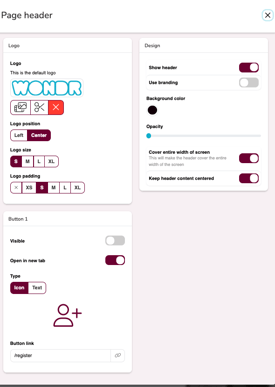
Logotipa novietojums
Izvēlieties, vai logotipam jābūt izlīdzinātam pa kreisi vai centrētam.
Logotipa izmērs
Norādiet logotipa izmēru.
Logotipa iekšmale (Padding)
Norādiet, cik daudz brīvas vietas/atstarpes jābūt ap logotipu.
Rādīt galveni
Atzīmējiet vai noņemiet atzīmi, lai parādītu vai paslēptu galveni.
Izmantot zīmolu (Use branding)
Atzīmējiet, ja vēlaties, lai sistēma izvēlas galvenes krāsu, pamatojoties uz jūsu zīmola iestatījumiem. Noņemiet atzīmi, ja vēlaties kontrolēt fona krāsu manuāli.
Necaurspīdība
Norādiet, cik augstai jābūt galvenes necaurspīdībai.
Vienmēr rādīt izvēlni kā pogu
Atzīmējiet šo rūtiņu, ja izvēlnei vienmēr jābūt paslēptai aiz pogas. Tas notiek automātiski, ja ekrāna platums kļūst pārāk šaurs, bet, ja šī rūtiņa ir atzīmēta, tā vienmēr būs paslēpta neatkarīgi no ekrāna platuma.
Pārklāt visu ekrāna platumu
Atstājiet šo rūtiņu atzīmētu, un galvene pārklās visu ekrānu. Atzīmes noņemšana ietekmēs satura malu.
Noapaļoti stūri
Atzīmējiet šo rūtiņu, ja galvenei jābūt noapaļotiem stūriem.
Saglabāt galvenes saturu centrētu
Atzīmējiet, ja galvenes saturam nav jābūt centrētam, bet tam jābūt novirzītam uz malām.
Menu items
Šeit tiek iestatītas izvēlnes opcijas. Noklikšķiniet uz plusa zīmes, lai pievienotu izvēlnes elementu, pēc tam varat noklikšķināt uz saites ikonas, lai izvēlētos apakšlapu, uz kuru veidot saiti. Apakšlapas nosaukums tiek aizpildīts automātiski, taču varat to viegli rediģēt, ja izvēlnē vēlaties ko citu.
Ja vēlaties izveidot saiti uz ārēju resursu, nespiediet saites pogu, bet vienkārši ielīmējiet saiti, uz kuru vēlaties novirzīt apmeklētāju.
Pēc tam varat viegli mainīt secību, izmantojot bultiņas, un noklikšķināt uz krustiņa, lai dzēstu elementu. Skatiet tālāk redzamos video, lai uzzinātu, kā izveidot saiti uz esošu apakšlapu vai ārēju vietni.
Saite uz apakšlapu
Ārējā saite
1. poga un 2. poga
Šeit galvenē varat izveidot divas pogas.
Redzams
Iespējojiet vai atspējojiet pogas redzamību.
Veids
Izvēlieties, vai pogai jābūt ikonai vai tekstam. Pēc tam izvēlieties ikonu vai ierakstiet tekstu atkarībā no veiktās izvēles.
Pogas saite
Ievadiet ārējo saiti vai noklikšķiniet uz saites ikonas, lai izveidotu saiti tieši uz apakšlapu (tāpat kā sadaļā "Menu items"). Ja nepieciešama palīdzība, skatiet augstāk esošos video.
Papildu iestatījumi – Izvēlēties galveni
Norādiet, kura galvene jārāda šajā lapā (ja jums ir vairāk nekā viena). Lai izveidotu vairāk galveņu, ierakstiet jaunu nosaukumu lodziņā "Saglabāt kā jaunu galveni", pēc tam jāsaglabā un jāpārlādē lapa. Tad atgriezieties papildu iestatījumos un izvēlieties jauno izveidoto galveni. Tagad varat tajā veikt izmaiņas, kas neietekmēs citas lapas ar citu galveni.
Logotipa saite
Logotips tiek automātiski piesaistīts sākumlapai. Šeit kaut kas jāmaina tikai tad, ja vēlaties, lai logotips vestu uz citu vietu. Ja vēlaties saistīt ar ko citu, mainiet to uz ārējo saiti vai apakšlapu.
Kājene
Kājenes iestatījumi atrodas sākumlapas apakšējā kreisajā stūrī (poga "Rediģēt kājeni"). Tomēr kājenes saturs tiek iegūts caur sadaļu Iestatījumi -> Informācija par objektu. Skatiet tālāk redzamo video, lai uzzinātu, kā tas izskatās un kur pievienot informāciju kājenei.
Atrašanās vietas iestatījumi
Ja jums ir vairāki objekti, varat izvēlēties, kura objekta informācija jāiekļauj šīs lapas kājenē.
Logotipa novietojums
Izvēlieties, vai logotipam jābūt izlīdzinātam pa kreisi vai centrētam.
Kolonnu izlīdzināšana
Izvēlieties, vai kolonnām jābūt izlīdzinātām pa kreisi vai centrētām.
Rādīt kājeni
Atzīmējiet šeit, lai aktivizētu kājeni.
Pārklāt visu ekrāna platumu
Atstājiet šo rūtiņu atzīmētu, un kājene pārklās visu ekrānu. Atzīmes noņemšana ietekmēs satura malu.
Izmantot zīmola krāsas
Atstājiet šo atzīmētu, un fona krāsa tiks ņemta no zīmola iestatījumiem.
Izmantot zīmolu
Atzīmējiet, ja vēlaties, lai sistēma izvēlas galvenes krāsu, pamatojoties uz jūsu zīmola iestatījumiem. Noņemiet atzīmi, ja vēlaties kontrolēt fona krāsu manuāli.
Fona krāsa
Ja esat izslēdzis zīmola iestatījumus, šeit varat izvēlēties kājenes fona krāsu.
Papildu virsraksts
Varat manuāli pievienot kolonnu ar savām saitēm; šeit jūs izvēlaties šīs kolonnas virsrakstu. Piemēru skatiet tālāk esošajā video.
Apraksts
Varat manuāli pievienot kolonnu ar savām saitēm; šeit jūs izvēlaties šīs kolonnas aprakstu. Piemēru skatiet tālāk esošajā video.
Saites
Ja esat izvēlējies izmantot papildu kolonnu, šeit ievadiet nosaukumus un saites. Piemērus skatiet tālāk esošajā video.