
Ylätunniste
Johdanto
Ylätunniste löytyy sivun yläreunasta ja se sisältää navigointivalikon, logon ja lisäpainikkeet. Sitä on helppo muokata, ja kaikki muutokset heijastuvat automaattisesti kaikille niille alasivuille, joilla ylätunniste on aktivoitu (kyllä, on mahdollista käyttää eri ylätunnisteita eri sivuilla, jos verkkosivustollasi on eri brändejä tai jos et halua näyttää ylätunnistetta tietyllä sivulla – käymme tämän läpi hieman myöhemmin).
Kampanjoita varten tavallinen ylätunniste on yksinkertaistettu eikä se sisällä navigointia tai lisäpainikkeita, koska kyseessä on yksittäinen laskeutumissivu. Tämä artikkeli kuvaa siksi verkkosivuston ylä- ja alatunnisteen asetukset.

Logo & muotoilu
Avaa ylätunnisteen muokkain klikkaamalla etusivun vasemmassa yläkulmassa olevaa painiketta "Muokkaa ylätunnistetta".
Sieltä löytyvät seuraavat asetukset:
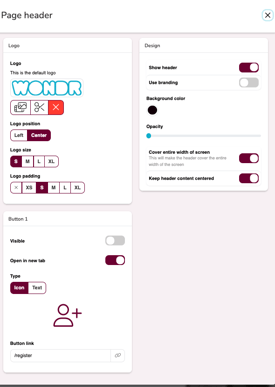
Logo
Valitse logo sekä ylä- että alatunnisteeseen.
Logon sijoittelu
Valitse, haluatko logon olevan vasemmalle tasattu vai keskitetty.
Logon koko
Määritä logon koko.
Logon täyte
Määritä, kuinka paljon tyhjää tilaa/ilmaa logon ympärillä tulisi olla.
Näytä ylätunniste
Rastita ruutu näyttääksesi tai piilottaaksesi ylätunnisteen.
Käytä brändäystä
Valitse tämä, jos haluat järjestelmän valitsevan ylätunnisteen värin brändiasetustesi perusteella. Poista valinta, jos haluat hallita taustaväriä itse.
Läpinäkyvyys (Opacity)
Määritä, kuinka suuri ylätunnisteen läpinäkyvyyden tulisi olla.
Näytä valikko aina painikkeena
Rastita tämä ruutu, jos valikon tulisi aina olla sisäänvedettynä painikkeen taakse. Tämä tapahtuu automaattisesti, jos näytön leveys on liian kapea, mutta jos tämä ruutu on valittuna, se näkyy aina painikkeena näytön leveydestä riippumatta.
Peitä koko näytön leveys
Jätä tämä ruutu valituksi, jolloin ylätunniste peittää koko näytön leveyden. Valinnan poistaminen vaikuttaa sisällön marginaaliin.
Pyöristetyt kulmat
Rastita tämä ruutu, jos haluat ylätunnisteeseen pyöristetyt kulmat.
Pidä ylätunnisteen sisältö keskitettynä
Valitse tämä, jos ylätunnisteen sisällön ei tulisi olla keskitetty, vaan se tulisi siirtää reunaa kohti.
Menu items
Täällä asetetaan valikon vaihtoehdot. Klikkaa plus-merkkiä lisätäksesi valikkokohdan. Voit tämän jälkeen klikata linkkikuvaketta valitaksesi alasivun, johon linkitetään. Alasivun nimi täytetään automaattisesti, mutta voit helposti muokata sitä, jos haluat valikkoon jotain muuta.
Jos haluat linkittää ulkoisesti, älä klikkaa linkkipainiketta, vaan liitä suoraan linkki, johon haluat ohjata vierailijan.
Tämän jälkeen voit helposti muuttaa järjestystä nuolilla ja poistaa kohdan klikkaamalla ruksia. Katso alla olevista videoista esimerkkejä siitä, kuinka linkittää olemassa olevaan alasivuun tai ulkoiseen kohteeseen.
Linkki alasivulle
Linkki ulkoiseen kohteeseen
Painike 1 & painike 2
Tässä voit luoda ylätunnisteeseen kaksi painiketta.
Näkyvissä
Ota painike käyttöön tai poista se käytöstä määrittääksesi sen näkyvyyden.
Tyyppi
Valitse, onko painike kuvake vai teksti. Valitse sitten kuvake tai kirjoita teksti tekemäsi valinnan mukaan.
Painikkeen linkki
Syötä ulkoinen linkki tai klikkaa linkkikuvaketta linkittääksesi suoraan alasivulle, aivan kuten yllä kohdassa "Menu items". Katso tarvittaessa apua yllä olevista videoista.
Lisäasetukset: Valitse ylätunniste
Määritä, mikä ylätunniste tällä sivulla tulisi näyttää (jos sinulla on useampi kuin yksi). Luodaksesi lisää ylätunnisteita, syötä uusi nimi "Tallenna uutena ylätunnisteena" -kenttään, minkä jälkeen sinun on tallennettava ja ladattava sivu uudelleen. Mene sitten takaisin lisäasetuksiin ja valitse luomasi uusi ylätunniste. Nyt voit tehdä siihen muutoksia, jotka eivät vaikuta muihin sivuihin, joilla on eri ylätunniste.
Logon linkki
Logo linkittyy automaattisesti etusivulle. Sinun tarvitsee muuttaa tätä vain, jos haluat logon linkittyvän johonkin muuhun kuin etusivulle. Jos haluat sen linkittyvän muualle, muuta tämä ulkoiseksi linkiksi tai alasivuksi.
Alatunniste
Alatunnisteen asetukset sijaitsevat etusivun alalaidassa vasemmalla ("Muokka alatunnisetta"). Alatunnisteen sisältö haetaan kuitenkin kohdasta Asetukset - Toimipisteen tiedot. Katso alla olevasta videosta, miltä se näyttää ja mihin lisätään tiedot alatunnistetta varten.
Toimipisteen asetukset
Jos sinulla on useita toimipisteitä, voit valita, minkä toimipisteen tiedot tulisi sisällyttää tämän sivun alatunnisteeseen.
Logon sijoittelu
Valitse, haluatko logon olevan vasemmalle tasattu vai keskitetty.
Sarakkeiden tasaus
Valitse, haluatko sarakkeiden olevan vasemmalle tasattuja vai keskitettyjä.
Näytä alatunniste
Rastita tästä aktivoidaksesi alatunnisteen.
Peitä koko näytön leveys
Jätä tämä ruutu valituksi, jolloin alatunniste peittää koko näytön. Valinnan poistaminen vaikuttaa sisällön marginaaliin.
Käytä brändivärejä
Jätä tämä valituksi, jolloin taustaväri otetaan brändiasetuksista.
Käytä brändäystä
Valitse tämä, jos haluat järjestelmän valitsevan ylätunnisteen värin brändiasetustesi perusteella. Poista valinta, jos haluat hallita taustaväriä itse.
Taustaväri
Jos olet ottanut brändäyksen pois päältä, voit valita tästä alatunnisteen taustavärin.
Lisäotsikko
Voit lisätä manuaalisesti sarakkeen omilla linkeilläsi, ja tässä valitset sarakkeen otsikon. Näet tästä esimerkin alla olevassa videossa.
Kuvaus
Voit lisätä manuaalisesti sarakkeen omilla linkeilläsi, ja tässä valitset kuvauksen kyseiselle sarakkeelle. Näet tästä esimerkin alla olevassa videossa.
Linkit
Jos olet valinnut ylimääräisen sarakkeen, syötä tähän otsikot ja linkit. Katso esimerkkejä alla olevasta videosta.