
Intro Headeren findes øverst på en side og indeholder navigationsmenuen, logo og ekstra knapper. Den er nem at redigere, og alle ændringer afspejles automatisk på alle undersider, hvor headeren er aktiveret.
Bemærk: Det er muligt at have forskellige headere på forskellige sider, hvis du har forskellige brands på dit website eller ikke ønsker at vise headeren på en bestemt side. Vi gennemgår dette længere nede.
For kampagner er standard-headeren forenklet og indeholder ikke navigation eller ekstra knapper, da der er tale om en enkelt landingsside. Denne artikel beskriver derfor indstillingerne for hjemmesidens overordnede header og footer.

Logo & design
For at åbne header-editoren skal du klikke på knappen "Rediger header" øverst til venstre på forsiden.
Her finder du følgende indstillinger:
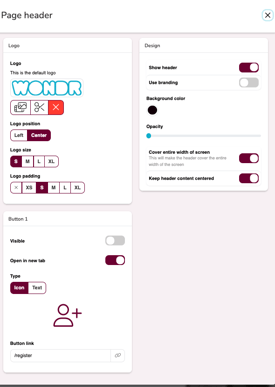
Logo: Vælg et logo til både header og footer.
-
Placering af logo: Vælg om logoet skal være venstrestillet eller centreret.
-
Logostørrelse: Angiv logoets størrelse.
-
Logo-padding: Angiv hvor meget plads/luft der skal være omkring logoet.
-
Vis header: Markér eller fjern markeringen for at vise eller skjule headeren.
-
Brug branding: Markér hvis systemet skal vælge header-farven baseret på dine branding-indstillinger. Fjern markeringen, hvis du selv vil styre baggrundsfarven.
-
Gennemsigtighed (Opacity): Angiv hvor høj headerens gennemsigtighed skal være.
-
Vis altid menuen som en knap: Markér denne boks, hvis menuen altid skal være trukket ind bag en knap (hamburger-menu). Dette sker automatisk, hvis skærmbredden bliver for smal, men hvis denne boks er markeret, vil det altid være tilfældet uanset skærmstørrelse.
-
Dæk hele skærmens bredde: Lad denne boks være markeret for at lade headeren dække hele skærmen. Hvis markeringen fjernes, vil det påvirke indholdets margen.
-
Afrundede hjørner: Markér denne boks, hvis headeren skal have afrundede hjørner.
-
Hold header-indhold centreret: Markér hvis headerens indhold ikke skal være centreret, men i stedet være forskudt mod kanten.
Menupunkter
Det er her, menuvalgene indstilles. Klik på plus-tegnet for at tilføje et menupunkt. Du kan herefter enten klikke på link-ikonet for at vælge en underside, der skal linkes til. Undersidens navn udfyldes automatisk, men du kan nemt redigere det, hvis du ønsker et andet navn i menuen.
Hvis du vil linke eksternt, skal du ikke klikke på link-knappen, men blot indsætte det link, du vil sende den besøgende til.
Du kan nemt ændre rækkefølgen via pilene og klikke på krydset for at slette et punkt. Se videoerne nedenfor for eksempler på, hvordan du linker til en eksisterende underside og eksternt.
Link til underside
Link eksternt
Knap 1 & knap 2
Her kan du oprette to knapper i headeren.
-
Synlig: Aktivér eller deaktivér knappen for at gøre den synlig.
-
Type: Vælg om knappen skal være et ikon eller tekst. Vælg derefter ikonet eller skriv teksten afhængigt af dit valg.
-
Knap-link: Indtast et eksternt link eller klik på link-ikonet for at linke direkte til en underside (ligesom beskrevet under "Menupunkter").
Avancerede indstillinger
Vælg header Angiv hvilken header der skal vises på denne side (hvis du har mere end én). For at oprette flere headere skal du indtaste et nyt navn i boksen "Gem som ny header". Herefter skal du gemme og genindlæse siden. Gå derefter tilbage til de avancerede indstillinger og vælg den nye header, du har oprettet. Nu kan du foretage ændringer i den, som ikke påvirker andre sider.
Logo-link Logoet linker automatisk til forsiden. Du behøver kun at foretage ændringer her, hvis du ønsker, at logoet skal linke til noget andet end forsiden. Hvis det er tilfældet, skal du ændre dette til et eksternt link eller en specifik underside.
Footer
Indstillingerne for footeren findes nederst til venstre på forsiden. Indholdet til footeren hentes dog via Indstillinger -> Facilitetsinformation. Se videoen nedenfor for at se, hvordan det ser ud, og hvor du tilføjer information til footeren.
Lokationsindstillinger
Hvis du har flere faciliteter, kan du vælge, hvilken facilitetsinformation der skal inkluderes i footeren på denne side.
-
Placering af logo: Vælg om logoet skal være venstrestillet eller centreret.
-
Kolonnejustering: Vælg om kolonnerne skal være venstrestillede eller centrerede.
-
Vis footer: Markér her for at aktivere footeren.
-
Dæk hele skærmens bredde: Lad denne boks være markeret for at lade footeren dække hele skærmen.
-
Brug branding-farver: Lad denne være markeret, så baggrundsfarven hentes fra branding-indstillingerne.
-
Brug branding: Markér hvis systemet skal vælge farven baseret på branding. Fjern markeringen for manuel styring.
-
Baggrundsfarve: Hvis du har deaktiveret branding, kan du vælge footerens baggrundsfarve her.
-
Ekstra titel: Du kan manuelt tilføje en kolonne med dine egne links. Her vælger du titlen på den kolonne.
-
Beskrivelse: Her kan du tilføje en beskrivelse til den manuelle kolonne.
-
Links: Hvis du har valgt at have en ekstra kolonne, skal du indtaste titler og links her.