
Introduksjon
MERK! Saldo-kontoer brukes som en betalingsmetode for velværesjekker. Merk at Saldo-kontoer er noe som må legges til i din Wondr og også tas hensyn til i regnskapet.
Hvis du ikke har en Saldo-konto, kontakt support, så veileder vi deg. Wondr har ingen kobling til noe velværefirma; du må selv ordne avtalen med de du ønsker å samarbeide med.
Wondr har heller ingen kobling til hvordan pengene utbetales, da dette administreres mellom deg og det valgte velværefirmaet/firmaene.
En annen viktig detalj om saldo-kontoer er at Kunder kan ikke kjøpe medlemskap selv med saldo-konto. Hvis saldo-kontoen skal brukes, må medlemskapet legges til manuelt av personalet. Det er ikke mulig å fylle på ved å bruke en ekskludert betalingsmetode.
Innhold
-
Video som viser hvordan man oppretter og fyller på en saldo-konto
-
Tekstguide for hvordan man oppretter en saldo-konto
-
Tekstguide for hvordan man fyller på en saldo-konto
-
Ekstra info som ikke er inkludert i videoen
Steg-for-steg video
Opprett saldo-konto
Dette trenger bare gjøres én gang per kunde. Etter det er det nok å fylle på den eksisterende saldo-kontoen. Hvis kunden allerede har en saldo-konto, fortsett ned til neste del av denne artikkelen Fyll på saldo-konto.
-
Gå til kundeprofilen og trykk på saldo-kontoer-knappen.
-
Trykk på
+ Konto -
Velg type saldo-konto
Velværetilskudd. -
Skriv inn navnet på saldo-kontoen. MERK! Skriv inn navnet avhengig av hvilken velværeportal betalingen vil skje via. For eksempel: Benify, Wellnet osv.
-
ALLTID huk av i boksen
Bruk automatisk på medlemskap. -
Klikk på
Opprett konto. -
Nå er saldo-kontoen opprettet, noe som bekreftes øverst på siden. Påfylling av saldo-kontoer må gjøres via kassen.
Koble til betalingsmetode
Før saldo-kontoen kan brukes, må riktig betalingsmetode kobles til.
Klikk på handlekurv-ikonet i saldo-konto-visningen og velg betalingsmetoden som skal brukes.
*Først må den korrekte betalingsmetoden, f.eks. "ActiWay", opprettes som en betalingsmetode og kobles til regnskapet. Hvis du allerede har gjort dette, kan du hoppe over dette trinnet.
-
Gå til
Innstillinger > Betalinger & handlekurv > Betalingsmetoder. -
Alle Manuelle betalingsmetoder legges inn her. For å legge til flere, trykk på
+-tegnet i høyre hjørne. -
Skriv inn et navn for betalingsmetoden. Dette vil da være synlig under
Betal nå/Manuelle betalingsmetoderi kassen.
** Manuell sjekk brukes ikke.
MERK! Koble den manuelle betalingsmetoden til riktig regnskapskonto. Hvis du er usikker på dette trinnet, kontakt support.
Fyll på saldo-kontoen (Top up your Pott account)
-
Klikk på handlekurv-ikonet på saldo-konto-linjen (se bilde 1).
-
Skriv inn beløpet saldo-kontoen skal fylles med i
Pris inkl. mva-boksen (se bilde 2). -
Rull ned og klikk på
Update Total(se bilde 3). -
Klikk på
Betal nå. -
Klikk på
Manuelle betalingsmetoder. -
Hvis en betalingsreferanse skal legges inn, gjøres det her (se bilde 4).
-
Velg betalingsmetoden som betalingen skal bokføres mot. (Under manuelle betalingsmetoder vises betalingsmetodene du har lagt til for ditt anlegg) (se bilde 5).
-
Når riktig betalingsmetode er valgt, vil du bli sendt tilbake til profilen og følgende melding vil være synlig: "Ordren har blitt betalt"

Bilde 1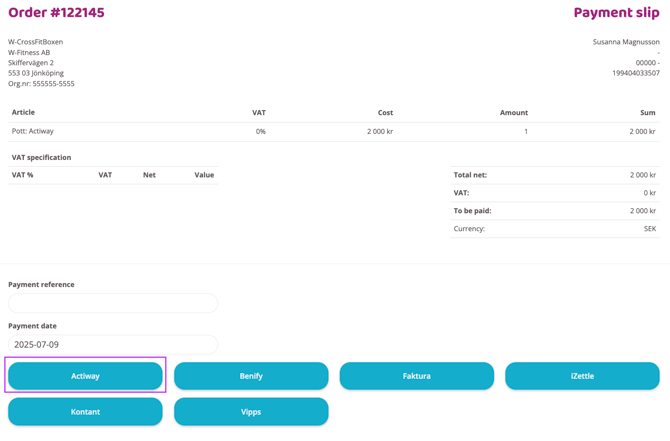
Bilde 2
Bilde 3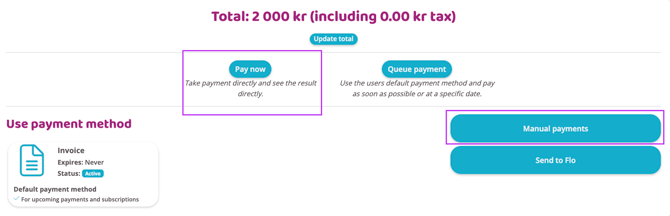 Bilde 4
Greit å vite
MERK! Forutsatt at boksen "Bruk automatisk på medlemskap" er krysset av, vil påfølgende trekk bli trukket direkte fra saldo-kontoen i stedet for fra den registrerte betalingsavtalen. Dette vil skje inntil saldo-kontoens saldo er 0 kr. Skulle deler av totalsummen være på saldo-kontoen før et trekk, vil det beløpet bli trukket, og deretter blir det resterende beløpet trukket fra den registrerte betalingsavtalen.
Det vil ikke være synlig at trekket vil bli gjort fra saldo-kontoen før ordren er aktivert og havner på fanen for ordrer under behandling (Processing).
Saldo-kontoen er ikke synlig når ordren har status Kommende.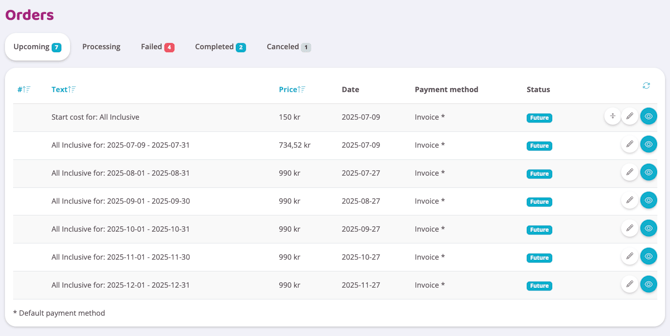
Først når ordren er aktivert (enten manuelt av deg eller automatisk på trekkdatoen), vil saldo-fradraget bli synlig.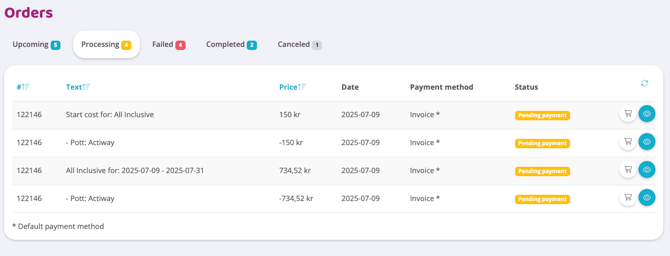
MERK: Kunder kan ikke kjøpe medlemskap selv med saldo-konto. For at saldo-kontoen skal kunne brukes, må medlemskapet legges til manuelt av personalet.
Sist redigert: 10.12.2025