
Intro
BEMÆRK! Kundekonto til wellness bruges som en betalingsmetode til wellness-tjek. Bemærk, at Kundekonto til wellness er noget, der skal tilføjes til din Wondr og også tages i betragtning i bogføringen.
Hvis du ikke har en kundekonto, skal du kontakte support, så vejleder vi dig. Wondr har ingen forbindelse til nogen wellness-virksomheder, så du skal selv arrangere aftalen med dem, du ønsker at samarbejde med.
Wondr har heller ingen forbindelse til, hvordan pengene udbetales; dette administreres mellem dig og den eller de valgte wellness-virksomheder.
En anden vigtig detalje om kundekonti er, at kunde kan ikke købe medlemskab selv med kundekonto. Hvis kundekontoen skal bruges, skal medlemskabet tilføjes manuelt af personalet. Det er ikke muligt at tanke op ved hjælp af en ekskluderet betalingsmetode
Indhold
1. Video, der viser, hvordan man opretter og tanker en kundekonto op
-
Tekstguide til, hvordan man opretter en kundekonto
-
Tekstguide til, hvordan man tanker en kundekonto op
-
Ekstra info, der ikke er inkluderet i videoen
Trin-for-trin video
Opret kundekonto
Dette skal kun gøres én gang pr. kunde. Derefter er det nok at tanke den eksisterende kundekonto op. Hvis kunden allerede har en kundekonto, skal du fortsætte ned til næste del af denne artikel Optankning af kundekonto.
-
Gå til kundeprofilen og tryk på knappen for kundekonti.
-
Tryk på
+Konto -
Vælg typen af kundekonto
Wellness-tilskud. -
Indtast navnet på kundekontoen. BEMÆRK! Indtast navnet afhængigt af, hvilken wellness-portal betalingen vil blive foretaget via. For eksempel: Benify, Wellnet osv.
-
Marker ALTID feltet
Brug automatisk på medlemskab. -
Klik på
Opret konto. -
Nu er kundekontoen oprettet, hvilket bekræftes øverst på siden. Optankning af kundekonti skal gøres via kassen.
Tilknyt betalingsaftale
Før kundekontoen kan bruges, skal den korrekte betalingsaftale tilknyttes.
Klik på indkøbskurvsikonet i kundekontovisningen og vælg den betalingsmetode, der skal bruges.
*Først skal den korrekte betalingsmetode, f.eks. "ActiWay", oprettes som en betalingsaftale og knyttes til bogføringen. Hvis du allerede har gjort det, kan du springe dette trin over.
-
Gå til
Indstillinger > Betalinger & indkøbskurv > Betalingsaftaler. -
Alle Manuelle betalningsmetoder indtastes her. For at tilføje flere skal du trykke på
+tegnet i højre hjørne. -
Indtast et navn på betalingsmetoden; dette vil derefter være synligt under
Betal nu/Manuelle betalningsmetoder**i kassen.
Manuel Check bruges ikke.
BEMÆRK! Forbind den manuelle betalingsmetode til den korrekte bogføringskonto. Hvis du er usikker på dette trin, skal du kontakte support.
Optankning af din kundekonto
-
Klik på indkøbskurvsikonet på kundekontolinjen (se billede 1).
-
Indtast det beløb, som kundekontoen skal fyldes op med, i feltet
Pris inkl. moms(se billede 2). -
Rul ned og klik på
Opdater total(se billede 3). -
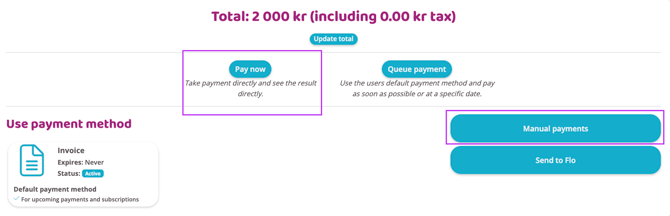
Klik på
Betal nu. -
Klik på
Manuelle betalningsmetoder. -
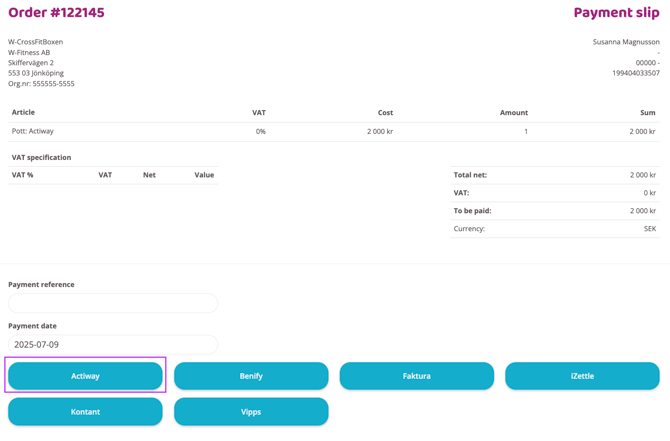
Hvis der skal indtastes en betalingsreference, gøres dette her (se billede 4).
-
Vælg den betalingsmetode, som betalingen skal bogføres på. (Under Manuelle betalningsmetoder er de betalingsmetoder, du har tilføjet til dit anlæg, synlige) (se billede 5).
-
Når den korrekte betalingsmetode er valgt, bliver du sendt tilbage til profilen, og følgende besked vil være synlig: "Ordren er betalt"


Godt at vide
BEMÆRK! Forudsat at feltet "Brug automatisk på medlemskab" er markeret, vil efterfølgende trækninger blive fratrukket direkte fra kundekontoen i stedet for fra den registrerede betalingsmetode. Dette vil ske, indtil kundekontoens saldo er 0 kr. Skulle en del af det samlede beløb være på kundekontoen før en trækning, vil det beløb blive trukket, og derefter trækkes det resterende beløb fra den registrerede betalingsmetode.
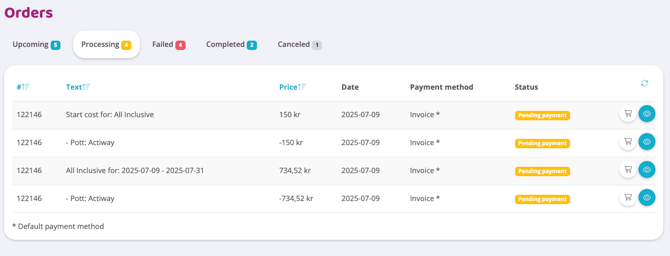
Det vil ikke være synligt, at trækningen foretages fra kundekontoen, før ordren er aktiveret og havner under fanen "Behandler ordre".
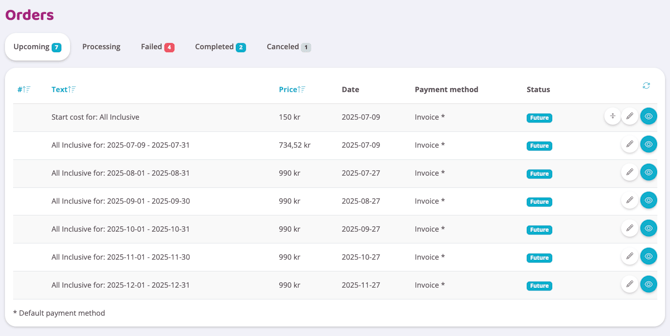
Kundekontoen er ikke synlig, når ordren har statussen Kommende
Først når ordren er blevet aktiveret (enten manuelt af dig eller automatisk på trækdatoen), bliver fradraget fra kundekontoen synligt.
BEMÆRK: Kunde kan ikke købe medlemskab selv med kundekonto. For at kundekontoen kan bruges, skal medlemskabet tilføjes manuelt af personalet.