
Johdanto
HUOMIO! Pottitilejä käytetään hyvinvointietujen maksutapana. Huomioithan, että pottitilit on lisättävä Wondr-järjestelmääsi ja ne on otettava huomioon kirjanpidossa.
Jos sinulla ei ole käytössäsi pottitiliä, ota yhteyttä tukeen, niin opastamme sinua. Wondrilla ei ole suoraa yhteyttä hyvinvointiyrityksiin, vaan sinun on itse sovittava yhteistyöstä haluamiesi toimijoiden kanssa.
Wondrilla ei myöskään ole yhteyttä siihen, miten rahat tilitetään; tästä sovitaan sinun ja valitsemasi hyvinvointiyrityksen/yritysten välillä.
Toinen tärkeä yksityiskohta pottitileistä on, että asiakas ei voi ostaa jäsenyyttä itse pottitilillä. Mikäli pottia halutaan käyttää, henkilökunnan on lisättävä jäsenyys manuaalisesti. Saldoa ei ole mahdollista ladata käyttämällä poissuljettua maksutapaa.
Sisältö
1. Video, joka näyttää pottitilin luomisen ja lataamisen
-
Tekstiopas pottitilin luomiseen
-
Tekstiopas pottitilin lataamiseen
-
Lisätietoja, joita ei ole videolla
Vaiheittainen video
Luo pottitili
Tämä tarvitsee tehdä vain kerran asiakasta kohden. Tämän jälkeen riittää, että olemassa olevaa pottitiliä ladataan. Jos asiakkaalla on jo pottitili, siirry suoraan tämän artikkelin seuraavaan osaan: Lataa pottitiliä.
-
Mene asiakasprofiiliin ja paina pottitilit-painiketta.
-
Valitse
+ Tili -
Valitse pottitilin tyypiksi
Hyvinvointietu. -
Syötä pottitilin nimi. HUOMIO! Nimeä tili sen mukaan, minkä hyvinvointiportaalin kautta maksu suoritetaan. Esimerkiksi: Benify, Wellnet jne.
-
Valitse AINA valintaruutu
Käytä automaattisesti jäsenyyksiin. -
Klikkaa
Luo tili. -
Pottitili on nyt luotu, ja saat siitä vahvistuksen sivun yläosaan. Pottitilin lataaminen on tehtävä kassan kautta.
Linkitä maksutapa
Ennen kuin pottitiliä voidaan käyttää, siihen on yhdistettävä oikea maksutapa.
Klikkaa ostoskorikuvaketta pottitilinäkymässä ja valitse käytettävä maksutapa.
*Ensin on luotava oikea maksutapa, esim. "ActiWay", ja linkitettävä se kirjanpitoon. Jos olet jo tehnyt tämän, voit ohittaa tämän vaiheen.
-
Mene kohtaan
Asetukset > Maksut & Ostoskori > Maksutavat. -
Kaikki manuaaliset maksutavat syötetään tähän. Lisää uusia painamalla
+-merkkiä oikeassa kulmassa. -
Syötä maksutavan nimi. Tämä tulee näkyviin kohtaan
Maksa nyt/Manuaaliset maksutavatkassalla.
** Manuaalista sekkiä ei käytetä.
HUOMIO! Linkitä manuaalinen maksutapa oikeaan kirjanpitotiliin. Jos olet epävarma tästä vaiheesta, ota yhteyttä tukeen.
Lataa pottitiliäsi
-
Klikkaa ostoskorikuvaketta pottitilirivillä (katso kuva 1).
-
Syötä summa, jonka haluat ladata pottitilille, kohtaan
Hinta sis. alv(katso kuva 2). -
Skrollaa alas ja klikkaa
Päivitä yhteensä(katso kuva 3). -
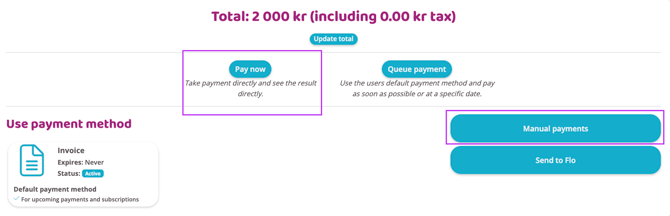
Klikkaa
Maksa nyt. -
Klikkaa
Manuaaliset maksutavat. -
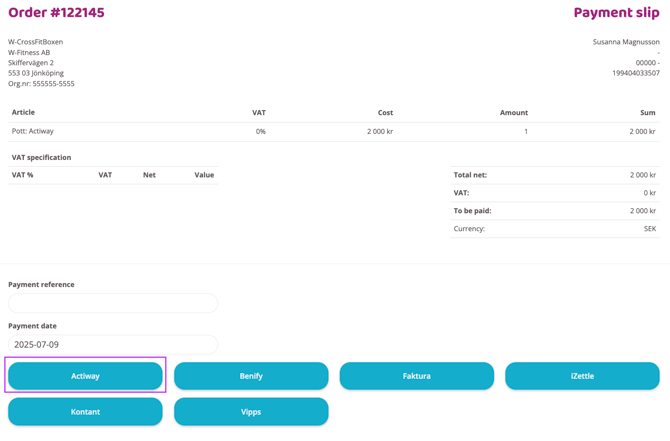
Jos haluat syöttää maksun viitteen, se tehdään tässä (katso kuva 4).
-
Valitse maksutapa, jolle maksu kirjataan. (Kohdassa Manuaaliset maksutavat näkyvät toimipisteellesi lisätyt maksutavat) (katso kuva 5).
-
Kun oikea maksutapa on valittu, sinut ohjataan takaisin profiiliin ja näkyviin tulee viesti: "Tilaus on maksettu"


Hyvä tietää
HUOMIO! Mikäli ruutu "Käytä automaattisesti jäsenyyksiin" on valittuna, tulevat veloitukset vähennetään suoraan pottitililtä tallennetun maksutavan sijaan. Tätä jatkuu, kunnes pottitilin saldo on 0 SEK. Jos pottitilillä on vain osa vaaditusta summasta ennen veloitusta, kyseinen osa vähennetään potista ja loppusumma veloitetaan tallennetulta maksutavalta.
Pottitilin käyttö ei näy ennen kuin tilaus aktivoidaan ja se siirtyy Käsittelyssä (Processing) -välilehdelle.
Pottitili ei ole näkyvissä, kun tilauksen tila on Tulevat.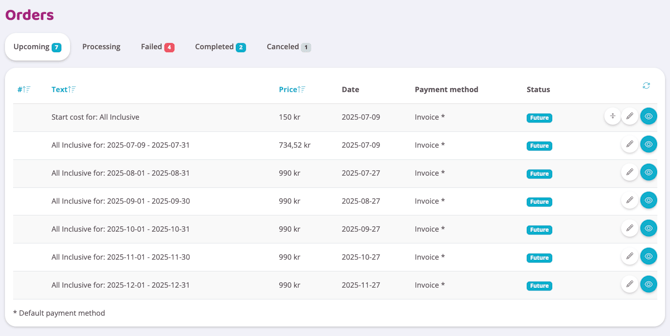
Vasta kun tilaus on aktivoitu (joko manuaalisesti toimestasi tai automaattisesti eräpäivänä), pottivähennys tulee näkyviin.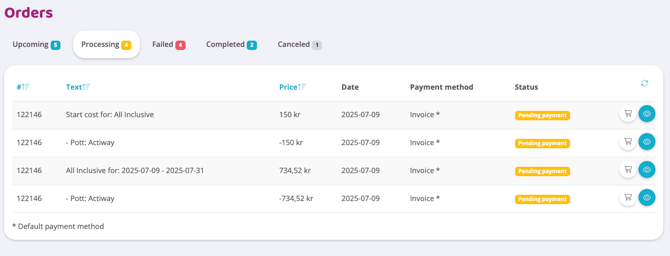
HUOMIO: Asiakas ei voi ostaa jäsenyyttä itse pottitilillä. Jotta pottitiliä voidaan käyttää, henkilökunnan on lisättävä jäsenyys manuaalisesti.
Viimeksi muokattu: 10.12.202