
OBS! Pott-konton används som ett betalsätt för friskvårdscheckar. Notera att Pott-konton är något som behöver läggas till i din Wondr och även tas i beaktande vid bokföring. Har du inte Pott-konto så hör av dig till supporten så guidar vi dig. Wondr har ingen koppling mot något friskvårdsbolag utan avtalet måste du själva skaffa med de du vill samarbeta med. Wondr har heller ingen koppling till hur pengarna betalas ut utan det sköts mellan dig och valt/valda friskvårdsbolag.
Ännu en viktig detalj med pott-konton är att kunden inte kan köpa medlemskap på egen hand via en pott. Om potten ska kunna användas måste medlemskapet läggas till manuellt av personal. Det går ej att fylla på med exkluderat betalsätt.
-
Gå till kundprofil och tryck på knappen Pott-konton.
-
Tryck på + Konto.
-
Välj typ av Pott-konto "Friskvårdsbidrag".
-
Ange Namn på Pottkontot. TIPS! Ange namnet beroende på vilken friskvårdsportal inbetalningen kommer att göras via. Till exempel: Benify, Wellnet etc.
-
Kryssa ALLTID i rutan "Använd på medlemskap automatiskt".
-
Klicka på Skapa konto.
-
Nu är Pott-kontot skapat, detta bekräftas högst upp på sidan. Påfyllning av Pott-konton måste detta göras via Kassan.
Innan pottkontot kan användas måste rätt betalsätt kopplas.
Klicka på ikonen med en kundvagn i vyn för pott-kontot och välj det betalsätt som ska användas.
*Först måste rätt betalsätt t.ex ”ActiWay” skapas som en Betalningsmetod och kopplas till bokföringen. Har du redan gjort det kan du hoppa över detta steget.
-
Gå in via Inställningar> Betalningar> Betalningsmetoder.
-
Här läggs alla Manuella Betalsätt in, för att lägga till fler tryck på plustecknet i högra hörnet
-
Ange namn för betalningsmetod, denna kommer sedan vara synlig under "Betala nu/Manuella betalsätt" i kassan.
** Manual Check används ej.
OBS! Koppla det manuella betalsättet till rätt bokföringskonto. Är du osäker på detta steg kontakta supporten.
-
Klicka på kundvagnsikonen på raden för pott-kontot (se bild 1).
-
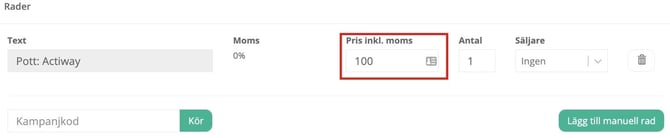
Ange summan som pott-kontot ska laddas med i rutan "Pris inkl. moms" (se bild 2).
-
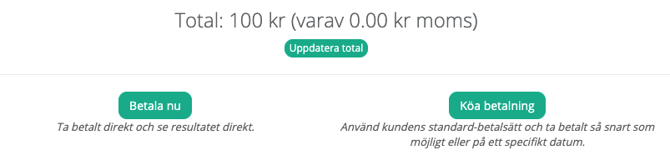
Skrolla ner och klicka på Uppdatera Total (se bild 3).
-
Klicka på Betala nu.
-
Klicka på Manuella betalsätt.
-
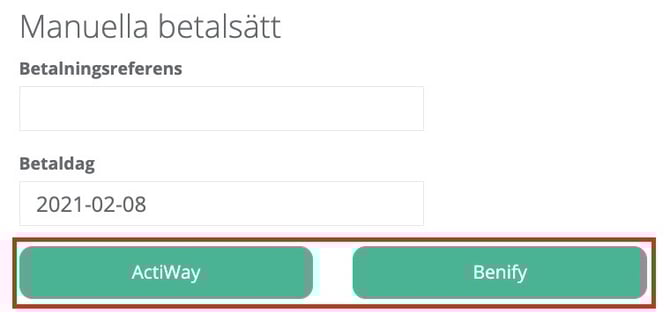
Om en Betalningsreferens ska anges görs det här (se bild 4).
-
Välj det betalsätt som betalningen ska bokföras på. (Under Manuella betalsätt syns de betalningsmetoder du lagt till på din anläggning) (se bild 5).
-
När korrekt betalmetod valts slussas du tillbaka till profilen och följande meddelande är synligt: "Ordern har blivit betald"



Bra att veta
OBS! Förutsatt att rutan "Använd på medlemskap automatiskt" är ikryssad så kommer nästkommande dragningar att dras direkt från pott-kontot istället för från det inlagda betalsättet. Detta kommer ske fram tills att pott-kontots balans är 0 kr. Skulle en del av totalsumman finnas på pott-kontot inför en dragning kommer den summan att dras och sen kommer resterande summa att dras från det inlagda betalsättet.
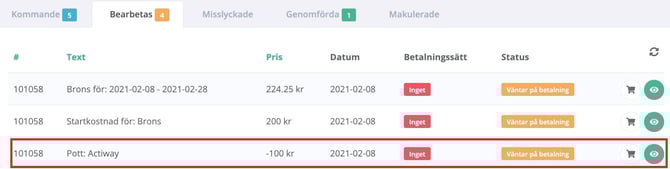
Det kommer inte synas att dragningen kommer att göras från pott-kontot förrän ordern aktiveras och hamnar på orderfliken Bearbetas.
Se nedan för exempel:
Potten är inte synlig när ordern ligger i status Kommande
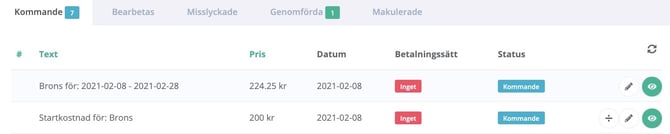
Först när ordern har aktiverats (antingen manuellt av er eller automatiskt på dragningsdatumet) kommer pottavdraget bli synligt.
OBS! Kunder kan inte kan köpa medlemskap på egen hand via en pott. Om potten ska kunna användas måste medlemskapet läggas till manuellt av personal.
Senast uppdaterad: 10/12-202