
Innholdsfortegnelse
Intro
MERK: Denne artikkelen viser bare hvordan du legger til faktura som betalingsmetode for en kunde eller et foretak. Hvis du vil vite hvordan du administrerer en allerede opprettet faktura eller har andre spørsmål om fakturering, les artikkelen "Fakturering".
For å kunne fakturere en kunde eller et foretak, må det finnes en brukerprofil med all kontaktinformasjon lagt inn i Wondr. Deretter må du legge til betalingsmetoden Fakturamottaker på profilen. Denne artikkelen vil beskrive hvordan du legger til betalingsmetoden fakturamottaker for kunder og foretak.
Privatperson
-
Gå til brukerprofilen via
Brukerei admin-menyen og trykk på øye-ikonet til høyre for å gå inn på profilen. -
Rull ned til
Betalingsavtaler. Trykk på plusstegnet til høyre. -
Velg alternativet
Fakturamottaker. -
Følgende visning vil da bli synlig:
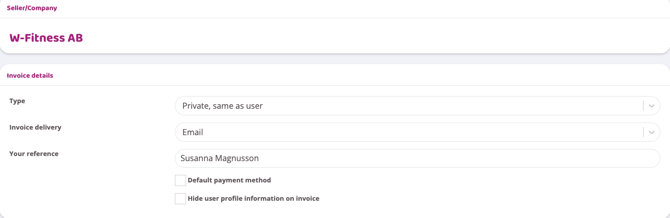
MERK! Hvis fakturaen skal sendes til personen som eier brukerprofilen med nøyaktig den kontaktinformasjonen som finnes på profilen, trenger du ikke å endre Type. Hvis det skal legges inn tilleggsinformasjon eller annen informasjon, trykk på Type og endre til Privatperson. Du kan da fylle ut all informasjonen som skal gjelde for fakturaen.
-
Velg deretter hvordan fakturaen skal leveres. Enten via e-post eller at den alltid skrives ut og sendes i posten. Begge alternativene kan velges på et senere tidspunkt, så et tips er å alltid velge
E-post. Skulle fakturaen trenge å skrives ut og sendes i posten, kan dette gjøres fra fakturamodulen. -
Skriv inn fakturareferansen. Kundens navn er allerede lagt inn, endre kun ved behov.
-
Hvis kunden ønsker alle medlemskapstrekk fakturert, må boksen nederst også merkes (
Standard betalingsavtale). Hvis denne boksen ikke er merket, vil det ikke bli generert noen faktura på betalingsdagen for medlemskapet. Det er mulig å opprette en faktura uten å gjøre den til standard betalingsavtale. I slike tilfeller er det mulig å velge hvilke trekk som skal faktureres, men som nevnt vil dette ikke skje automatisk. -
Trykk på
Opprettfor å fullføre. -
Under
Betalingsavtalerpå kundens profil er faktura nå betalingsmetoden. Avkrysningsboksen ved siden av tekstenFor fremtidige betalinger og medlemskapmå være merket hvis alle medlemskapstrekk skal opprettes som faktura. Se bilde nedenfor: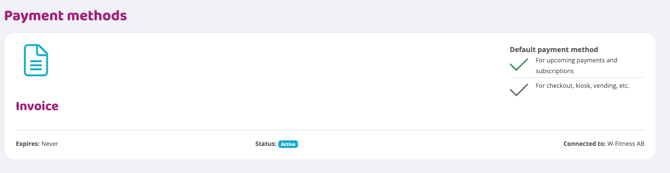
Hvis det ser ut som bildet over, vil en faktura automatisk opprettes for hver medlemskapsbetaling. Fakturaen vil enten bli opprettet i Wondrs egen fakturamodul eller i Fortnox, avhengig av hvilken tjeneste du bruker.
For å finne ut hvordan du deretter administrerer og sender fakturaen etter at den er opprettet, les artikkelen Fakturaer, du finner lenken nederst på denne siden.
Foretak
-
Hvis foretaket ikke allerede har sin egen brukerprofil, må det opprettes en profil for foretaket. Dette gjøres ved å gå til
Brukerei admin-menyen og trykke på pluss-ikonet i øverste høyre hjørne.
Hvis det finnes en kontaktperson hos det aktuelle foretaket, kan du legge inn den personens informasjon eller legge inn foretakets informasjon.
-
Når profilen er opprettet, gå til profilen via øye-ikonet.
-
Rull ned i profilen til
Betalingsavtaler. Trykk på plusstegnet til høyre. -
Velg alternativet
Fakturamottaker. -
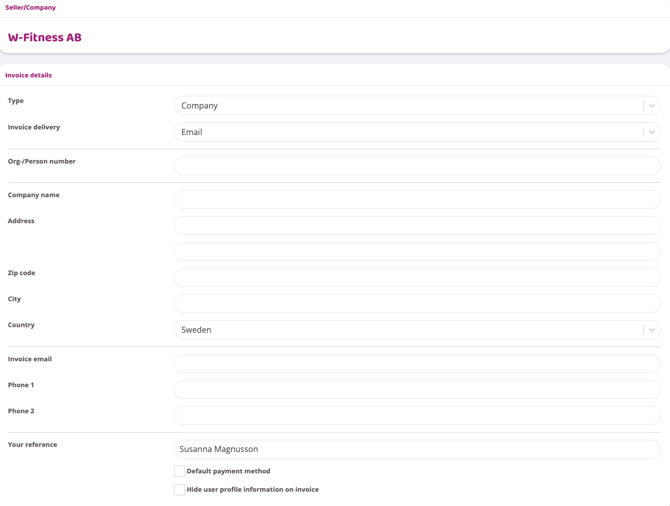
Følgende visning vil da bli synlig:
-
Endre
TypetilForetak. Fyll deretter ut alle foretaksdetaljer. -
Skriv inn en fakturareferanse.
-
Hvis kunden ønsker alle medlemskapstrekk fakturert, må boksen nederst også merkes
(Standard betalingsavtale). Hvis denne boksen ikke er merket, vil det ikke bli generert noen faktura på betalingsdagen for medlemskapet. Det er også mulig å opprette en faktura uten å gjøre den til standard betalingsavtale. I slike tilfeller velges trekkene som skal faktureres, men som nevnt vil dette ikke skje automatisk. -
Trykk på
Opprettfor å fullføre. -
Under
Betalingsavtalerpå brukerprofilen er det nå en faktura. Den grønne haken må være merket ved siden av tekstenFor fremtidige betalinger og medlemskaphvis alle medlemskapstrekk skal opprettes som faktura. Se bilde nedenfor:
Nå vil en faktura automatisk opprettes for hver betalingsdato. Fakturaen vil enten bli opprettet i fakturamodulen eller i Fortnox, avhengig av hvilken tjeneste du bruker. For å finne ut hvordan du deretter håndterer og sender fakturaen etter at den er opprettet, les artikkelen Fakturaer.
Relaterte artikler
Sist redigert: 18.02.2026