
Sisällysluettelo
3. Aiheeseen liittyvät artikkelit
Johdanto
HUOM: Tässä artikkelissa neuvotaan ainoastaan, miten lasku lisätään asiakkaan tai yrityksen maksutavaksi. Jos haluat tietää, miten jo luotua laskua hallinnoidaan tai sinulla on muita kysymyksiä laskutuksesta, lue artikkeli "Laskutus".
Jotta asiakasta tai yritystä voidaan laskuttaa, heillä on oltava Wondr-järjestelmässä käyttäjäprofiili, johon on täytetty kaikki yhteystiedot. Tämän jälkeen profiiliin on lisättävä maksutavaksi Laskun vastaanottaja. Tässä artikkelissa kuvataan, miten laskun vastaanottaja lisätään maksutavaksi asiakkaille ja yrityksille.
Yksityishenkilö
-
Siirry käyttäjäprofiiliin hallintavalikon kohdan
Käyttäjätkautta ja klikkaa oikealla olevaa silmä-ikonia päästäksesi profiiliin. -
Skrollaa alas kohtaan
Maksutapa. Paina oikealla olevaa plus-merkkiä. -
Valitse vaihtoehto
Laskun vastaanottaja. -
Seuraava näkymä tulee näkyviin:
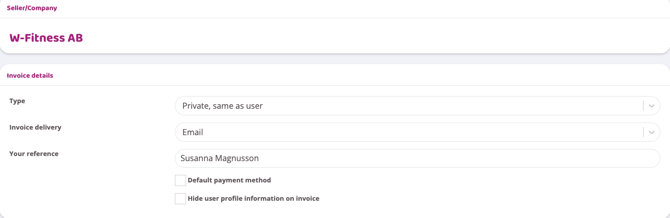
HUOM! Jos lasku lähetetään henkilölle, joka omistaa käyttäjäprofiilin, ja käytetään täsmälleen samoja yhteystietoja kuin profiilissa, sinun ei tarvitse muuttaa kohtaa Tyyppi. Jos haluat syöttää muita tietoja, paina Tyyppi ja vaihda valinnaksi Yksityishenkilö. Voit tällöin täyttää kaikki laskussa käytettävät tiedot.
-
Valitse tämän jälkeen laskun toimitustapa. Vaihtoehtoina on joko sähköposti tai se, että lasku tulostetaan ja lähetetään aina postitse. Molemmat vaihtoehdot ovat valittavissa myöhemmässä vaiheessa, joten vinkkinä on valita aina
Sähköposti. Mikäli lasku on tulostettava ja lähetettävä postitse, se voidaan tehdä laskutusmoduulista. -
Syötä laskun viite. Asiakkaan nimi on jo valmiiksi syötettynä; muuta sitä vain tarvittaessa.
-
Jos asiakas haluaa, että kaikki jäsenyysveloitukset laskutetaan, alareunassa oleva ruutu on myös valittava
Oletusmaksutapa. Jos tätä ruutua ei valita, jäsenyyden maksupäivänä ei luoda laskua automaattisesti. On mahdollista luoda lasku ilman, että se on oletusmaksutapa. Tällöin voidaan valita, mitkä veloitukset laskutetaan, mutta se ei tapahdu automaattisesti. -
Viimeistele painamalla
Luo. -
Asiakkaan profiilin kohdassa
Maksutapalasku on nyt näkyvissä. Valintaruudun on oltava valittuna tekstinTuleville maksuille ja jäsenyyksille(For upcoming payments and subscriptions) vieressä, jos kaikki jäsenyysveloitukset halutaan laskuttaa. Katso alla oleva kuva: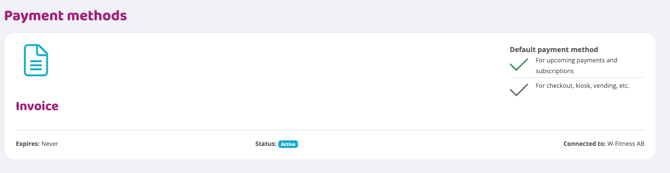
Jos näkymä vastaa yllä olevaa kuvaa, jokaisesta jäsenyysmaksusta luodaan automaattisesti lasku. Lasku luodaan joko Wondrin omaan laskutusmoduuliin tai Fortnoxiin riippuen siitä, kumpaa palvelua käytät.
Ohjeet laskun hallinnointiin ja lähettämiseen sen luomisen jälkeen löytyvät artikkelista Laskut – löydät linkin tämän sivun alalaidasta.
Yrityslasku
-
Jos yrityksellä ei vielä ole omaa käyttäjäprofiilia, sille on luotava sellainen. Tämä tehdään hallintavalikon kohdasta
Käyttäjätpainamalla plus-ikonia oikeassa yläkulmassa. Jos yrityksellä on yhteyshenkilö, voit syöttää joko kyseisen henkilön tai yrityksen tiedot. -
Kun profiili on luotu, siirry siihen silmä-ikonin kautta.
-
Skrollaa profiilissa alas kohtaan
Maksutapa. Paina oikealla olevaa plus-merkkiä. -
Valitse vaihtoehto
Laskun vastaanottaja. -
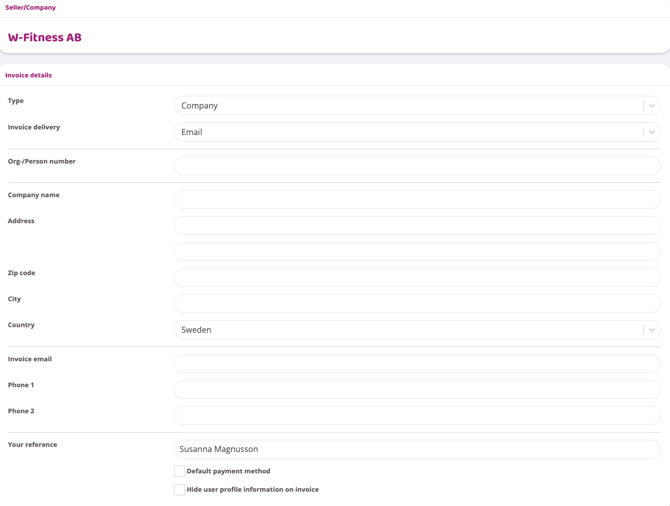
Seuraava näkymä tulee näkyviin:
-
Vaihda
TyyppiasetukseksiYritys. Täytä tämän jälkeen kaikki yrityksen tiedot. -
Syötä laskun viite.
-
Jos asiakas haluaa, että kaikki jäsenyysveloitukset laskutetaan, alareunassa oleva ruutu
Oletusmaksutapaon myös valittava. Jos tätä ruutua ei valita, jäsenyyden maksupäivänä ei luoda laskua automaattisesti. On myös mahdollista luoda lasku ilman, että se asetetaan oletusmaksutavaksi. Tällöin laskutettavat veloitukset on valittava erikseen, eikä se tapahdu automaattisesti. -
Viimeistele painamalla
Luo. -
Käyttäjäprofiilin kohdassa
Maksutavaton nyt lasku. Vihreän valintamerkin on oltava valittuna tekstinTuleville maksuille ja jäsenyyksillevieressä, jos kaikki jäsenyysveloitukset halutaan luoda laskuina. Katso alla oleva kuva:
Nyt jokaisesta maksupäivästä luodaan automaattisesti lasku. Lasku luodaan joko laskutusmoduuliin tai Fortnoxiin riippuen siitä, kumpaa palvelua käytät. Ohjeet laskun hallinnointiin ja lähettämiseen sen luomisen jälkeen löytyvät artikkelista Laskut.
Aiheeseen liittyvät artikkelit
Viimeksi muokattu: 18.2.2026