
Indholdsfortegnelse:
BEMÆRK: Denne artikel viser kun, hvordan du tilføjer faktura som betalingsmetode for en kunde eller virksomhed. Hvis du vil vide, hvordan du administrerer en allerede oprettet faktura eller har andre spørgsmål om fakturering, skal du læse artiklen 'Fakturering'.
For at kunne fakturere en kunde eller virksomhed skal der være en brugerprofil med alle kontaktoplysninger indtastet i Wondr. Derefter skal du tilføje betalingsaftalen Fakturamodtager til profilen. Denne artikel vil beskrive, hvordan du tilføjer betalingsaftalen fakturamodtager for kunder og virksomheder.
Privatperson
-
Gå til brugerprofilen via
Brugerei admin-menuen og tryk på øje-ikonet til højre for at gå ind på profilen. -
Rul ned til
Betalingsaftaler. Tryk på plustegnet til højre. -
Vælg muligheden
Fakturamodtager. -
Følgende visning vil derefter være synlig:
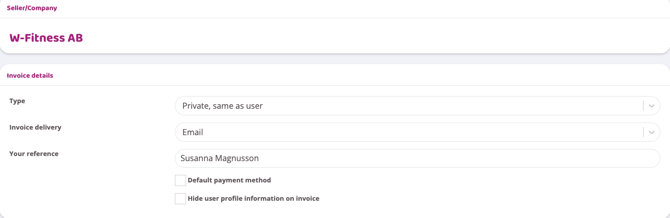
BEMÆRK! Hvis fakturaen skal sendes til den person, der ejer brugerprofilen, med de nøjagtige kontaktoplysninger, der findes på profilen, behøver du ikke ændre Type. Hvis der skal indtastes yderligere eller andre oplysninger, skal du trykke på Type og ændre til Privatperson. Du kan derefter udfylde alle de oplysninger, der skal gælde for fakturaen.
5.Vælg derefter, hvordan fakturaen skal leveres. Enten via e-mail, eller at den altid printes og sendes med posten. Begge muligheder kan vælges på et senere tidspunkt, så et tip er altid at vælge E-mail. Skulle fakturaen have behov for at blive printet og sendt med posten, kan dette gøres fra fakturamodulet.
6. Indtast fakturereferencen. Kundens navn er allerede indtastet, rediger kun hvis det er nødvendigt.
7. Hvis kunden ønsker alle abonnementsbetalinger faktureret, skal feltet nederst også markeres Standard betalingsaftaler. Hvis dette felt ikke er markeret, vil der ikke blive genereret en faktura på betalingsdagen for abonnementet. Det er muligt at oprette en faktura uden at gøre den til standard betalingsaftale. I sådanne tilfælde er det muligt at vælge, hvilke betalinger der skal faktureres, men som nævnt vil dette ikke ske automatisk.
8. Tryk på Opret for at færdiggøre.
9. Under Betalingsaftaler på kundens profil er faktura nu betalingsmetoden. Afkrydsningsfeltet skal være markeret ud for teksten Til kommende betalinger og abonnementer, hvis alle abonnementsbetalinger skal oprettes som en faktura. Se billede nedenfor:
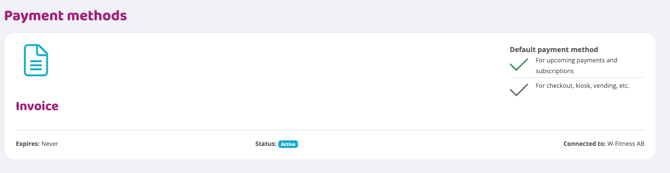
Hvis det ser ud som på billedet ovenfor, vil der automatisk blive oprettet en faktura for hver abonnementsbetaling. Fakturaen vil enten blive oprettet i Wondrs eget fakturamodul eller i Fortnox afhængigt af, hvilken tjeneste du bruger.
For at finde ud af, hvordan du derefter administrerer og sender fakturaen, efter den er blevet oprettet, skal du læse artiklen Fakturaer, du finder linket nederst på denne side.
Virksomhedsfaktura
-
Hvis virksomheden ikke allerede har sin egen brugerprofil, skal der oprettes en profil for virksomheden. Dette gøres ved at gå til
Brugerei admin-menuen og trykke på plus-ikonet i øverste højre hjørne.
Hvis der er en kontaktperson hos den pågældende virksomhed, kan du indtaste denne persons oplysninger eller indtaste virksomhedens oplysninger.
-
Når profilen er oprettet, skal du gå til profilen via øje-ikonet.
-
Rul ned i profilen til
Betalingsaftaler. Tryk på plustegnet til højre. -
Vælg muligheden
Fakturamodtager. -
Følgende visning vil derefter være synlig:
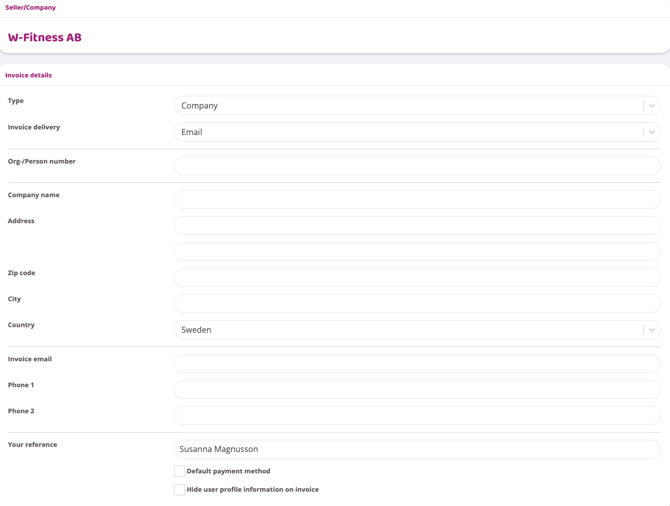
6. Skift Type til Virksomhed. Udfyld derefter alle virksomhedsoplysninger.
7. Indtast en fakturareference.
8. Hvis kunden ønsker alle abonnementsbetalinger faktureret, skal feltet nederst også markeres Standard betalingsaftaler. Hvis dette felt ikke er markeret, vil der ikke blive genereret en faktura på betalingsdagen for abonnementet. Det er også muligt at oprette en faktura uden at gøre den til standard betalingsaftale. I sådanne tilfælde vælges de betalinger, der skal faktureres, men som nævnt vil dette ikke ske automatisk.
9. Tryk på Opret for at færdiggøre.
10. Under Betalingsaftaler på brugerprofilen findes der nu en faktura. Det grønne flueben skal være markeret ud for teksten Til kommende betalinger og abonnementer, hvis alle abonnementsbetalinger skal oprettes som en faktura. Se billede nedenfor:
Nu vil der automatisk blive oprettet en faktura for hver betalingsdato. Fakturaen vil enten blive oprettet i fakturamodulet eller i Fortnox, afhængigt af hvilken tjeneste du bruger. For at finde ud af, hvordan du derefter håndterer og sender fakturaen, efter den er blevet oprettet, skal du læse artiklen Fakturaer