
Innholdsfortegnelse
1. Intro
3. Fakturering via Power Office
4. Fakturering via Wondrs egen fakturamodul
Intro
Wondr støtter to typer fakturering. Enten brukes Wondrs egen fakturamodul, eller så brukes integrasjonen via Fortnox (Sverige) eller Power Office (Norge). Wondrs egen fakturamodul er inkludert i alle pakker, mens Fortnox og Power Office koster ekstra for integrasjonen + eventuelle månedsavgifter fra dem. Denne artikkelen vil beskrive hvordan du jobber med fakturaer via Wondr. For å legge til en kunde som fakturamottaker (både for foretak og privatpersoner), les artikkelen nedenfor.
Fakturering via Fortnox
Hvis du bruker Fortnox faktureringstjeneste, kan vi koble den til din Wondr. Hvis du er interessert i dette, vennligst kontakt support.
-
Legg inn kunden som fakturamottaker i Wondr og gjør faktura til
standard betalingsavtale. -
Wondr oppretter automatisk betalinger for det gjeldende abonnementet på den angitte betalingsdatoen. Når dette skjer, sendes all betalingsinformasjon til Fortnox og fakturaen opprettes der.
-
Du sender fakturaen selv fra Fortnox.
-
Når kunden betaler Fortnox-fakturaen, vil den også bli registrert som betalt i Wondr, du trenger ikke å gjøre noe selv i dette trinnet.
Kreditering av faktura skal alltid gjøres i Wondr!
Hvis fakturaen skal krediteres på samme dag som den opprinnelige fakturaen ble opprettet, må du gå til ordren som skal krediteres og klikke på Oppdater status og sikre at et fakturanummer har blitt opprettet, og at den er bokført i Fortnox.
Avbryt faktura
MERK! Hvis en faktura skal avbrytes, må den først avbrytes i Fortnox og deretter vil den ende opp under Mislykkede betalinger i Wondr og du kan håndtere den mot en annen betalingsmetode eller kreditere den, og da vil ingen kreditfaktura bli opprettet i Fortnox.
Fakturering via Power Office
Hvis du bruker Power Office faktureringstjeneste, kan vi koble den til din Wondr. Hvis du er interessert i dette, vennligst kontakt support.
-
Legg inn kunden som fakturamottaker i Wondr og gjør faktura til
standard betalingsavtale -
Wondr oppretter automatisk betalinger for det gjeldende medlemskapet på den angitte betalingsdatoen. Når dette skjer, sendes all betalingsinformasjon til Power Office og fakturaen opprettes der.
-
Du sender fakturaen selv fra Power Office
-
Når kunden betaler fakturaen, vil den også bli registrert som betalt i Wondr, du trenger ikke å gjøre noe selv i dette trinnet.
Når en ordre fra Wondr ankommer Power Office, er det VIKTIG å aldri bruke funksjonen under Utkast kalt Slå sammen!
Kreditering av faktura skal alltid gjøres i Wondr!
Hvis fakturaen skal krediteres på samme dag som den opprinnelige fakturaen ble opprettet, må du gå til ordren som skal krediteres og klikke på Oppdater status og sikre at et fakturanummer har blitt opprettet, og at den er bokført i Fortnox.
Avbryt faktura
MERK! Hvis en faktura skal avbrytes, må den først avbrytes i Power Office og deretter vil den ende opp under Mislykkede betalinger i Wondr og du kan håndtere den mot en annen betalingsmetode eller kreditere den, og da vil ingen kreditfaktura bli opprettet i Power Office.
Fakturering via Wondrs egen fakturamodul
Hvis du ikke bruker Fortnox fakturering, kan du bruke Wondrs egen fakturamodul. Den er inkludert i de fleste lisenspakker og koster ingenting ekstra å aktivere. Likevel krever den noe manuelt arbeid.
Nedenfor er en beskrivelse av hvordan du jobber med fakturaer via Wondrs fakturamodul.
-
Legg inn kunden som fakturamottaker i Wondr og gjør faktura til
standard betalingsavtale. -
Wondr oppretter automatisk betalinger for det gjeldende abonnementet på den angitte betalingsdatoen. Når dette skjer, opprettes en faktura som du må administrere i admin-menyen under
Fakturaer-fanen. -
Når det er fakturaer som må håndteres, vil det bli indikert med et tall i admin-menyen i
Fakturaer-fanen. -
Gå til "Fakturaer"-fanen. Du vil da se alle fakturaer med ulike statuser. Det vil se ut som nedenfor:


De ulike fargene indikerer gjeldende status for hver faktura.
Grønn
Fakturaen er betalt.
Gul
Fakturaen venter på å bli behandlet og må derfor sendes.
RØD
Fakturaen er sendt men ikke betalt og har forfalt.
Blå
Fakturaen er avbrutt.
Grå
Fakturaen har blitt sendt og avventer betaling.
-
Klikk på øye-ikonet til høyre for å administrere en enkelt faktura.
Eller filtrer alle fakturaer med en viss status for masseredigering. Dette gjøres øverst i rullegardinlisten for "Alle fakturaer".
Velg alle fakturaer som skal behandles.
-
Det er et antall ulike valg for hvordan fakturaen skal håndteres. Velg handling fra
Velg handlingrullegardinlisten.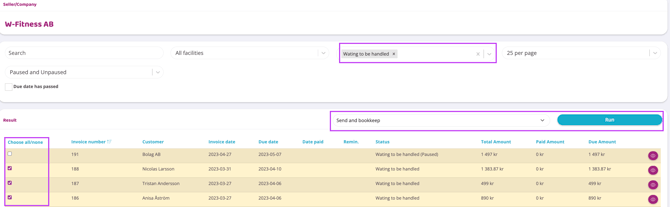
-
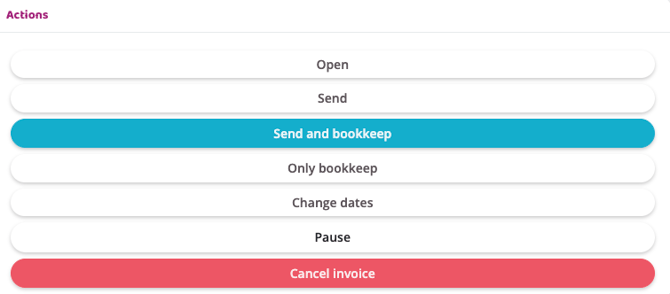
Her er en forklaring på de ulike alternativene
Åpne
Klikk her hvis du vil forhåndsvise fakturaen. Hvis du vil sende den per post, kan du klikke her for å skrive den ut.
Send
Send fakturaen på e-post til kunden uten å bokføre den.
Send og bokfør
Dette er det anbefalte alternativet som du bør klikke på hvis fakturaen skal håndteres som et unntak. Hvis du klikker her, vil den bli sendt til kunden via e-post og bokført.
Kun bokfør
Bare bokfør fakturaen uten å sende den til kunden
Endre dato
Skriv inn en ny fakturadato eller ny forfallsdato
Avbryt faktura
Dette alternativet avbryter fakturaen og den kan ikke gjenskapes.
Pause
Sett fakturaen på pause
Fjern pause
Fjern pause på fakturaen
-
Når fakturaene har blitt behandlet, vil de endre status. Hvis du velger alternativet 'Send og bokfør', vil følgende alternativer være tilgjengelige neste gang fakturaen behandles:
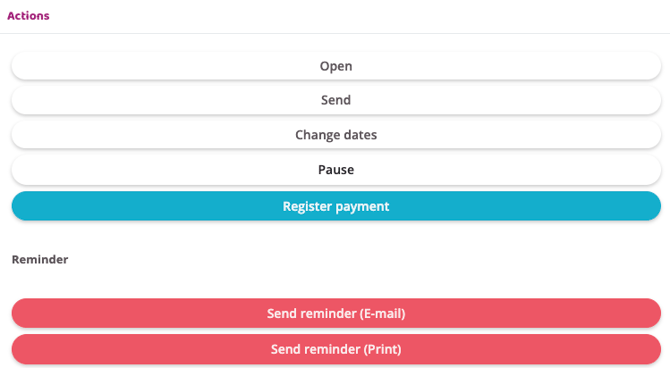
Åpne
Klikk her hvis du vil forhåndsvise fakturaen. Hvis du vil sende den per post, kan du klikke her for å skrive den ut.
Send
Send fakturaen via e-post til kunden igjen hvis de av en eller annen grunn ikke har mottatt den.
Endre datoer
Endre datoen for når fakturaen utløper
Pause
Sett fakturaen på pause slik at selv om utløpsdatoen nås vil den ikke endre status
Registrer betaling
Når en kunde har betalt fakturaen sin, må du gå inn og markere fakturaen som betalt. Dette er ikke noe som skjer automatisk. Når du ser at pengene har blitt godskrevet bankkontoen din, går du inn i fakturaen og velger dette alternativet for å markere fakturaen som betalt.
Når du klikker på denne knappen, kan du deretter velge hvilken betalingsmetode fakturaen ble betalt med og hvilken dato den ble betalt.
Send purring (E-post)
Send en purring via e-post til kunden.
Send purring (Utskrift)
Skriv ut en purrefaktura som en PDF og send den per post til kunden.
Historikk
Du kan alltid se tidligere dokumenter for fakturaen via Dokumenter som du ser helt til høyre. Det ser ut som bildet under.
Relaterte artikler
Sist redigert: 03.05.2025