
Innholdsfortegnelse
2. Selg gavekort uten nettbutikk
Intro
Wondr støtter digitale gavekort som kan kjøpes via nettsiden eller av ansatte på stedet. Gavekort kan brukes til å betale for både produkter og kjøp av medlemskap. Denne artikkelen beskriver hvordan gavekort opprettes, selges og brukes.
MERK: Vennligst vær oppmerksom på at gavekort KUN kan brukes på medlemskap som betales som et engangsbeløp, og ikke på medlemskap med løpende månedsavgift. Gavekortet kan enten selges på stedet av ansatte, via brukernes profilside på Wondr-wall, eller til ukjente kunder via nettsiden.
For å kunne selge gavekort på nett, kreves modulen Webshop!
Hvis du ikke har denne modulen, vennligst kontakt support for hjelp.
Selg gavekort uten nettbutikk
For salg via ansatte, følg veiledningen nedenfor
MERK! Hvis du ikke har funksjonen Saldo-kontoer, kontakt Wondr-support så aktiverer vi den slik at du kan opprette gavekortene.
-
Gå til kundens profil.
-
Klikk på knappen Saldo-kontoer.
-
Klikk på plusstegnet øverst til høyre.
-
Klikk på Verdikort (Value Card).
-
Følgende visning blir synlig:
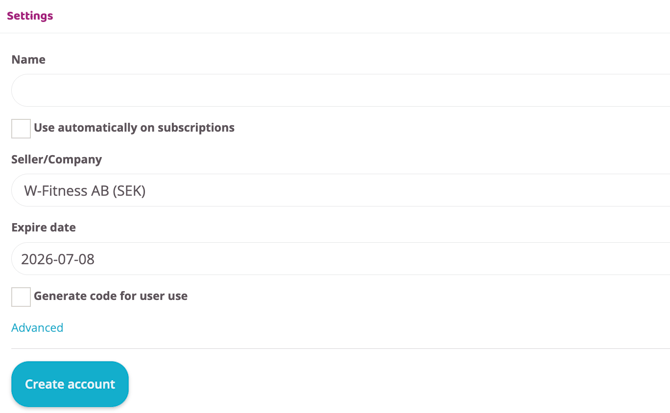
Navn
Skriv for eksempel Gavekort.
Bruk automatisk på medlemskap
Merk av i boksen hvis gavekortet skal brukes til å betale for et medlemskap.
Selger/Firma
Navnet på personen som solgte gavekortet.
Utløpsdato
Angi siste gyldighetsdato for gavekortet.
Generer kode for bruk
Merk av i boksen for å generere en kode som kunden kan gi til noen andre.
-
Gavekortet er nå opprettet og vil se ut som bildet nedenfor:

-
Koden må utleveres til kunden dersom de skal kunne bruke koden og gi den som gave. Du er ansvarlig for å sikre at kunden mottar sin brukskode; den sendes ikke ut automatisk når du oppretter et gavekort på denne måten.
-
Klikk på handlekurv-ikonet for å fylle gavekortet med penger.
-
I boksen Pris inkl. MVA, skriv inn beløpet kortet skal fylles med.

-
Rull ned og klikk på knappen
Update Total. -
Klikk på
Pay Now. -
Velg betalingsmetode og fullfør betalingen.
Nettbutikk
Hvis gavekortet skal selges via en nettbutikk, må det først opprettes som et produkt som deretter kan legges ut i din nettbutikk.
Opprett produkt
Gå til Innstillinger > Produkter > Produkter og legg til et nytt produkt.
Opprett et vanlig produkt hvis gavekortet kun skal kunne fylles med et bestemt beløp.
For eksempel Gavekort 1000 NOK. Det er da ikke mulig å velge andre beløp, kun det spesifiserte beløpet.
Hvis kundene skal kunne velge mellom ulike beløp de vil fylle gavekortet med, må du først opprette en Produktattributt for "Sum".
Gå til Innstillinger > Produkter > Produktattributt og opprett en ny (dette trenger bare gjøres én gang, så hvis du allerede har en attributt for sum, kan du hoppe over dette trinnet).
Gi attributten et navn og opprett en attributtvariasjon for hver sum som skal være et tilgjengelig valg for gavekortet. Se bildet nedenfor for et eksempel på hvordan attributt-elementene kan se ut: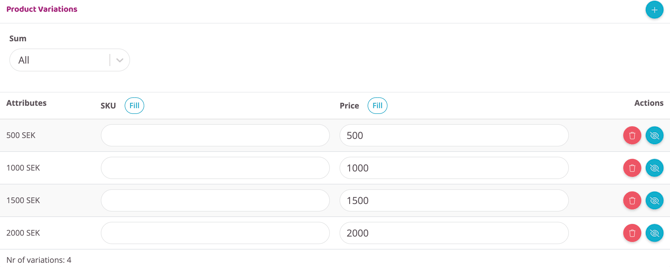
Etter at attributten er opprettet, aktiverer du valget Produkt med variasjoner og legger til attributtene under Produktvariasjoner.
MERK: I denne artikkelen snakker vi kun om gavekort-spesifikke innstillinger. For informasjon om alle innstillinger, les artikkelen: Opprett et produkt for salg i kassen eller nettbutikken.
For at produktet skal fungere som et gavekort, må avkrysningsboksen Dette er et gavekort være merket.
MERK! Hvis boksen nedenfor ikke er tilgjengelig, må du kontakte support. Da mangler det en funksjon som må aktiveres.
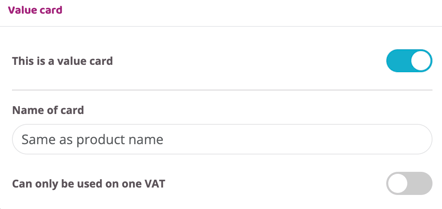
Merk av i boksen dersom gavekortet kun skal være gyldig for en spesifikk MVA-sats. Ikke merk av i boksen hvis gavekortet skal være gyldig for alle MVA-satser.
MVA: Hvis boksen Dette er et gavekort er merket, vil dette produktet automatisk få en MVA-sats på 0 %, uavhengig av om det finnes bokser som viser en annen MVA-sats. Hvis boksen Kan kun brukes på én MVA-sats er merket, må du legge inn MVA manuelt.
Klikk deretter på knappen Opprett produkt for å lagre.
Publisering i nettbutikk
Gavekortet legges deretter ut som et hvilket som helst annet produkt i din nettbutikk. Du vil kanskje opprette en egen kategori for gavekortet eller la det stå oppført blant alle de andre produktene dine. Når en kunde kjøper gavekortet, vil de motta en e-post med en innløsningskode som kan tastes inn i kassen.
Bruke gavekortet
Steg-for-steg-guide for hvordan kunder selv bruker gavekortet via nettside/app:
Når kunden kjøpte gavekortet, mottok de en e-post med en innløsningskode. For å løse inn koden velger de et hvilket som helst medlemskap eller produkt på din nettside (eller i appen hvis de er en eksisterende kunde) der gavekortet er gyldig. MERK! Gavekortet kan ikke brukes på medlemskap med månedsbetaling. Kun direktebetalinger som klippekort eller årskort.
-
Velg hvilket medlemskap eller produkt som skal kjøpes og gå videre.
MERK! Hvis det nederst under medlemskap finnes en boks Jeg har en kode, skal koden IKKE fylles inn der. Velg i stedet medlemskap og fortsett. Koden for gavekortet tastes inn direkte i kassen.
-
I feltet for Oppsummering finnes det en knapp
Jeg har en kode, klikk på knappen. -
Skriv inn brukskoden.
-
Klikk på Send.
-
Hvis beløpet dekker deler av kjøpet, må det resterende beløpet betales med bankkort eller Swish, som velges i feltet for Betalingsmetode. Klikk på
Fullførfor å gå videre til betaling av resterende beløp.
Hvis beløpet dekker hele kjøpet, klikk på Fullfør nederst på siden for å ferdigstille kjøpet.
Steg-for-steg-guide for hvordan kunder bruker gavekortet via resepsjonspersonale:
-
Gå til kundens profil eller opprett en dersom den ikke finnes.
-
Rull til bunnen og legg til medlemskapet kunden ønsker å kjøpe.
-
Når medlemskapet er lagt til, gå til
Ordreog rediger ordren som ble opprettet for medlemskapet. -
Klikk på blyant-ikonet for å redigere.
-
Skriv inn kundens innløsningskode for gavekortet i boksen Kampanjekode og klikk på Kjør (Go).
-
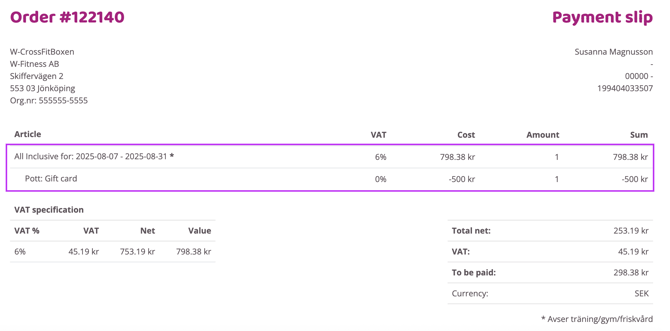
Beløpet for gavekortet er nå trukket fra ordren. Det skal da se ut som følgende bilde:
-
Velg en betalingsmetode for det resterende beløpet, eller fullfør dersom ordren dekker hele beløpet.
Regnskap
Hvis du bruker regnskapseksport fra Wondr, må gavekortet legges til i din kontoplan.
Send en e-post om hvilken konto gavekortene skal bokføres på (vi anbefaler 2421) til support@wondr.no.
Relatert artikkel
Sist redigert: 18.02.2026