
Satura rādītājs:
2. Pārdot dāvanu kartes bez webshop
Ievads
Wondr atbalsta digitālās dāvanu kartes, kuras var iegādāties tīmekļa vietnē vai pie darbiniekiem uz vietas. Dāvanu kartes var izmantot, lai apmaksātu gan produktus, gan dalības maksājums. Šajā rakstā aprakstīts, kā dāvanu kartes tiek izveidotas, pārdotas un izmantotas.
PIEZĪME: Lūdzu, ņemiet vērā, ka dāvanu kartes var izmantot TIKAI abonementiem, par kuriem tiek maksāts vienā maksājumā, nevis abonementiem ar pastāvīgu ikmēneša maksu. Dāvanu karti var pārdot darbinieki uz vietas, izmantojot lietotāju profila lapu Wondr-wall vai nezināmiem klientiem, izmantojot tīmekļa vietni.
Lai varētu pārdot dāvanu kartes tiešsaistē, ir nepieciešams Webshop modulis!
Ja jums nav šī moduļa, lūdzu, sazinieties ar atbalsta dienestu, lai saņemtu palīdzību.
Pārdot dāvanu kartes bez webshop
Pārdošanai ar darbinieku starpniecību sekojiet zemāk redzamajai pamācībai
PIEZĪME! Ja jums nav Pott kontu funkcijas, sazinieties ar Wondr atbalsta dienestu, un mēs to aktivizēsim, lai jūs varētu izveidot dāvanu kartes.
-
Atveriet klienta profilu.
-
Noklikšķiniet uz pogas Pott kontu.
-
Noklikšķiniet uz plus zīmes augšējā labajā stūrī.
-
Noklikšķiniet uz "Vērtības karte" (Value Card).
-
Kļūst redzams šāds skats:
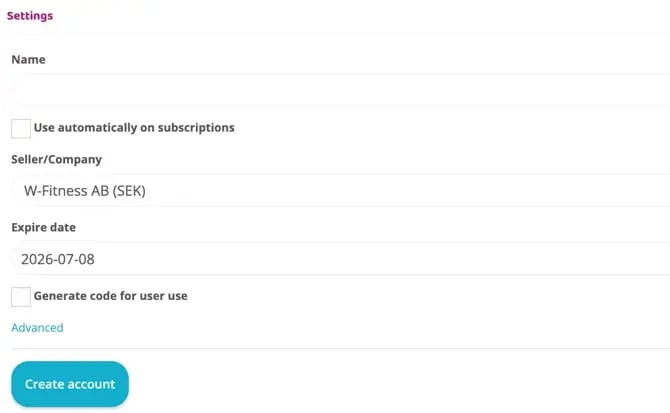
Nosaukums
Ierakstiet, piemēram, Dāvanu karte.
Izmantot automātiski abonementiem
Atzīmējiet izvēles rūtiņu, ja dāvanu karte ir jāizmanto abonementa apmaksai.
Pārdevējs/Uzņēmums
Tās personas vārds, kura pārdeva dāvanu karti.
Derīguma termiņšIevadiet dāvanu kartes pēdējo derīguma termiņu.
Ģenerēt kodu lietotāja lietošanai
Atzīmējiet izvēles rūtiņu, lai ģenerētu kodu, ko klients var nodot kādam citam.
6.Dāvanu karte tagad ir izveidota un izskatīsies kā zemāk redzamajā attēlā:
7.Kods ir jāizsniedz klientam, lai viņš varētu to izmantot un pasniegt kā dāvanu. Jūs esat atbildīgs par to, lai klients saņemtu lietošanas kodu; tas netiek nosūtīts automātiski, kad izveidojat dāvanu karti šādā veidā.
8. Noklikšķiniet uz iepirkumu groza ikonas, lai ielādētu naudu dāvanu kartē.
9. Laukā "Cena iesk. PVN" ievadiet summu, ar kādu karte jālādē.

10 Ritiniet uz leju un noklikšķiniet uz pogas Atjaunināt kopsummu.
11.Noklikšķiniet uz Maksāt tūlīt.
12. zvēlieties maksājuma veidu un pabeidziet maksājumu.
Interneta veikals
Ja dāvanu karte ir jāpārdod, izmantojot Webshop, tā vispirms ir jāizveido kā produkts, ko pēc tam var ievietot jūsu Webshop.
Izveidot produktu
Dodieties uz Iestatījumi > Produkti > Produkti un pievienojiet jaunu produktu.
Izveidojiet parastu produktu, ja dāvanu karti var ielādēt tikai ar noteiktu summu.
Piemēram, Dāvanu karte 1000 SEK. Tādā gadījumā nav iespējams izvēlēties citu summu, tikai norādīto.
Ja klientiem ir jābūt iespējai izvēlēties starp dažādām summām, kuras viņi vēlas ielādēt dāvanu kartē, vispirms ir jāizveido atribūts "Summa".
Dodieties uz Iestatījumi > Produkti > Produkta atribūts un izveidojiet jaunu (tas jādara tikai vienu reizi, tādēļ, ja jums jau ir summas atribūts, izlaidiet šo soli).
Nosauciet atribūtu un izveidojiet atribūta variāciju katrai summai, kurai jābūt pieejamai kā dāvanu kartes opcijai. Skatiet zemāk redzamo attēlu, lai redzētu piemēru, kā var izskatīties atribūtu vienumi:
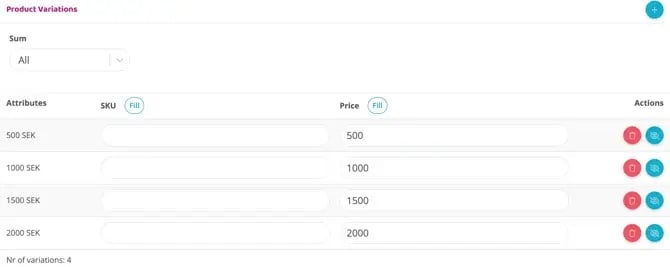
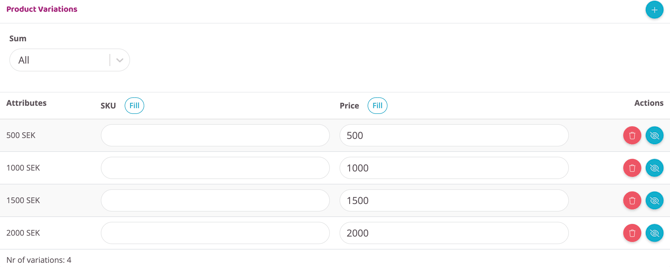
Pēc atribūta izveides vienkārši aktivizējiet opciju Produkts ar variācijām un pievienojiet atribūtus sadaļā Produkta variācijas.
PIEZĪME: Šajā rakstā mēs runājam tikai par dāvanu kartei raksturīgajiem iestatījumiem. Informāciju par visiem iestatījumiem lasiet rakstā: Izveidot produktu pārdošanai kasē vai interneta veikalā.
Lai produkts būtu dāvanu karte, ir jāatzīmē izvēles rūtiņa Šī ir dāvanu karte.
PIEZĪME! Ja zemāk redzamais lodziņš nav pieejams, jums jāsazinās ar atbalsta dienestu. Tas nozīmē, ka trūkst funkcijas, kas ir jāaktivizē.
Atzīmējiet izvēles rūtiņu, ja dāvanu kartei jābūt derīgai tikai noteiktai PVN likmei. Neatzīmējiet rūtiņu, ja dāvanu kartei jābūt derīgai visām PVN likmēm.
PVN (VAT): Ja ir atzīmēta rūtiņa Šī ir dāvanu karte, šim produktam automātiski būs 0% PVN likme neatkarīgi no tā, vai ir lodziņi, kuros norādīta cita PVN likme. Ja ir atzīmēta rūtiņa Var izmantot tikai vienai PVN likmei, jums PVN jāievada manuāli.
Pēc tam noklikšķiniet uz pogas Izveidot produktu, lai saglabātu.
Dāvanu kartes izmantošana
Soli pa solim pamācība, kā klienti paši izmanto savu dāvanu karti tīmekļa vietnē/lietotnē:
Kad klients iegādājās dāvanu karti, viņš saņēma e-pastu ar izmantošanas kodu. Lai izmantotu kodu, viņš izvēlas jebkuru abonementu vai produktu jūsu tīmekļa vietnē (vai lietotnē, ja viņš jau ir esošs klients), kurā dāvanu karte ir derīga. PIEZĪME! Dāvanu karti nevar izmantot abonementiem ar ikmēneša maksājumiem. Tikai tiešajiem maksājumiem, piemēram, apmeklējumu kartēm vai gada kartēm.
-
Izvēlieties, kuru abonementu vai produktu iegādāties, un turpiniet.
PIEZĪME! Ja apakšā pie abonementiem ir lodziņš Man ir kod, NEPIELDIET kodu tur. Tā vietā izvēlieties abonementu un turpiniet. Dāvanu kartes kods tiek ievadīts tieši pie norēķināšanās.
-
Kopsavilkuma laukā ir poga
Man ir kods, noklikšķiniet uz tās. -
Ievadiet lietošanas kodu.
-
Noklikšķiniet uz Sūtīt.
-
Ja summa sedz daļu no pirkuma, atlikusī summa būs jāapmaksā ar bankas karti vai Swish, kas tiek izvēlēts maksāšanas veida laukā. Noklikšķiniet uz
Pabeigt, lai pārietu uz atlikušās summas apmaksu.
Ja summa sedz visu pirkumu, lapas apakšā noklikšķiniet uz Pabeigt, lai pabeigtu pirkumu.
Soli pa solim pamācība, kā klienti izmanto savu dāvanu karti ar recepcijas darbinieku palīdzību:
-
Atveriet klienta profilu vai izveidojiet to, ja tāda vēl nav.
-
Ritiniet līdz apakšai un pievienojiet abonementu, ko klients vēlas iegādāties.
-
Kad abonements ir pievienots, dodieties uz
Pasūtījumiun rediģējiet abonementam izveidoto pasūtījumu. -
Noklikšķiniet uz zīmuļa ikonas, lai rediģētu.
-
Ievadiet klienta dāvanu kartes izmantošanas kodu lodziņā Akcijas kods un noklikšķiniet uz "Aiziet".
-
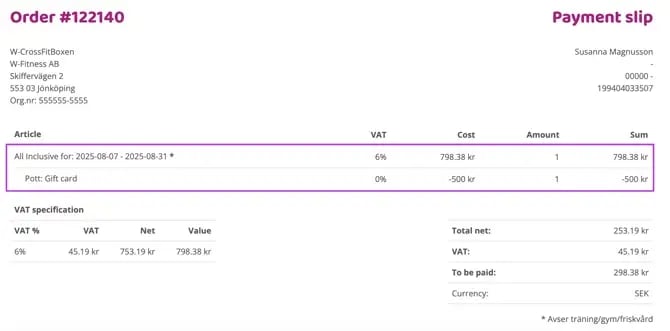
Dāvanu kartes summa tagad ir piemērota pasūtījumam. Tam vajadzētu izskatīties kā zemāk redzamajā attēlā:
-
Izvēlieties maksājuma veidu atlikušajai summai vai pabeidziet, ja pasūtījums sedz visu summu.
Grāmatvedība
Ja izmantojat grāmatvedības eksportu no Wondr, dāvanu karte ir jāpievieno jūsu kontu plānam.
Nosūtiet e-pastu uz support@wondr.cc, norādot, kurā kontā dāvanu kartes būtu jāgrāmato (mēs iesakām 2421).