
Indholdsfortegnelse:
Intro
Wondr understøtter digitale gavekort, der kan købes via hjemmesiden eller af personalet på stedet. Gavekort kan bruges til at betale for både produkter og køb af medlemskaber. Denne artikel beskriver, hvordan gavekort oprettes, sælges og bruges.
BEMÆRK: Bemærk venligst, at gavekort KUN kan bruges på medlemskaber, der betales som et engangsbeløb, og ikke på medlemskaber med en løbende månedsafgift. Gavekortet kan enten sælges på stedet af personalet, via brugernes profilside på Wondr-wall eller til ukendte kunder via hjemmesiden.
For at kunne sælge gavekort online kræves Webshop-modulet!
Hvis du ikke har dette modul, bedes du kontakte supporten for hjælp.
Sælg gavekort uden webshop
For salg via personale, følg guiden nedenfor:
BEMÆRK! Hvis du ikke har funktionen Kundekonto, skal du kontakte Wondr-support, så aktiverer vi den, så du kan oprette gavekortene.
-
Gå til kundens profil.
-
Klik på knappen Kundekonto.
-
Klik på plustegnet i øverste højre hjørne.
-
Klik på Værdikort.
-
Følgende visning bliver synlig:
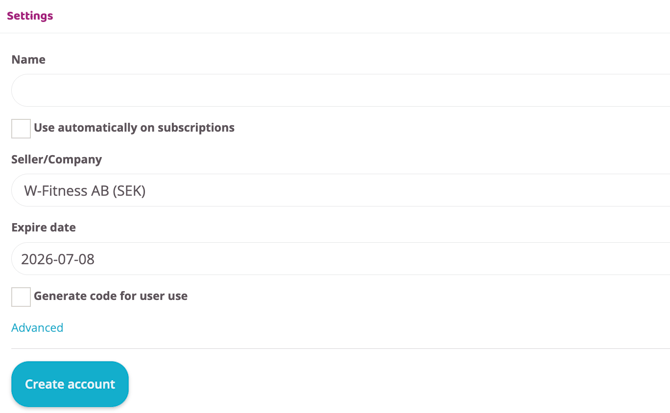
Navn
Skriv for eksempel Gavekort.
Brug automatisk på medlemskaber
Marker feltet, hvis gavekortet skal bruges til at betale for et medlemskab.
Sælger/Firma
Navnet på den person, der solgte gavekortet.
Udløbsdato
Indtast den sidste gyldighedsdato for gavekortet.
Generer kode til brug
Marker feltet for at generere en kode, som kunden kan give til en anden person.
-
Gavekortet er nu oprettet og vil se ud som på billedet nedenfor:

-
Koden skal udleveres til kunden, hvis de skal kunne bruge koden og give den som gave. Du er ansvarlig for at sikre, at kunden modtager deres brugskode; den sendes ikke automatisk ud, når du opretter et gavekort på denne måde.
-
Klik på indkøbskurv-ikonet for at indsætte penge på gavekortet.
-
I feltet Pris inkl. Moms (VAT), skal du indtaste det beløb, som kortet skal fyldes op med.

-
Rul ned og klik på knappen
Opdater total. -
Klik på
Betal nu. -
Vælg betalingsmetode og gennemfør betalingen.
Webshop
Hvis gavekortet skal sælges via en webshop, skal det først oprettes som et produkt, der derefter kan lægges ud i din webshop.
Opret produkt
Gå til indstillinger > Produkter > Produkter og tilføj et nyt produkt.
Opret et almindeligt produkt, hvis gavekortet kun skal kunne fyldes med et bestemt beløb. For eksempel Gavekort 1000 DKK. Det er derfor ikke muligt at vælge andre beløb, kun det angivne beløb.
Hvis kunderne skal kunne vælge mellem forskellige beløb, som de ønsker at fylde gavekortet med, skal du først oprette en Produktegenskab for "Sum".
Gå til indstillinger > Produkter > Produktegenskab og opret en ny (dette skal kun gøres én gang, så hvis du allerede har en attribut for sum, kan du springe dette trin over).
Navngiv attributten og opret en attributvariation for hver sum, der skal være en tilgængelig valgmulighed for gavekortet. Se billedet nedenfor for et eksempel på, hvordan attributterne kan se ud: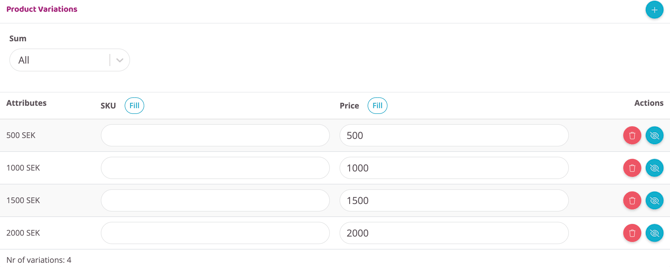
Når attributten er oprettet, skal du blot aktivere funktionen Produkt med variationer og tilføje attributterne under Product Variationer.
BEMÆRK: I denne artikel taler vi kun om gavekortsspecifikke indstillinger. For information om alle indstillinger, læs artiklen: Opret et produkt til salg i kassen eller i webshoppen.
For at produktet skal fungere som et gavekort, skal afkrydsningsfeltet Dette er et gavekort være markeret.
BEMÆRK! Hvis feltet nedenfor ikke er tilgængeligt, skal du kontakte supporten. Så mangler der en funktion, der skal aktiveres.
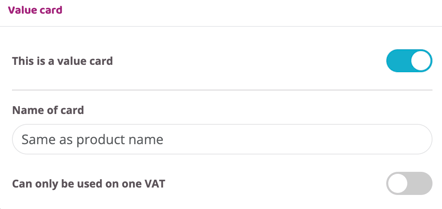
Marker feltet, hvis gavekortet kun skal være gyldigt til en bestemt momssats. Marker ikke feltet, hvis gavekortet skal være gyldigt til alle momssatser.
Moms:
Hvis feltet Dette er et gavekort er markeret, vil dette produkt automatisk få en momssats på 0%, uanset om der er felter, der viser en anden momssats. Hvis feltet Kan kun bruges på én momssats er markeret, skal du indtaste Moms manuelt.
Klik derefter på knappen Opret produkt for at gemme.
Opsætning i webshoppen
Gavekortet lægges derefter ud som et hvilket som helst andet produkt i din webshop. Du vil måske oprette din egen kategori til gavekortet eller have det stående blandt alle dine andre produkter. Når en kunde køber gavekortet, modtager de en e-mail med en indløsningskode, som derefter kan indtastes ved kassen.
Brug af gavekortet
Trin-for-trin guide til hvordan kunder selv bruger deres gavekort via hjemmeside/app:
Da kunden købte gavekortet, modtog de en e-mail med en indløsningskode. For at indløse koden vælger de et valgfrit medlemskab eller produkt på din hjemmeside (eller i appen, hvis de er en eksisterende kunde), hvor gavekortet er gyldigt. BEMÆRK! Gavekortet kan ikke bruges på medlemskaber med månedlig betaling. Kun direkte betalinger såsom klippekort eller årskort
-
Vælg hvilket medlemskab eller produkt, der skal købes, og fortsæt.
BEMÆRK! Hvis der nederst under medlemskaber er et felt Jeg har en kode, skal koden IKKE udfyldes der. Vælg i stedet medlemskab og fortsæt. Koden til gavekortet indtastes direkte ved kassen.
-
I feltet Oversigt er der en knap
Jeg har en kode, klik på knappen. -
Indtast brugskoden.
-
Klik på Send.
-
Hvis beløbet dækker en del af købet, skal det resterende beløb betales med betalingskort eller Swish, som vælges i feltet Betalingsmetode. Klik på
Gennemførfor at gå videre til betaling af det resterende beløb.
Hvis beløbet dækker hele købet, skal du klikke på **Gennemfør** nederst på siden for at færdiggøre købet.
Trin-for-trin guide til hvordan kunder bruger deres gavekort via receptionspersonale:
-
Gå til kundens profil, eller opret en, hvis der ikke findes en i forvejen.
-
Rul til bunden og tilføj det medlemskab, som kunden ønsker at købe.
-
Når medlemskabet er tilføjet, skal du gå til
Ordrerog redigere den ordre, der blev oprettet til medlemskabet. -
Klik på blyant-ikonet for at redigere.
-
Indtast kundens indløsningskode til gavekortet i feltet Promotional Code og klik på Go.
-
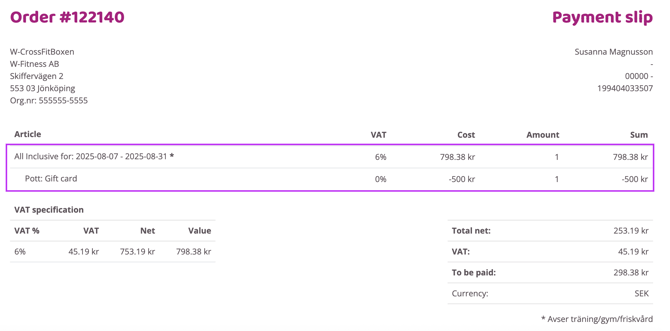
Beløbet på gavekortet er nu blevet modregnet ordren. Det bør derefter se ud som på følgende billede:
-
Vælg en betalingsmetode for det resterende beløb, eller gennemfør hvis ordren dækker hele beløbet.
Bogføring
Hvis du bruger eksport af bogføring fra Wondr, skal gavekortet tilføjes til din kontoplan.
Send en e-mail om, hvilken konto gavekortene skal bogføres på (vi anbefaler 2421) til support@wondr.dk .
Relaterede artikler
Sidst redigeret: 18/2-2026