
Sisällysluettelo:
2. Myy lahjakortteja ilman webshoppia
6. Aiheeseen liittyvät artikkelit
Johdanto
Wondr tukee digitaalisia lahjakortteja, joita voi ostaa verkkosivuston kautta tai paikan päällä henkilökunnalta. Lahjakortteja voidaan käyttää sekä tuotteiden että jäsenyyksien maksamiseen. Tässä artikkelissa kuvataan, miten lahjakortteja luodaan, myydään ja käytetään.
HUOM: Huomioithan, että lahjakortteja voi käyttää VAIN kertamaksullisiin jäsenyyksiin, ei jäsenyyksiin, joissa on juokseva kuukausimaksu. Lahjakortin voi myydä joko henkilökunta paikan päällä, se voidaan myydä käyttäjän profiilisivun kautta Wondr-wallilla tai tuntemattomille asiakkaille verkkosivuston kautta.
Lahjakorttien myyminen verkossa vaatii Webshop-moduulin! Jos sinulla ei ole tätä moduulia, ota yhteyttä tukeen saadaksesi apua.
Myy lahjakortteja ilman webshoppia
Henkilökunnan suorittamaa myyntiä varten seuraa alla olevaa opasta:
HUOM! Jos sinulla ei ole Pottitillit (Pott Accounts) -toimintoa käytössäsi, ota yhteyttä Wondr-tukeen. Aktivoimme toiminnon, jotta voit luoda lahjakortteja.
-
Mene asiakkaan profiiliin.
-
Klikkaa Pottitillit-painiketta.
-
Klikkaa plus-merkkiä oikeassa yläkulmassa.
-
Klikkaa Arvokortti (Value Card).
-
Seuraava näkymä avautuu:
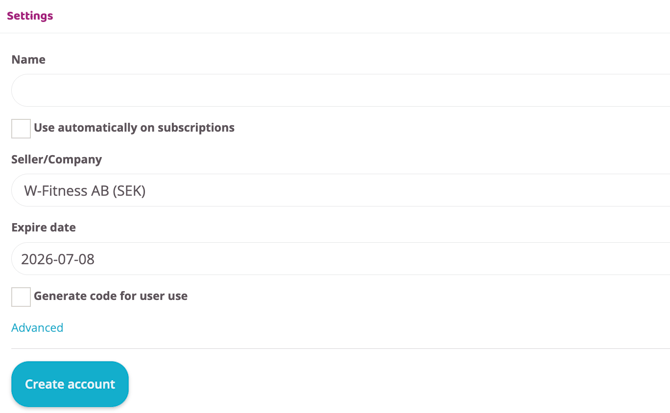
Nimi: Kirjoita tähän esimerkiksi "Lahjakortti".
Käytä automaattisesti jäsenyyksiin: Valitse tämä ruutu, jos lahjakorttia on tarkoitus käyttää jäsenyysmaksun maksamiseen.
Myyjä/Yritys: Lahjakortin myyneen henkilön nimi.
Vanhentumispäivä: Syötä lahjakortin viimeinen voimassaolopäivä.
Luo koodi käyttäjän käyttöön: Valitse tämä ruutu luodaksesi koodin, jonka asiakas voi antaa eteenpäin toiselle henkilölle.
-
Lahjakortti on nyt luotu, ja se näyttää alla olevan kuvan mukaiselta:

-
Koodi on annettava asiakkaalle, jotta hän voi käyttää sitä tai antaa sen lahjaksi. Olet itse vastuussa siitä, että asiakas saa koodin; sitä ei lähetetä automaattisesti, kun luot lahjakortin tällä tavalla.
-
Klikkaa ostoskorikuvaketta ladataksesi lahjakortille rahaa.
-
Syötä Hinta sis. ALV -kenttään summa, jolla kortti ladataan.

-
Skrollaa alas ja klikkaa Päivitä yhteensä -painiketta.
-
Klikkaa Maksa nyt.
-
Valitse maksutapa ja suorita maksu loppuun.
Verkkokauppa
Jos lahjakorttia on tarkoitus myydä Webshop-kautta, se on ensin luotava tuotteeksi, joka voidaan sen jälkeen lisätä verkkokauppaan.
Luo tuote
Mene kohtaan Asetukset > Tuotteet > Tuotteet ja lisää uusi tuote.
Luo tavallinen tuote, jos lahjakortille voi ladata vain tietyn summan (esim. "Lahjakortti 100 €"). Tällöin asiakas ei voi valita muuta summaa kuin määritetyn.
Jos haluat, että asiakkaat voivat valita useista eri summista, sinun on ensin luotava Tuoteattribuutti "Summalle".
Mene kohtaan Asetukset > Tuotteet > Tuoteattribuutti ja luo uusi (tämä tarvitsee tehdä vain kerran; jos sinulla on jo attribuutti summalle, voit hypätä tämän vaiheen yli).
Nimeä attribuutti ja luo variaatio jokaiselle summalle, jonka haluat olevan valittavissa. Katso alla olevasta kuvasta esimerkki attribuuteista:
Kun attribuutti on luotu, aktivoi tuotteessa vaihtoehto Tuote variaatioilla ja lisää attribuutit kohdassa Tuotevariaatiot.
HUOM: Tässä artikkelissa käsitellään vain lahjakortin erityisasetuksia. Lisätietoja kaikista tuoteasetuksista löydät artikkelista: Luo tuote kassalle tai verkkokauppaan.
Jotta tuote toimii lahjakorttina, valintaruudun Tämä on lahjakortti on oltava valittuna.
HUOM! Jos alla olevaa ruutua ei näy, ota yhteyttä tukeen. Tällöin järjestelmästä puuttuu toiminto, joka on aktivoitava.
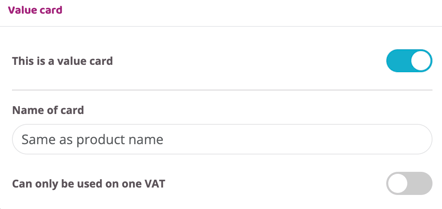
Valitse ruutu, jos lahjakortin tulee olla voimassa vain tietylle ALV-kannalle. Älä valitse ruutua, jos lahjakortin tulee käydä kaikkiin ALV-kantoihin.
ALV: Jos ruutu Tämä on lahjakortti on valittuna, tuotteen ALV on automaattisesti 0 % riippumatta siitä, mitä muissa kentissä lukee. Jos valitset Voidaan käyttää vain yhteen ALV-kantaan, sinun on syötettävä ALV manuaalisesti.
Tallenna lopuksi klikkaamalla Luo tuote.
Julkaisu verkkokaupassa
Lahjakortti julkaistaan verkkokaupassa samalla tavalla kuin mikä tahansa muu tuote. Voit luoda sille oman kategorian tai listata sen muiden tuotteiden joukkoon. Kun asiakas ostaa lahjakortin, hän saa sähköpostitse koodin, jonka voi syöttää kassalla.
Lahjakortin käyttö
Ohje asiakkaalle lahjakortin käyttöön verkkosivulla tai sovelluksessa:
Kun asiakas on ostanut lahjakortin, hän on saanut sähköpostiinsa koodin. Käyttääkseen koodin asiakas valitsee haluamansa jäsenyyden tai tuotteen verkkosivulta (tai sovelluksesta, jos hän on jo asiakas).
-
Valitse ostettava tuote tai jäsenyys ja jatka eteenpäin.
HUOM! Jos jäsenyyksien alla näkyy kenttä Minulla on koodi, ÄLÄ täytä koodia siihen. Valitse sen sijaan jäsenyys ja jatka. Lahjakortin koodi syötetään vasta varsinaisella kassalla.
-
Yhteenveto-kentässä on painike
Minulla on koodi, klikkaa painiketta. -
Syötä käyttökoodi.
-
Klikkaa Lähetä.
-
Jos summa kattaa vain osan ostoksesta, loppuosa on maksettava pankkikortilla tai Swishillä, joka valitaan Maksutapa-kentässä. Klikkaa
Suoritasiirtyäksesi loppuosan maksuun.
Jos summa kattaa koko ostoksen, klikkaa sivun alalaidasta Suorita suorittaaksesi oston loppuun.
Vaiheittainen opas siihen, miten asiakkaat käyttävät lahjakorttiaan vastaanottohenkilökunnan kautta
-
Mene asiakkaan profiiliin tai luo uusi, jos sellaista ei ole.
-
Skrollaa alas ja lisää jäsenyys, jonka asiakas haluaa ostaa.
-
Kun jäsenyys on lisätty, mene kohtaan
Tilauksetja muokkaa jäsenyydelle luotua tilausta. -
Klikkaa kynäkuvaketta muokataksesi tilausta.
-
Syötä asiakkaan lahjakortin koodi Kampanjakoodi-ruutuun ja klikkaa Aja.
-
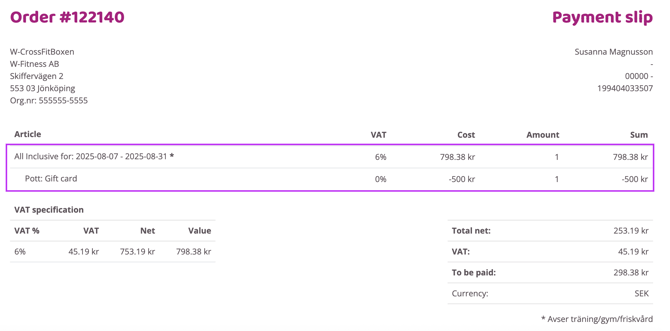
Lahjakortin summa on nyt lisätty tilaukseen. Sen tulisi näyttää seuraavan kuvan kaltaiselta:
-
Valitse maksutapa loppusummalle tai suorita tilaus loppuun, jos tilaus kattaa koko summan.
Kirjanpito
Jos käytät kirjanpidon vientiä Wondrista, lahjakortit on lisättävä tilikarttaasi.
Lähetä tieto siitä, mille tilille lahjakortit tulisi kirjata (suosittelemme tiliä 2421), osoitteeseen support@wondr.cc.
Aiheeseen liittyvät artikkelit
Viimeksi muokattu: 18.2.2026