
Indholdsfortegnelse:
3. Fakturering via Power Office
4. Fakturering via Wondrs eget fakturamodul
Intro
Wondr understøtter to typer fakturering. Enten benyttes Wondrs eget fakturamodul, eller også benyttes integrationen via Fortnox (Sverige) eller Power Office (Norge). Wondrs eget fakturamodul er inkluderet i alle pakker, mens Fortnox og Power Office koster ekstra for integrationen + eventuelle månedlige gebyrer fra dem. Denne artikel beskriver, hvordan du arbejder med fakturaer via Wondr. For at tilføje en kunde som fakturamodtager (både for virksomheder og privatpersoner), læs artiklen nedenfor.
Fakturering via Fortnox
-
Indtast kunden som fakturamodtager i Wondr og gør faktura til den standard betalingsaftale.
-
Wondr opretter automatisk betalinger for det nuværende abonnement på den angivne betalingsdato. Når dette sker, sendes alle betalingsoplysninger til Fortnox, og fakturaen oprettes der.
-
Du sender selv fakturaen fra Fortnox.
-
Når kunden betaler Fortnox-fakturaen, vil den også blive registreret som betalt i Wondr; du behøver ikke selv at gøre noget i dette trin.
Kreditering af fakturaer bør altid gøres i Wondr!
Hvis fakturaen skal krediteres samme dag, som den oprindelige faktura blev oprettet, skal du gå til den ordre, der skal krediteres, og klikke på Opdater status og sikre dig, at et fakturanummer er blevet oprettet, og at det er bogført i Fortnox.

Annuller faktura
BEMÆRK! Hvis en faktura skal annulleres, skal den først annulleres i Fortnox, hvorefter den vil ende under "Failed payments" i Wondr. Her kan du håndtere den mod en anden betalingsmetode eller kreditere den, og så vil der ikke blive oprettet nogen kreditfaktura i Fortnox.
Fakturering via Power Office
Hvis du bruger Power Office faktureringsservice, kan vi forbinde den med din Wondr. Hvis du er interesseret i dette, bedes du kontakte support.
-
Indtast kunden som fakturamodtager i Wondr og gør faktura til den standard betalingsaftale.
-
Wondr opretter automatisk betalinger for det nuværende medlemskab på den angivne betalingsdato. Når dette sker, sendes alle betalingsoplysninger til Power Office, og fakturaen oprettes der.
-
Du sender selv fakturaen fra Power Office.
-
Når kunden betaler fakturaen, vil den også blive registreret som betalt i Wondr; du behøver ikke selv at gøre noget i dette trin.
Når en ordre fra Wondr ankommer i Power Office, er det VIGTIGT aldrig at bruge funktionen under Udkast kaldet Flet!

Annuller faktura
BEMÆRK! Hvis en faktura skal annulleres, skal den først annulleres i Power Office, hvorefter den vil ende under "Failed payments" i Wondr. Her kan du håndtere den mod en anden betalingsmetode eller kreditere den, og så vil der ikke blive oprettet nogen kreditfaktura i Power Office.
Fakturering via Wondrs eget fakturamodul
Hvis du ikke bruger Fortnox-fakturering, kan du bruge Wondrs eget faktureringsmodul. Det er inkluderet i de fleste licenspakker og koster intet ekstra at aktivere. Det kræver dog en vis manuel håndtering.
Nedenfor er en beskrivelse af, hvordan du arbejder med fakturaer via Wondrs fakturamodul.
-
Indtast kunden som fakturamodtager i Wondr og gør faktura til den
standard betalingsaftale. -
Wondr opretter automatisk betalinger for det nuværende abonnement på den angivne betalingsdato. Når dette sker, oprettes en faktura, som du skal administrere i admin-menuen under fanen
**Fakturaer**. -
Når der er fakturaer, der skal håndteres, vil det blive indikeret med et tal i admin-menuen i fanen
**Fakturaer**. -
Gå til fanen "Fakturaer". Du vil derefter se alle fakturaer med forskellige statuser. Det vil se ud som nedenfor:


De forskellige farver indikerer den aktuelle status for hver faktura.
Grøn Fakturaen er betalt.
Gul Fakturaen venter på at blive behandlet og skal derfor sendes.
RØD Fakturaen er sendt, men ikke betalt og er forfalden.
Blå Fakturaen er annulleret.
Grå Fakturaen er blevet sendt og afventer betaling.
5. Klik på øje-ikonet til højre for at administrere en enkelt faktura.
Eller filtrer alle fakturaer med en bestemt status for massehåndtering. Dette gøres øverst i rullelisten "Alle fakturaer".
Vælg alle fakturaer, der skal behandles.
6. Der er en række forskellige valgmuligheder for, hvordan fakturaen skal håndteres. Vælg handling fra rullelisten Vælg handling.
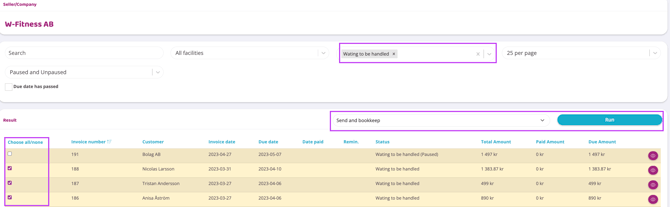
7. Her er en forklaring på de forskellige muligheder:
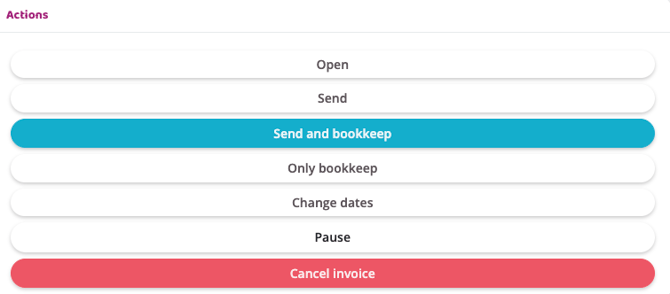
Send Send fakturaen til kunden via e-mail uden at bogføre den.
Send og bogfør Dette er den anbefalede mulighed, som du bør klikke på, hvis fakturaen skal håndteres som en undtagelse. Hvis du klikker her, bliver den sendt til kunden via e-mail og bogført.
Kun bogfør Kun bogfør fakturaen uden at sende den til kunden.
Skift dato Indtast en ny fakturadato eller ny forfaldsdato.
Annuller faktura Denne mulighed annullerer fakturaen, og den kan ikke genoprettes.
Pause Sæt fakturaen på pause.
Fjern pause Fjern pausen fra fakturaen.
8. Når fakturaerne er blevet behandlet, vil de skifte status. Hvis du vælger muligheden 'Send og bogfør', vil følgende muligheder være tilgængelige næste gang fakturaen behandles:
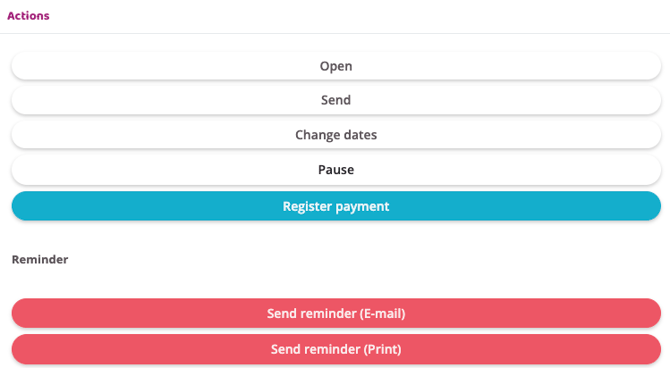
Åbn
Klik her, hvis du vil se en forhåndsvisning af fakturaen. Hvis du vil sende den med posten, kan du klikke her for at udskrive den.
Send Send fakturaen via e-mail til kunden igen, hvis de af en eller anden grund ikke har modtaget den.
Skift datoer Skift datoen for, hvornår fakturaen udløber.
Pause Sæt fakturaen på pause, så den ikke skifter status, selvom udløbsdatoen nås.
Registrer betaling Når en kunde har betalt sin faktura, skal du gå ind og markere fakturaen som betalt. Dette er ikke noget, der sker automatisk. Når du ser, at pengene er gået ind på din bankkonto, går du ind på fakturaen og vælger denne mulighed for at markere fakturaen som betalt.
Når du klikker på denne knap, kan du derefter vælge, hvilken betalingsmetode fakturaen blev betalt med, og hvilken dato den blev betalt.
Send påmindelse (E-mail) Send en påmindelse via e-mail til kunden.
Send påmindelse (Print) Udskriv en rykkerfaktura som PDF og send den med posten til kunden.
Historik Du kan altid se tidligere dokumenter for fakturaen via Dokumenter, som du ser yderst til højre. Det ser ud som på billedet nedenfor.
Relaterede artikler