
Sisällysluettelo
1. Johdanto
3. Laskutus Power Officen kautta
4. Laskutus Wondrin oman laskutusmoduulin kautta
5. Aiheeseen liittyvät artikkelit
Johdanto
Wondr tukee kahdenlaista laskutusta. Käytössä on joko Wondrin oma laskutusmoduuli tai integraatio Fortnoxin (Ruotsi) tai Power Officen (Norja) kautta. Wondrin oma laskutusmoduuli sisältyy kaikkiin paketteihin, kun taas Fortnox- ja Power Office -integraatioista veloitetaan erikseen integraatiomaksu sekä mahdolliset heidän omat kuukausimaksunsa. Tässä artikkelissa kuvataan, miten laskujen kanssa työskennellään Wondrissa. Lisätäksesi asiakkaan laskun vastaanottajaksi (sekä yritykset että yksityishenkilöt), lue alla oleva artikkeli.
Laskutus Fortnoxin kautta
Jos käytät Fortnox-laskutuspalvelua, voimme yhdistää sen Wondr-järjestelmääsi. Jos olet kiinnostunut tästä, ota yhteyttä tukeen.
-
Syötä asiakas laskun vastaanottajaksi Wondrissa ja aseta lasku kohdassa
Oletusmaksusopimus. -
Wondr luo automaattisesti maksut nykyiselle jäsenyydelle määritettynä maksupäivänä. Kun tämä tapahtuu, kaikki maksutiedot lähetetään Fortnoxille ja lasku luodaan siellä.
-
Lähetät laskun itse Fortnoxista.
-
Kun asiakas maksaa Fortnox-laskun, se rekisteröidään maksetuksi myös Wondrissa; sinun ei tarvitse tehdä tässä vaiheessa mitään itse.
Laskun hyvitys tulisi aina tehdä Wondrissa!
Jos lasku on tarkoitus hyvittää samana päivänä, jona alkuperäinen lasku luotiin, sinun on mentävä hyvitettävään tilaukseen, klikattava Päivitä tila ja varmistettava, että laskunumero on luotu ja että se on kirjattu Fortnoxille.
Peruuta lasku
HUOM! Jos lasku on peruutettava, se on ensin peruutettava Fortnoxissa. Tämän jälkeen se päätyy Wondrissa kohtaan Epäonnistuneet maksut, jolloin voit käsitellä sen toisella maksutavalla tai hyvittää sen, jolloin Fortnoxille ei luoda hyvityslaskua.
Laskutus Power Officen kautta
Jos käytät Power Office -laskutuspalvelua, voimme yhdistää sen Wondr-järjestelmääsi. Jos olet kiinnostunut tästä, ota yhteyttä tukeen.
-
Syötä asiakas laskun vastaanottajaksi Wondrissa ja aseta lasku kohdassa
Oletusmaksusopimus. -
Wondr luo automaattisesti maksut nykyiselle jäsenyydelle määritettynä maksupäivänä. Kun tämä tapahtuu, kaikki maksutiedot lähetetään Power Officelle ja lasku luodaan siellä.
-
Lähetät laskun itse Power Officesta.
-
Kun asiakas maksaa laskun, se rekisteröidään maksetuksi myös Wondrissa; sinun ei tarvitse tehdä tässä vaiheessa mitään itse.
Kun tilaus Wondrista saapuu Power Officelle, on TÄRKEÄÄ olla koskaan käyttämättä kohdassa Luonnokset olevaa toimintoa nimeltä Yhdistä!
Laskun hyvitys tulisi aina tehdä Wondrissa!
Jos lasku on tarkoitus hyvittää samana päivänä, jona alkuperäinen lasku luotiin, sinun on mentävä hyvitettävään tilaukseen, klikattava Päivitä tila ja varmistettava, että laskunumero on luotu ja että se on kirjattu Power Officelle.
Peruuta lasku
HUOM! Jos lasku on peruutettava, se on ensin peruutettava Power Officessa. Tämän jälkeen se päätyy Wondrissa kohtaan Epäonnistuneet maksut, jolloin voit käsitellä sen toisella maksutavalla tai hyvittää sen, jolloin Power Officelle ei luoda hyvityslaskua.
Laskutus Wondrin oman laskutusmoduulin kautta
Jos et käytä Fortnox-laskutusta, voit käyttää Wondrin omaa laskutusmoduulia. Se sisältyy useimpiin lisenssipaketteihin eikä sen aktivointi maksa mitään ylimääräistä. Se vaatii kuitenkin jonkin verran manuaalista työtä.
Alla on kuvaus siitä, miten työskentelet laskujen kanssa Wondrin laskutusmoduulissa.
-
Syötä asiakas laskun vastaanottajaksi Wondrissa ja aseta lasku kohdassa
Oletusmaksusopimus. -
Wondr luo automaattisesti maksut nykyiselle jäsenyydelle määritettynä maksupäivänä. Kun tämä tapahtuu, luodaan lasku, jota sinun on hallinnoitava ylläpitovalikon
Laskut-välilehdellä. -
Kun on laskuja, jotka vaativat käsittelyä, se osoitetaan numerolla ylläpitovalikon
Laskut-välilehdellä. -
Siirry
Laskut-välilehdelle. Näet sieltä kaikki laskut eri tiloissa. Näkymä näyttää seuraavalta:

Eri värit osoittavat kunkin laskun nykyisen tilan:
-
Vihreä: Lasku on maksettu.
-
Keltainen: Lasku odottaa käsittelyä ja se on siksi lähetettävä.
-
PUNAINEN: Lasku on lähetetty, mutta sitä ei ole maksettu ja eräpäivä on umpeutunut.
-
Sininen: Lasku on peruutettu.
-
Harmaa: Lasku on lähetetty ja se odottaa maksua.
-
Klikkaa oikealla olevaa silmä-kuvaketta hallinnoidaksesi yksittäistä laskua. Tai suodata kaikki tietyn tilan laskut massahallintaa varten. Tämä tehdään "Kaikki laskut" -pudotusvalikon yläosassa. Valitse kaikki käsiteltävät laskut.
-
Laskun käsittelyyn on useita eri vaihtoehtoja. Valitse toiminto pudotusvalikosta
Valitse toiminto(Select action).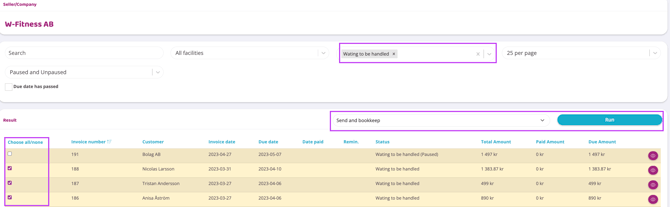
-
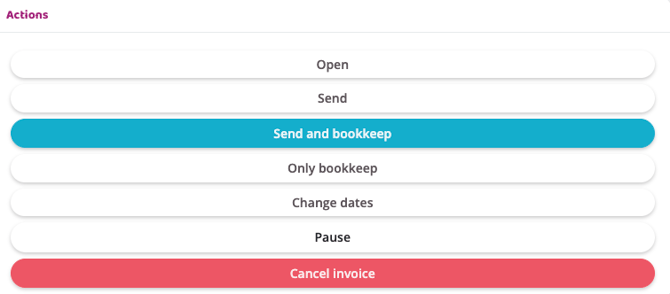
Tässä on eri vaihtoehtojen selitykset:
Avaa: Klikkaa tästä, jos haluat esikatsella laskun. Jos haluat lähettää sen postitse, voit klikata tästä tulostaaksesi sen.
Lähetä: Lähetä lasku sähköpostitse asiakkaalle ilman sen kirjaamista.
Lähetä ja kirjaa: Tämä on suositeltu vaihtoehto, jota tulisi käyttää, jos lasku käsitellään poikkeuksena. Jos klikkaat tästä, lasku lähetetään asiakkaalle sähköpostitse ja se kirjataan järjestelmään.
Vain kirjaa: Kirjaa lasku ilman sen lähettämistä asiakkaalle.
Muuta päivämäärää: Syötä uusi laskupäivä tai uusi eräpäivä.
Peruuta lasku: Tämä vaihtoehto peruuttaa laskun, eikä sitä voi luoda uudelleen.
Keskeytä: Aseta lasku tauolle.
Jatka: Poista lasku tauolta.
-
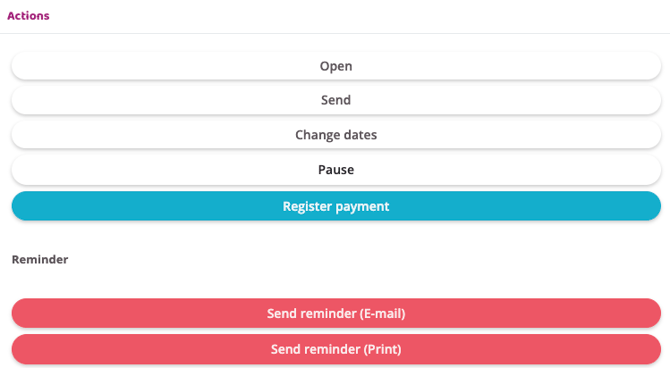
Kun laskut on käsitelty, niiden tila muuttuu. Jos valitset vaihtoehdon 'Lähetä ja kirjaa', seuraavat vaihtoehdot ovat käytettävissä, kun laskua käsitellään seuraavan kerran:
-
Avaa: Klikkaa tästä, jos haluat esikatsella laskun. Jos haluat lähettää sen postitse, voit klikata tästä tulostaaksesi sen.
-
Lähetä: Lähetä lasku uudelleen sähköpostitse asiakkaalle, jos hän ei jostain syystä ole saanut sitä.
-
Muuta päivämääriä: Muuta laskun erääntymispäivää.
-
Keskeytä: Keskeytä lasku, jolloin sen tila ei muutu, vaikka eräpäivä saavutettaisiin.
-
Rekisteröi maksu: Kun asiakas on maksanut laskunsa, sinun on merkittävä lasku maksetuksi. Tämä ei tapahdu automaattisesti. Kun näet, että rahat ovat saapuneet pankkitilillesi, mene laskuun ja valitse tämä vaihtoehto merkitäksesi laskun maksetuksi. Voit valita, millä maksutavalla lasku maksettiin ja minä päivänä se maksettiin.
-
Lähetä muistutus: Lähetä muistutus asiakkaalle sähköpostitse.
-
Lähetä muistutus: Tulosta muistutuslasku PDF-muodossa ja lähetä se postitse asiakkaalle.
-
Historia: Voit aina nähdä laskun aiemmat asiakirjat kohdasta
Asiakirjataivan oikeassa reunassa. Se näyttää alla olevan kuvan kaltaiselta.
Aiheeseen liittyvät artikkelit
Viimeksi muokattu: 3.5.2025