
Aktivizēt Wei (Activate Wei)
Wondr galvenās izvēlnes apakšā ir ikona ar burtu W. Noklikšķiniet uz tās, lai aktivizētu un pēc tam deaktivizētu Wei. Varat arī vienkārši nospiest W uz tastatūras, lai aktivizētu šo funkciju.
Pamatfunkcijas (Basic functions)
Lai izmantotu Wei, jums vispirms ir jāveic atlase objektiem, kurus vēlaties pārvaldīt. Objektus var iegūt no daudzām vietām, tostarp no lietotāju sarakstiem un dalībnieku sarakstiem. Tāpēc dodieties uz to vietu Wondr sistēmā, kuru vēlaties pārvaldīt, un pārliecinieties, ka esat atlasījuši vajadzīgos objektus, izmantojot filtrus.
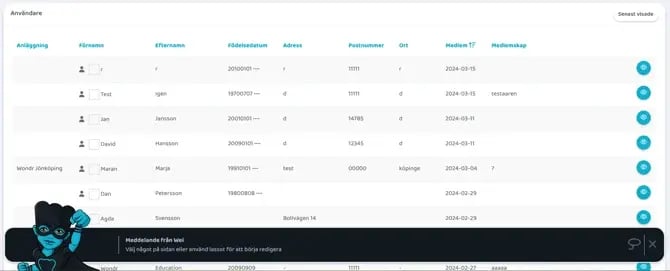
Tad noklikšķiniet uz "W", lai atvērtu Wei. Kad Wei ir aktivizēts, pie katra atlasāmā objekta, ko Wei var apstrādāt, parādās izvēles rūtiņa. Skatiet piemēru zemāk, kur Wei ir aktivizēts skatā Lietotāji.
Pie katra vārda ir izvēles rūtiņa, kuru var atzīmēt. Varat vai nu atzīmēt atsevišķas rūtiņas katram objektam, vai arī doties uz Wei logu un noklikšķināt uz lasso ikonas ("+ pašreizējā meklēšana"), kas automātiski atlasīs visus objektus pašreizējā meklēšanā.
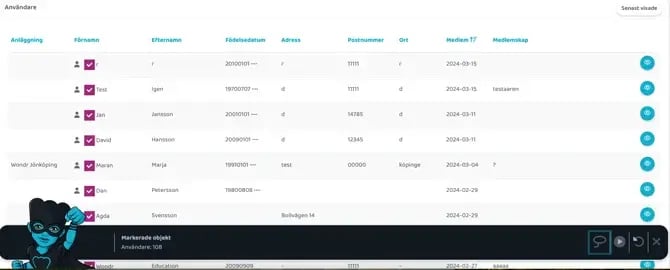
Pēc tam noklikšķiniet uz atskaņošanas pogas, lai turpinātu un izvēlētos darbību atlasītajiem objektiem.
PADOMS! Objektus ir iespējams iegūt no dažādām vietām
Piemēram, varat atzīmēt noteiktas personas atskaitē un pēc tam doties pie lietotājiem un pievienot vēl citas personas. Atlases tiek saglabātas, līdz Wei logā noklikšķināt uz **Clear** (Notīrīt).
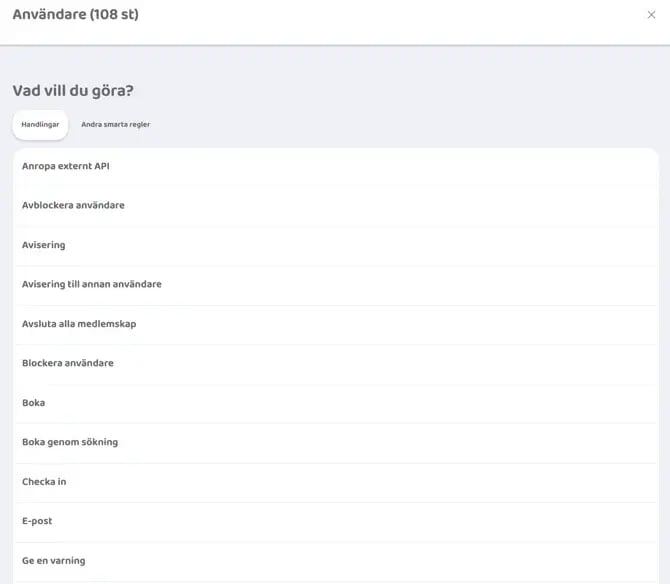
Ritiniet cauri visam sarakstam, lai redzētu visas iespējas. Ja jums ir īpaši viedie noteikumi, kas, piemēram, izsniedz brīdinājumu vai izsūta soda naudas rēķinus, tos arī var palaist manuāli šādā veidā. Tad augšpusē nomainiet cilni uz Citi viedie noteikumi (Other smart rules).
Šeit var, piemēram, veikt lielapjoma rezervāciju visiem atlasītajiem profiliem, nosūtīt e-pastu, pievienot tagu CRM, bloķēt visus vai izveidot pasūtījumus.
Ir daudz dažādu iespēju, kas bieži vien ved pie tālākām izvēlēm. Nākamajā sadaļā mēs sniegsim dažus piemērus, kā šo funkciju var izmantot.
Piemērs (Example)
Rezervēt vairākas personas aktivitātei
-
Aktivizēt Wei.
-
Dodieties pie lietotājiem vai, ja tie ir jārezervē, piemēram, no veidlapas, uz dalībnieku sarakstu vai atskaiti. Jebkurā vietā, kur ir uzskaitīti lietotāju profili, varat veikt atlasi.
-
Atlasiet personas, kuras vēlaties rezervēt, un atzīmējiet to rūtiņas vai noklikšķiniet uz "+ Pašreizējā meklēšana", lai izvēlētos visus.
-
Izvēlieties darbību
Rezervēt(Book). -
Noklikšķiniet uz
Select(Izvēlēties), lai atlasītu aktivitātes, kurās personas jāpiereģistrē. -
Tad atzīmējiet vienu vai vairākas zemāk esošās rūtiņas:
-
Veikt rezervāciju pat tad, ja lietotājam nav tiesību rezervēt aktivitāti - Atzīmējiet šo rūtiņu, ja Wondr sistēmai jāignorē rezervēšanas tiesības un jārezervē visas aktivitātes neatkarīgi no dalības veida, pieejamajām reizēm utt.
-
Sūtīt rezervācijas apstiprinājumu - Atzīmējiet šo rūtiņu, ja Wondr jāsūta rezervācijas apstiprinājums par katru aktivitāti, kurā persona tiek rezervēta.
-
Maksāt, ja rezervācijai nepieciešams maksājums - Atzīmējiet šo rūtiņu, ja par aktivitātēm tiks maksāts (gadījumos, kad maksājums ir obligāts); atstājiet to neatzīmētu, un viņi tiks rezervēti bez maksas.
-
-
Noklikšķiniet uz
Run(Izpildīt). -
Ļaujiet Wei pabeigt darbu, līdz visa josla kļūst zaļa. Jums nav obligāti jāpaliek lapā. Kad Wei ir pabeidzis, noklikšķiniet uz
Clear(Notīrīt) un pēc tam uz maskas ikonas, lai aizvērtu funkciju.
Nosūtīt e-pastu tikai vienai personai (Send email to only one person)
-
Aktivizēt Wei.
-
Atlasiet attiecīgo klientu un atzīmējiet personas rūtiņu vai noklikšķiniet uz "+ Pašreizējā meklēšana", ja šis profils ir vienīgais atlasītais.
-
Izvēlieties darbību
E-pasts(Email). -
Laukus
No(From) unKam(To) nav nepieciešams mainīt. -
Norādiet tēmas rindu (Subject).
-
Laukā
Saturs(Content) rakstiet pašu e-pastu (atzīmējot rūtiņuLietot izkārtojumu(Use Layout) kreisajā pusē, Wondr automātiski iekļaus "Sveiki, [Vārds]" un "Ar cieņu, [Sūtītājs]"; ja šī rūtiņa nav atzīmēta, šīs frāzes jāievada manuāli). -
Noklikšķiniet uz
Run(Izpildīt), lai nosūtītu e-pastu.
Piešķirt dalību vairākiem klientiem vienlaicīgi (Assign subscription to multiple customers at once)
-
Aktivizēt Wei.
-
Dodieties pie lietotājiem vai, ja atlase jāveic, piemēram, no veidlapas dalībnieku saraksta vai atskaites.
-
Atlasiet personas un atzīmējiet to rūtiņas vai noklikšķiniet uz "+ Pašreizējā meklēšana".
-
Izvēlieties darbību
Piešķirt dalību(Assign Subscription). -
Izvēlēties dalību(Select subscription) – norādiet, kura dalība tiks piešķirta. -
Sākuma datums(Start date) – ievadiet datumu, kad dalībai jāsākas. Tas var būt šodien vai nākotnē, atkarībā no jūsu izvēles.-
Pārcelšana (Postponement) – norādiet, vai sākuma datums ir jāpārceļ par noteiktu dienu skaitu.
-
-
Maksāt no(Pay from) – ievadiet datumu, no kura jāsāk maksāt par dalību. -
Izslēgt(Turn off) – ievadiet datumu dalības pārtraukšanai. -
Pārskatiet izmaksas labajā pusē.
-
Noklikšķiniet uz
Run(Izpildīt).
Šis bija ievads Wei funkcijām. Kā jau minēts, ir daudz citu lietošanas veidu, kas šajā rakstā nav apskatīti. Lai iegūtu vairāk informācijas un norādījumus, lūdzu, sazinieties ar Wondr atbalsta dienestu.