
Innholdsfortegnelse
Aktiver Wei
Nederst i Wondrs hovedmeny finner du et ikon med en W. Klikk på det for å aktivere, og deretter for å deaktivere Wei. Du kan også enkelt trykke på W på tastaturet for å aktivere funksjonen.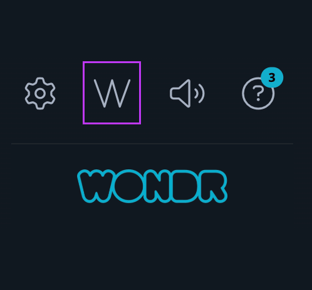
Grunnleggende funksjoner
For å bruke Wei må du først velge hvilke objekter du skal administrere. Objekter kan hentes fra mange steder, inkludert brukere og deltakerlister. Gå derfor til det stedet i Wondr du ønsker å administrere, og sørg for å filtrere utvalget som skal behandles.
Klikk deretter på W-en for å få frem Wei. Når Wei er aktivert, vises en avkrysningsboks ved siden av hvert valgbare objekt som Wei kan håndtere. Se eksempelet nedenfor der Wei har blitt aktivert i Brukere-visningen.
Hvert navn har en avkrysningsboks som kan velges. Velg enten separate bokser for objektene som skal administreres, eller gå til Wei-boksen og klikk på lassoen ("+ gjeldende søk"), som automatisk vil velge alle objekter i det gjeldende søket.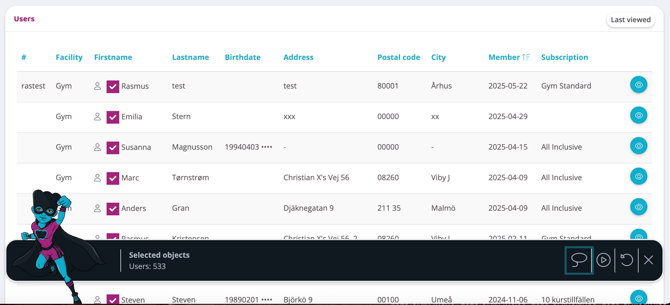
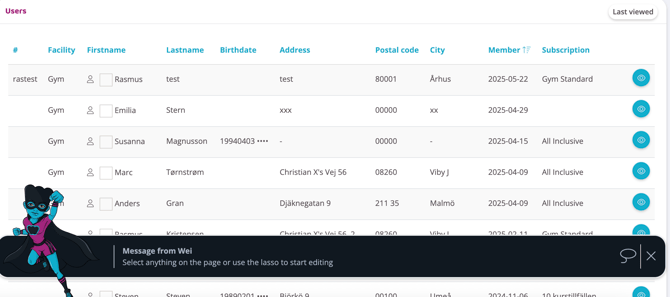
Klikk deretter på spill av-knappen for å gå videre og velge en handling for de valgte objektene.
TIPS! Det er mulig å hente objekter fra forskjellige steder.
For eksempel kan du huke av for visse personer i en rapport, og deretter gå til brukere og legge til flere personer. Valgene lagres helt til du klikker på Tøm i Wei-boksen.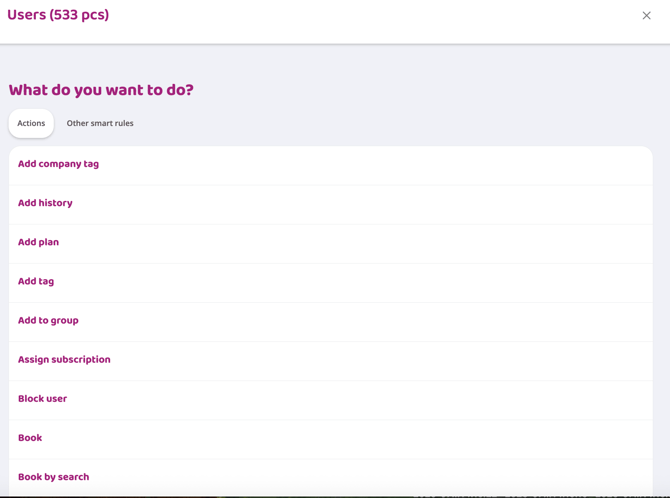
Bla gjennom hele listen for å se alle alternativene. Hvis du har spesielle smarte regler som for eksempel utsteder advarsler eller sender ut bøter, kan du også kjøre disse manuelt på denne måten. Bytt i så fall fane øverst til Andre smarte regler.
Her kan du for eksempel massereservere (Book) alle valgte profiler, sende en e-post, legge til en tagg i CRM, blokkere alle eller opprette ordre.
Det finnes mange ulike alternativer som ofte fører til videre valg. I neste del skal vi gi noen eksempler på hvordan denne funksjonen kan brukes.
Eksempel
Book flere personer inn på en aktivitet
-
Aktiver Wei.
-
Gå til brukere, eller (hvis de skal bookes inn fra f.eks. et skjema) til deltakerlisten eller en rapport. Du kan gjøre valg alle steder der brukerprofiler er listet opp.
-
Filtrer ut personene du ønsker å booke og huk av i boksene deres, eller klikk på "+ Gjeldende søk" for å velge alle.
-
Velg handlingen
Book. -
Klikk på
Velgfor å filtrere og velge aktivitetene personene skal bookes inn på. -
Klikk deretter i én eller flere av boksene nedenfor:
-
Gjennomfør booking selv om brukeren ikke har rettigheter til å booke en aktivitet – Merk denne boksen hvis Wondr skal ignorere bookingrettigheter og booke alle aktiviteter uavhengig av medlemskap, tilgjengelige klipp osv.
-
Send bookingbekreftelse – Merk denne boksen hvis Wondr skal sende en bookingbekreftelse for hver aktivitet personen blir booket inn på.
-
Betal hvis booking krever betaling – Merk denne boksen hvis de skal betale for aktivitetene (i tilfelle betaling kreves). La den være umerket hvis de skal bookes inn uten betaling.
-
-
Klikk på
Kjør. -
La Wei jobbe ferdig til hele linjen blir grønn. Du trenger ikke å bli værende på siden. Når Wei er ferdig, klikker du på
Tømog deretter på masken for å lukke funksjonen.
Send e-post til bare én person (Send email to only one person)
-
Aktiver Wei.
-
Filtrer etter den aktuelle kunden og huk av i personens boks, eller klikk på "+ Gjeldende søk" hvis den profilen er den eneste i filteret.
-
Velg handlingen
E-post. -
FraogTiltrenger ikke å endres. -
Skriv inn emnelinjen (Subject).
-
I
Innhold-boksen skriver du selve e-posten (boksen til venstreBruk layoutgjør at Wondr automatisk inkluderer "Hei XXX" og "Med vennlig hilsen XXX". Hvis denne boksen ikke er merket, må disse frasene legges inn manuelt). -
Klikk på
Kjørfor å sende e-posten.
Tildel abonnement til flere kunder samtidig
-
Aktiver Wei.
-
Gå til brukere, eller (hvis de skal legges til fra f.eks. et skjema) til deltakerlisten eller en rapport. Du kan gjøre valg alle steder der kundeprofiler er listet opp.
-
Filtrer ut personene du ønsker å behandle og huk av i boksene deres, eller klikk på "+ Gjeldende søk" for å velge alle.
-
Velg handlingen
Tildel abonnement. -
Velg abonnement, angi hvilket abonnement som skal tildeles. -
Startdato, skriv inn datoen abonnementet skal starte. Kan være i dag eller en fremtidig dato avhengig av ditt valg.-
Utsettelse – Om startdatoen skal utsettes med et visst antall dager.
-
-
Betal fra, skriv inn datoen abonnementet skal begynne å betales fra. -
Slå av, skriv inn dato for når abonnementet skal avsluttes. -
Se over kostnadene til høyre.
-
Klikk på
Kjør.
Dette var en introduksjon til Wei-funksjonen. Som nevnt finnes det mange andre bruksområder som ikke dekkes i denne artikkelen. For mer informasjon og veiledning, vennligst kontakt Wondr support.
Sist redigert: 05.09.2025