
Aktiver Wei
Nederst i Wondrs hovedmenu finder du et ikon med et W. Klik på det for at aktivere og derefter deaktivere Wei. Du kan også blot trykke på W på dit tastatur for at aktivere funktionen.
Grundlæggende funktioner
For at bruge Wei – Wondrs masseredigeringsværktøj skal du først foretage et valg af, hvilke objekter der skal administreres. Objekter kan hentes fra mange steder, herunder brugere og deltagerlister. Gå derfor til det sted i Wondr, du ønsker at administrere, og sørg for at filtrere det udvalg, der skal håndteres.
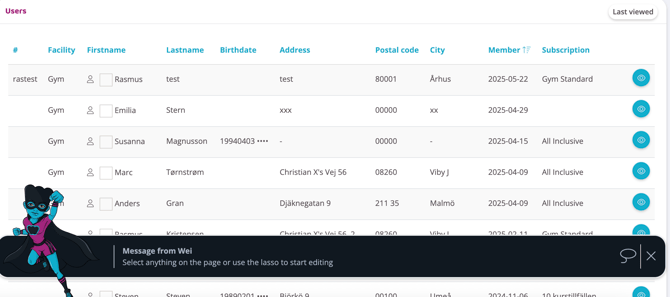
Klik derefter på W'et for at åbne Wei. Når Wei er aktiveret, vises en afkrydsningsfelt ud for hvert valgbart objekt, som Wei kan administrere. Se eksemplet nedenfor, hvor Wei er blevet aktiveret i visningen Brugere.
Hvert navn har et afkrydsningsfelt, der kan vælges. Vælg enten de enkelte felter for de objekter, der skal administreres, eller gå til Wei-boksen og klik på lassoen ("+ aktuel søgning"), som automatisk vælger alle objekter i den aktuelle søgning.
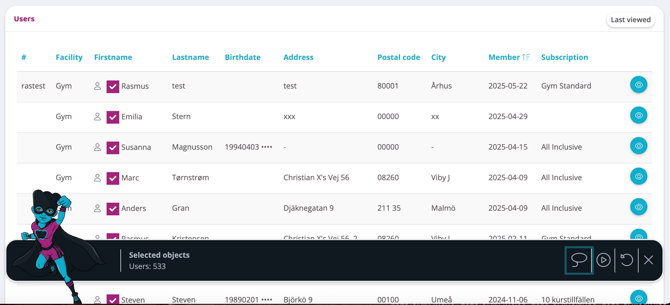
Klik derefter på play-knappen for at fortsætte og vælge en handling for de valgte objekter.
TIP! Det er muligt at hente objekter fra forskellige placeringer.
Du kan for eksempel markere bestemte personer i en rapport og derefter gå til brugere og tilføje flere personer. Valgene gemmes, indtil du klikker på Clear i Wei-boksen.
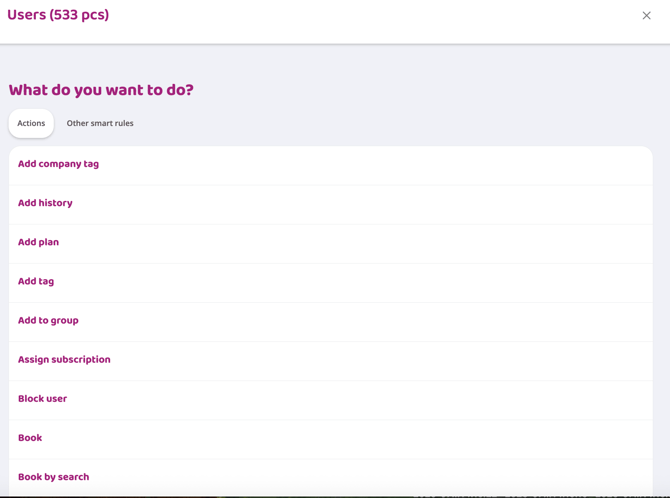
Rul gennem hele listen for at se alle mulighederne. Hvis du har specielle smart-regler, der for eksempel udsteder advarsler eller sender bøder ud, kan du også køre dem manuelt på denne måde. Skift derefter fanen øverst til Andre smart-regler.
Her kan du for eksempel massereservere alle valgte profiler via Book, sende en E-mail, tilføje et tag til CRM, blokere alle eller oprette ordrer.
Der er mange forskellige muligheder, som ofte fører til yderligere valg. I næste del giver vi nogle eksempler på, hvordan denne funktion kan bruges.
Eksempler
Book flere personer til en aktivitet
-
Aktiver Wei.
-
Gå til brugere, eller hvis de skal bookes fra f.eks. en formular, til deltagerlisten eller en rapport. Alle steder, hvor brugerprofiler er listet, kan du foretage valg.
-
Filtrer de personer, du vil booke, og marker deres felter eller klik på "+ Aktuel søgning" for at vælge alle.
-
Vælg handlingen
Book. -
Klik på
Vælgfor at filtrere og vælge de aktiviteter, personerne skal bookes til. -
Klik derefter i et eller flere af felterne nedenfor:
-
Gennemfør booking, selvom brugeren ikke har rettigheder til at booke en aktivitet – Marker dette felt, hvis Wondr skal ignorere bookingrettigheder og booke alle aktiviteter uanset medlemskab, tilgængelige klip osv.
-
Send bookingbekræftelse – Marker dette felt, hvis Wondr skal sende en bookingbekræftelse for hver aktivitet, personen bliver booket til.
-
Betal, hvis booking kræver betaling – Marker dette felt, hvis de skal betale for aktiviteterne (hvis betaling er påkrævet). Lad det være umarkeret, hvis de skal bookes uden betaling.
-
-
Klik på
Kør. -
Lad Wei arbejde færdig, indtil hele bjælken bliver grøn. Du behøver dog ikke at blive på siden. Når Wei er færdig, skal du klikke på Ryd valg og derefter klikke på kryds for at lukke funktionen.
Send e-mail til kun én person
-
Aktiver Wei.
-
Filtrer efter den pågældende kunde og marker personens felt, eller klik på "+ Aktuel søgning", hvis den profil er den eneste i filteret.
-
Vælg handlingen
E-mail. -
FraogTilbehøver ikke at blive ændret. -
Indtast emnelinjen (Subject).
-
I feltet
Indholdskriver du selve e-mailen (feltet til venstreBrug layoutbevirker, at Wondr automatisk inkluderer "Hej XXX" og "Med venlig hilsen XXX". Hvis dette felt ikke er markeret, skal disse fraser indtastes manuelt). -
Klik på
Runfor at sende e-mailen.
Tildel abonnement til flere kunder på én gang
-
Aktiver Wei.
-
Gå til brugere, eller hvis de skal tilføjes fra f.eks. en formular, til deltagerlisten eller en rapport. Alle steder, hvor kundeprofiler er listet, kan du foretage valg.
-
Filtrer de personer, du vil tildele abonnement til, og marker deres felter eller klik på "+ Aktuel søgning" for at vælge alle.
-
Vælg handlingen
Tildel abonnement. -
Vælg abonnement, angiv hvilket abonnement der skal tildeles. -
Startdato, indtast den dato abonnementet skal starte. Det kan være i dag eller en fremtidig dato afhængig af dit valg.-
Udskydelse – Om startdatoen skal udskydes med et vist antal dage.
-
-
Betal fra, indtast den dato, hvor betalingen for abonnementet skal starte. -
Opsigelse, indtast datoen for afslutning af abonnementet. -
Gennemse omkostningerne til højre.
-
Klik på
Run.
Dette var en introduktion til Wei-funktionen. Som nævnt er der mange andre anvendelsesmuligheder, som ikke er dækket i denne artikel. For mere information og vejledning, kontakt venligst Wondr-support.
Senest redigeret: 20/03-2026