
Innehåll
1. Aktivera Wei
2. Grundfunktioner
3. Exempel på användning
Aktivera Wei
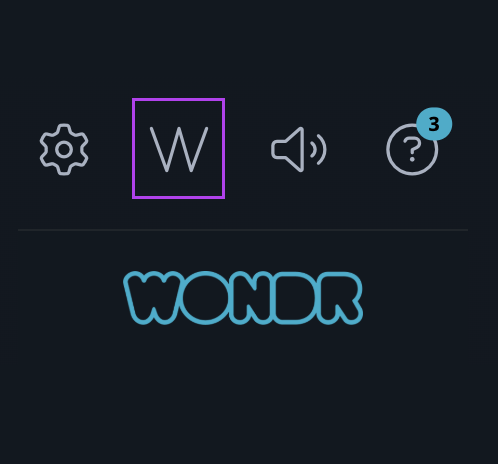
Längst ner i Wondrs huvudmeny finns ett "W". Klicka på den för att aktivera och sedan för att avaktivera Wei. Du kan även klicka på bokstaven "W" på tangentbordet för att aktivera funktionen.
Grundfunktioner
För att kunna använda Wei behöver du först göra ett urval för vilka objekt som ska hanteras. Objekt kan hämtas från många ställen bland annat från användare och deltagarlistor. Så gå till det ställe i Wondr du önskar hantera, se till att filtrera fram det urval som ska hanteras.
Klicka sedan på masken för att få fram Wei. När Wei aktiveras dyker en kryssbar ruta upp vid varje valbart objekt som Wei kan hantera. Se exempel nedan där Wei har aktiverats i vyn "Användare".
Vid varje namn finns en kryssruta som kan markeras. Antingen kryssas separata rutor i var för sig för de objekt som ska hanteras eller så går du till Wei-rutan och klickar på lassot ("+ Nuv- sökning") då markeras alla objekt i den aktuella sökningen automatiskt. 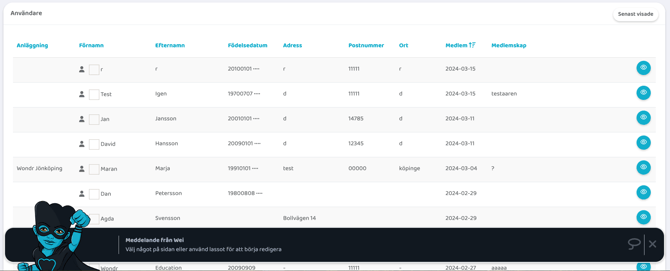
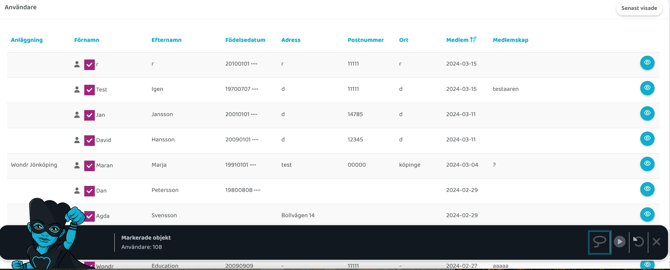
Klicka sedan på playknappen (Kör) för att gå vidare och välja handling för de markerade objekten.
TIPS! Det går utmärkt att hämta objekt från olika platser.
T.ex. går det att kryssa för visa personer i en rapport för att sedan gå vidare till kunder och addera fler personer. Valen är sparade tills du klickar på "Rensa" i Wei-rutan.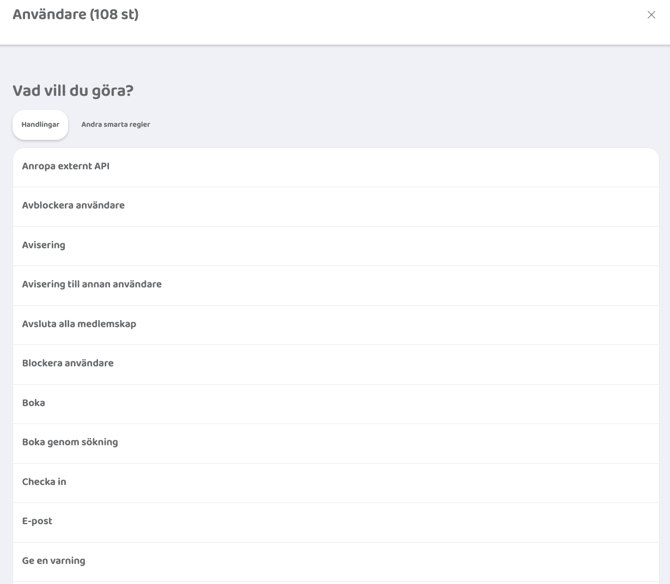
Skrolla genom hela listan för att se samtliga alternativ. Har du särskilda smarta regler som till exempel utfärdar varning eller skickar ut straffavgifter går även de att köra manuellt på detta vis. Då byter du flik högst upp till "Andra smarta regler".
Här kan man t.ex. massinboka samtliga markerade profiler, skicka ett mail, lägga till tagg i CRM, blockera samtliga eller skapa ordrar.
Det finns många olika alternativ som ofta leder vidare till ytterligare val. I nästa del kommer vi ge några exempel på hur denna funktion kan användas.
Exempel
Boka in flera personer på en aktivitet
1. Aktivera Wei.
2. Gå till användare eller om de ska bokas in från t.ex. ett formulär till deltagarlistan alt. en rapport. På alla ställen där kundprofiler listas kan du göra urval.
3. Filtrera fram de personer som ska bokas in och markera deras rutor eller klicka på "+ Nuv. sökning" för att välja samtliga.
4. Välj handlingen "Boka".
5. Klicka på "Välj" för att filtrera fram och välja de aktiviteter som personerna ska bokas in på.
6. Klicka sedan i en eller flera av rutorna nedanför
-
Gör bokning även om användaren inte har rättigheter att boka aktivitet - Kryssa i denna ruta om Wondr ska bortse från bokningsrättigheter och boka in samtliga aktiviteter oavsett medlemskap, tillgängliga klipp osv.
-
Skicka bokningsbekräftelse - Kryssa i denna ruta om Wondr ska skicka en bokningsbekräftelse för varje aktivitet personen bokas in på.
-
Betala om bokning kräver betalning - Kryssa i denna ruta om de ska betala för aktiviteterna (i det fall att betalning krävs), lämna urkryssad så bokas de in utan betalning.
7. Klicka på "Kör".
8. Låt Wei arbeta klart tills hela stapeln blir grön. Men du behöver inte stanna på sidan. När Wei är klar klickar du på "Rensa" och sedan på "W" för att stänga funktionen.
Skicka e-post till endast en person
1. Aktivera Wei.
2. Filtrera fram kunden i fråga och markera personens ruta eller klicka på "+ Nuv. sökning" om den profilen är den enda i filtreringen.
3. Välj handlingen "E-post".
4. "Från" och "Till" behöver inte ändras.
5. Ange ämnesrad (Ämne).
6. I rutan "Innehåll" skrivs själva mailet (rutan till vänster "Använd Layout" gör att Wondr automatsikt inkluderar "Hej XXX" och "Med vänliga hälsningar XXX", kryssas den rutan inte i behöver dessa fraser anges manuellt).
7. Klicka på "Kör" för att skicka mailet.
Tilldela medlemskap på flera medlemmar samtidigt
1. Aktivera Wei.
2. Gå till kunder eller om de ska bokas in från t.ex. ett formulär till deltagarlistan alt. en rapport. På alla ställen där kundprofiler listas kan du göra urval.
3. Filtrera fram de personer som ska bokas in och markera deras rutor eller klicka på "+ Nuv. sökning" för att välja samtliga.
4. Välj handlingen "Tilldela medlemskap".
5. "Välj medlemskap", ange vilket medlemskap som ska tilldelas.
6. "Startdatum", ange vilket datum medlemskapet ska starta. Kan vara idag eller vid ett framtida datum beroende på val.
Förskjutning - Om startdatumet ska skjutas fram ett visst antal dagar.
7. "Betala från", ange det datum som medlemskapet ska börja betalas.
8. "Stäng av", ange datum för avslut av medlemskapet.
9. Se över kostnader till höger.
10. Klicka på "Kör".
Detta var en introduktion till funktionen Wei. Det finns som sagt många andra användningsområden som inte lyfts i denna artikel. För mer information och guidning hör av er till Wondr support.