
Satura rādītājs:
1. piemērs
Visus rezervācijas veidus, kam nepieciešama nedaudz sarežģītāka rezervācijas sistēma, var rezervēt, izmantojot vedņa rezervāciju.
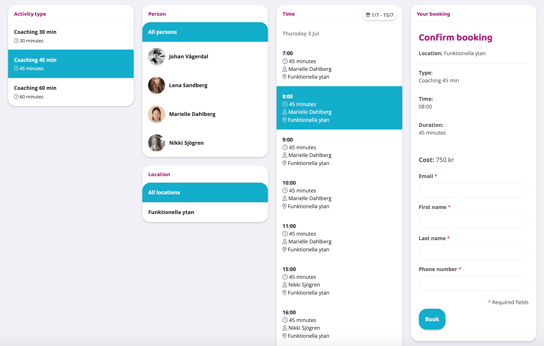
Jūsu sporta klubs piedāvā dažāda veida masāžas vai individuālos treniņus, ko veic dažādi instruktori. Kad klients veic rezervāciju, viņa izdarītajai izvēlei ir jāatspoguļo nākamās pieejamās iespējas. Piemēram, vedņa rezervācija varētu izskatīties šādi:
Klients izvēlas aktivitātes veidu, kuru vēlas rezervēt. Pēc tam viņš var izvēlēties no personām, kas ir atbildīgas par šo aktivitātes veidu (vai visiem pieejamajiem), un nākamajā posmā klients izvēlas laiku, kuru vēlas rezervēt.
Zemāk redzamajā attēlā skatiet piemēru tam, kā varētu izskatīties vednis.
Izveidot vedņa rezervāciju
Izveidojiet rezervācijas plūsmu, vispirms dodoties uz Iestatījumi > Rezervācija > Vedņi.
Izveidojiet jaunu vedni, noklikšķinot uz plus zīmes augšējā labajā stūrī. Ir pieejami šādi iestatījumi:
Nosaukums
Ievadiet nosaukumu, tas parādīsies rezervācijas lapas augšdaļā.
Apraksts
Ievadiet aprakstu brīvā tekstā (pēc izvēles).
Pogas teksts
Ievadiet tekstu pogai, kas tiek izmantota, lai piekļūtu rezervācijai.
Secība
Norādiet secību, kādā vednim jāatrodas, ja ir vairāki.
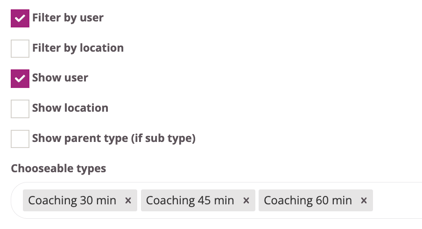
Filtrēt pēc lietotāja
Kontrolējiet, vai klientam ir jābūt iespējai filtrēt starp dažādiem vadītājiem.
Filtrēt pēc atrašanās vietas
Kontrolējiet, vai klientam ir jābūt iespējai filtrēt starp dažādām atrašanās vietām.
Rādīt lietotāju
Rāda, kurš ir atbildīgs par rezervāciju.
Rādīt atrašanās vietu
Rāda rezervācijas atrašanās vietu.
Rādīt sākotnējo tipu (ja apakštips)
Izlemiet, vai plūsmā jābūt redzamam sākotnējā tipa nosaukumam, nevis tā apakštipiem.
Izvēles veidi
Norādiet, kuras dažādās aktivitātes var rezervēt, izmantojot plūsmu.
PIEZĪME: Šiem veidiem vispirms ir jābūt izveidotiem kā atsevišķiem rezervācijas veidiem, lai tos šeit varētu atlasīt.
Izvēles atrašanās vietas
Norādiet, vai jābūt redzamiem visiem rezervācijas veidiem no kādas atrašanās vietas grafikā.
Rādīt turpmākās aktivitātes vedņos X dienas. Šis lauks aizstāj globālo iestatījumu (pašlaik 14 dienas). Iestatiet uz 0, lai izmantotu globālo iestatījumu.
Ja šim konkrētajam vednim ir jārāda aktivitātes tālākā vai tuvākā nākotnē nekā standarta iestatījumos, ierakstiet šeit skaitli. Pretējā gadījumā atstājiet to, lai tas sekotu globālajiem iestatījumiem.
Pēc tam noklikšķiniet uz Izveidot.
Izveidot rezervācijas veidu
Dodieties uz Iestatījumi > Rezervācija > Veidi
Izveidojiet peldošo rezervācijas veidu, kuram jābūt rezervējamam.
Plašāku informāciju lasiet rakstā "Peldošie rezervācijas veidi", lai uzzinātu instrukcijas, kā izveidot peldošo rezervācijas veidu.
Katrai aktivitātei, kurai jābūt atlasāmai, ir arī jābūt izveidotei un ievietotei kā atlasāmam apakštipam aktivitātei, kas tiek pievienota plūsmai.
Pēc tam pievienojiet peldošo rezervācijas veidu plūsmai sadaļā Izvēles veidi, un visi apakštipi būs atlasāmi grafikā norādītajos laikos (skatiet sadaļu Aievienot rezervācijas veidu grafikam, lai uzzinātu, kā pievienot aktivitāti grafikam).
Piešķirt atbildīgos lietotājus
Tā kā tikai noteiktām personām jābūt iespējai vadīt aktivitāti plūsmā, tas ir jāiestata rezervācijas veidā.
Dodieties uz Iestatījumi > Rezervācija > Veidi
Ritiniet uz leju līdz iestatījumu lodziņam "Visi atbildīgie lietotāji var veikt šo aktivitātes veidu". Šeit ir divas iespējas.
1. variants
Atzīmējiet "Visi atbildīgie lietotāji var veikt šo aktivitātes veidu", ja visām personām ar lomu "Personāls" ir jābūt tiesīgām būt atbildīgām par šo rezervācijas veidu.
2. variants
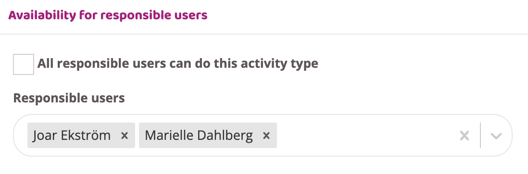
Vai tikai vienai vai dažām īpaši izvēlētām personām jābūt atbildīgām par šo rezervācijas veidu?
Tad ievadiet šīs personas lodziņā "Atbildīgie lietotāji". Zemāk redzamajā piemērā par rezervācijas veidu būs atbildīgi tikai Joar Ekström un Marielle Dahlberg.
Pievienot rezervācijas veidu grafikam
Lai izveidotu vedni, grafikā ir jāpievieno peldošais rezervācijas veids, kuram jābūt atlasāmam.
PIEZĪME: Tas ir jāpievieno vienu reizi katram atbildīgajam lietotājam starp laikiem, kuriem jābūt rezervējamiem.
Lai nodrošinātu, ka šī aktivitāte nav redzama grafikā lietotājiem, bet tikai pašā vednī, ir divas iespējas.
1. variants
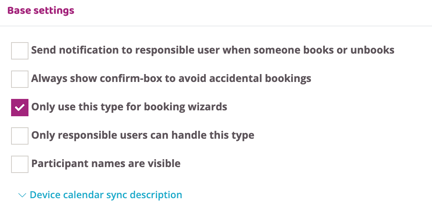
Rezervācijas veida iestatījumos atzīmējiet izvēles rūtiņu "Izmantot šo veidu tikai rezervācijas vedņiem".
2. variants
Izveidojiet slēptu atrašanās vietu un ievietojiet rezervācijas veidus šajā atrašanās vietā, lai tie būtu redzami tikai plūsmā, nevis parastajā grafikā.
Dodieties uz Iestatījumi > Rezervācija > Atrašanās vietas.
Pievienojiet jaunu, pieskaroties plus zīmei augšējā labajā stūrī.
Veiciet visus pārējos iestatījumus un atzīmējiet izvēles rūtiņu Slēpts no lietotājiem.
Lai pievienotu aktivitāti grafikam, dodieties uz Grafiks > Nedēļas grafiks.
Noklikšķiniet uz dienas, kurā aktivitāte jāizvieto.
Atlasiet veidu, kas tika izveidots plūsmai. Atlasiet laiku, kurā aktivitātei jābūt rezervējamai lietotājiem, piemēram, no 08:00 līdz 18:00, kā redzams attēlā zemāk.
PIEZĪME: Tas jādara vienu reizi katram atbildīgajam lietotājam.
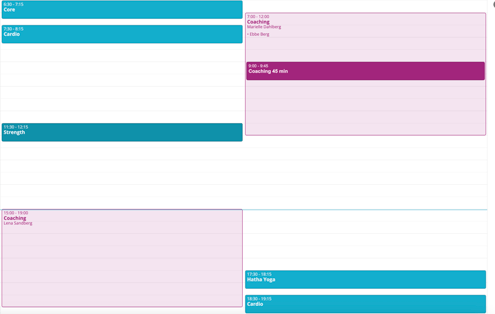
Zemāk redzamajā attēlā parādīts, kā tam vajadzētu izskatīties, ja divi atbildīgie lietotāji ir atbildīgi dažādos laikos un ir pieejami rezervācijai vednī.
Nav rezervējams pārtraukumu laikā
Ja atbildīgajai personai nevajadzētu būt rezervējamai, piemēram, pusdienu vai pārtraukuma laikā no 12:00 līdz 13:00, tam ir paredzēts iestatījums.
-
Dodieties uz plūsmā izmantoto rezervācijas veidu un atzīmējiet izvēles rūtiņu "Bloķēt laikus, kad atbildīgajam lietotājam ir citas aktivitātes"
-
Pēc tam izveidojiet citu nodarbības veidu, piemēram, "Pārtraukums" vai "Nerezervējams laiks"
-
Pievienojiet aktivitāti grafikam ar pareizo atbildīgo personu un starp pareizajiem laikiem
-
Tad laiki, kuros grafikā ir aktivitāte "pārtraukums/nerezervējams laiks", vednī nebūs rezervējami
2. piemērs
Zemāk redzamajā piemērā ir parādīts soli pa solim, kā izveidot vedņa veidu.
Vedņa rezervācijai jāattiecas uz koučingu un jāpiedāvā dažādi veidi ar dažādiem atbildīgajiem lietotājiem koučinga veikšanai.
1. Izveidojiet savu rezervācijas veidu katram koučinga veidam, kuram jābūt rezervējamam vednī.
Šajā piemērā ir trīs: Koučings 30 min, Koučings 45 min un Koučings 60 min.
Zemāk ir iestatījumi, kas jāveic trim aktivitāšu veidiem. Citi iestatījumi, kas šeit nav uzskaitīti, šiem rezervācijas veidiem nav jāiestata.
Iestatīt
-
Nosaukums
-
Garums minūtēs
-
Vietu skaits
-
Rezerves vietu skaits
-
Atstājiet atzīmētu izvēles rūtiņu "Lietotājiem redzams un rezervējams".
-
Atzīmējiet izvēles rūtiņu "Bez abonementiem (piemēram,"Pamēģini")", JA cilvēkiem, kuri pie jums nekad iepriekš nav trenējušies, vajadzētu būt iespējai rezervēt šo aktivitāti.
-
Atzīmējiet izvēles rūtiņu "Atļaut vairākas rezervācijas vienai personai, kura nav dalībnieks, šajā veidā", JA iepriekšējā punktā minētā rūtiņa tika atzīmēta un nodarbību var rezervēt tie, kas nav dalībnieki.
-
Izmaksas (vai šīs aktivitātes rezervēšana kaut ko maksās personām, kuras nav dalībnieki, dalībniekiem vai jebkuram no viņiem)
-
Pieejamība atbildīgajiem lietotājiem (vai nu visi instruktori, vai noņemiet atzīmi no šīs rūtiņas, lai parādītu atlasi atsevišķiem instruktoriem)
Pēc tam izveidojiet rezervācijas veidu un veiciet šīs darbības katram rezervācijas veidam, kuram jābūt rezervējamam vednī.
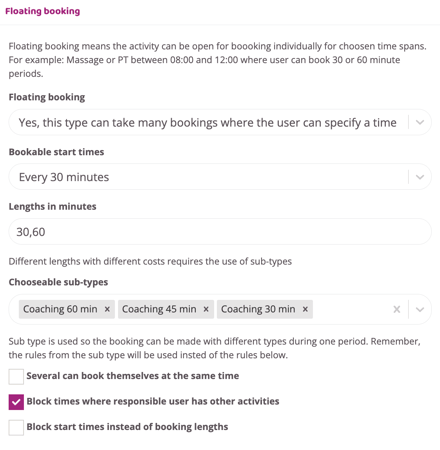
2. Izveidojiet vēl vienu rezervācijas veidu. Šo rezervācijas veidu sauc tikai par "Individuālie treniņi", un tas ir peldošais rezervācijas laiks.
Iestatīt
-
Nosaukums
-
Atzīmējiet izvēles rūtiņu "Izmantot šo veidu tikai rezervācijas vedņiem"
-
Atstājiet atzīmētu izvēles rūtiņu "Lietotājiem redzams un rezervējams".
-
Atzīmējiet izvēles rūtiņu "Bez abonementiem (piemēram,"Pamēģini")"
-
Atzīmējiet izvēles rūtiņu "Atļaut vairākas rezervācijas vienai personai, kura nav dalībnieks, šajā veidā", JA iepriekšējā punktā minētā rūtiņa tika atzīmēta un nodarbību var rezervēt tie, kas nav dalībnieki.
-
Iespējot peldošos rezervācijas laikus
-
Izvēlēties sākuma laikus
-
Ievadiet trīs iepriekšējos rezervācijas veidus lodziņā "Izvēles apakštipi"
-
Atzīmējiet izvēles rūtiņu "Bloķēt laikus, kad atbildīgajam lietotājam ir citas aktivitātes"
-
Zemāk skatiet peldošā rezervācijas veida iestatījumus sadaļā "Individuālie treniņi"
3. Izveidojiet vedņa rezervāciju
-
Dodieties uz Iestatījumi > Rezervācija > Vedņi
-
Pieskarieties plus zīmei augšējā labajā stūrī, lai izveidotu jaunu
-
Ievadiet visus iestatījumus (ritiniet uz augšu līdz sadaļai "Izveidot vedņa rezervāciju", lai redzētu, ko nozīmē visi iestatījumi). Vissvarīgākais ir tas, ka rezervācijas veids "Koučings" ir ievadīts sadaļā "Izvēles veidi", piemērus skatiet zemāk
Pēc tam izveidojiet vedni
4. Grafikā pievienojiet pieejamos laikus visiem atbildīgajiem lietotājiem
-
Dodieties uz Grafiks
-
Pievienojiet rezervācijas veidu "Koučings" visiem laikiem, kuriem jābūt rezervējamiem vednī.
-
Dariet to vienu reizi katram atbildīgajam lietotājam, kuram grafikā būs atlasāmi laiki.
-
Šajā piemērā koučingam ir piemēroti divi cilvēki. Tad grafikam vajadzētu izskatīties kā zemāk redzamajam.
5. Pārskatiet vedņa rezervāciju, lai pārliecinātos, ka viss izskatās pareizi, un publicējiet to tīmekļa vietnē
Lai redzētu, kā tas izskatās, un arī publicētu to tīmekļa vietnē, izmantojiet vedņa saiti.
-
Dodieties uz Iestatījumi > Rezervācija > Vedņi
-
Rediģējiet vedni, kas jāpārskata vai jāpublicē
-
Nokopējiet visu saiti pārlūkprogrammas adreses joslā.
-
Mainiet saiti un nomainiet vārdu "edit" ar "book"
-
Ielīmējiet saiti jaunā cilnē, lai redzētu plūsmu.

Pēdējo reizi atjaunināts: 1/7-2025