
Satura rādītājs:
2. Rēķinu izrakstīšana caur Fortnox
3. Rēķinu izrakstīšana caur Power Office
4. Rēķinu izrakstīšana caur Wondr paša rēķinu moduli
Ievads
Wondr atbalsta divu veidu rēķinu izrakstīšanu. Tiek izmantots vai nu Wondr paša rēķinu modulis, vai arī integrācija caur Fortnox (Zviedrija) vai Power Office (Norvēģija). Wondr paša rēķinu modulis ir iekļauts visās pakotnēs, savukārt Fortnox un Power Office integrācija maksā papildus + jebkādas ikmēneša maksas no viņu puses. Šajā rakstā tiks aprakstīts, kā strādāt ar rēķiniem caur Wondr. Lai pievienotu klientu kā rēķina saņēmēju (gan uzņēmumiem, gan privātpersonām), lasiet zemāk esošo rakstu.
Rēķinu izrakstīšana caur Fortnox
Ja izmantojat Fortnox rēķinu izrakstīšanas pakalpojumu, mēs varam to savienot ar jūsu Wondr. Ja jūs tas interesē, lūdzu, sazinieties ar atbalsta dienestu.
-
Ievadiet klientu kā rēķina saņēmēju Wondr vidē un iestatiet rēķinu kā noklusējuma maksājumu līgumu.
-
Wondr automātiski izveido maksājumus pašreizējam abonementam norādītajā maksājuma datumā. Kad tas notiek, visa maksājumu informācija tiek nosūtīta uz Fortnox un tur tiek izveidots rēķins.
-
Jūs paši nosūtāt rēķinu no Fortnox.
-
Kad klients apmaksā Fortnox rēķinu, tas tiks reģistrēts kā apmaksāts arī Wondr vidē; jums šajā solī nekas pašiem nav jādara.
Rēķinu kreditēšana vienmēr jāveic Wondr vidē!
Ja rēķins ir jākreditē tajā pašā dienā, kad tika izveidots oriģinālais rēķins, jums jādodas uz pasūtījumu, kas jākreditē, jānoklikšķina Atjaunot statusu un jāpārliecinās, ka ir izveidots rēķina numurs un ka tas ir iegrāmatots Fortnox.

Atcelt rēķinu
PIEZĪME! Ja rēķins ir jāatceļ, tas vispirms ir jāatceļ Fortnox vidē, un tad tas nonāks sadaļā "Failed payments" (Neizdevušies maksājumi) Wondr vidē, kur jūs varat to apstrādāt pret citu maksājuma veidu vai kreditēt, un tad Fortnox netiks izveidots kredītrēķins.
Rēķinu izrakstīšana caur Power Office
Ja izmantojat Power Office rēķinu izrakstīšanas pakalpojumu, mēs varam to savienot ar jūsu Wondr. Ja jūs tas interesē, lūdzu, sazinieties ar atbalsta dienestu.
-
Ievadiet klientu kā rēķina saņēmēju Wondr vidē un iestatiet rēķinu kā noklusējuma maksājumu līgumu.
-
Wondr automātiski izveido maksājumus pašreizējai dalībai norādītajā maksājuma datumā. Kad tas notiek, visa maksājumu informācija tiek nosūtīta uz Power Office un tur tiek izveidots rēķins.
-
Jūs paši nosūtāt rēķinu no Power Office.
-
Kad klients apmaksā rēķinu, tas tiks reģistrēts kā apmaksāts arī Wondr vidē; jums šajā solī nekas pašiem nav jādara.
Kad pasūtījums no Wondr nonāk Power Office vidē, ir SVARĪGI nekad neizmantot funkciju sadaļā Melnraksti, ko sauc par Apvienot!
Rēķinu kreditēšana vienmēr jāveic Wondr vidē!
Ja rēķins ir jākreditē tajā pašā dienā, kad tika izveidots oriģinālais rēķins, jums jādodas uz pasūtījumu, kas jākreditē, jānoklikšķina Atjaunot statusu un jāpārliecinās, ka ir izveidots rēķina numurs un ka tas ir iegrāmatots Power Office (attēlā kļūdaini minēts Fortnox).

Atcelt rēķinu
PIEZĪME! Ja rēķins ir jāatceļ, tas vispirms ir jāatceļ Power Office vidē, un tad tas nonāks sadaļā "Failed payments" (Neizdevušies maksājumi) Wondr vidē, kur jūs varat to apstrādāt pret citu maksājuma veidu vai kreditēt, un tad Power Office netiks izveidots kredītrēķins.
Rēķinu izrakstīšana caur Wondr paša rēķinu moduli
Ja neizmantojat Fortnox rēķinu izrakstīšanu, varat izmantot Wondr paša rēķinu izrakstīšanas moduli. Tas ir iekļauts lielākajā daļā licenču pakotņu un tā aktivizēšana neko nemaksā. Tomēr tam ir nepieciešama neliela manuāla iejaukšanās.
Zemāk ir apraksts par to, kā strādāt ar rēķiniem, izmantojot Wondr rēķinu moduli.
-
Ievadiet klientu kā rēķina saņēmēju Wondr vidē un padariet rēķinu par
noklusējuma maksājumu līgumu. -
Wondr automātiski izveido maksājumus pašreizējam abonementam norādītajā maksājuma datumā. Kad tas notiek, tiek izveidots rēķins, kas jums jāpārvalda administratora izvēlnē cilnē
Rēķini. -
Ja ir rēķini, kas jāapstrādā, administratora izvēlnē cilnē
Rēķinitas tiks norādīts ar skaitli.
Dodieties uz cilni "Rēķini". Jūs redzēsiet visus rēķinus ar dažādiem statusiem. Tas izskatīsies kā zemāk redzamajā attēlā:

Dažādās krāsas norāda uz katra rēķina pašreizējo statusu.
Zaļš Rēķins ir apmaksāts.
Dzeltens Rēķins gaida apstrādi, un tādēļ tas ir jānosūta.
SARKANS Rēķins ir nosūtīts, bet nav apmaksāts un termiņš ir kavēts.
Zils Rēķins ir atcelts.
Pelēks Rēķins ir nosūtīts un gaida apmaksas saņemšanu.
5.Noklikšķiniet uz acs ikonas labajā pusē, lai pārvaldītu vienu rēķinu.
Vai arī filtrējiet visus rēķinus ar noteiktu statusu lielapjoma pārvaldībai. Tas tiek darīts "Visi rēķini" nolaižamā saraksta augšpusē.
Atlasiet visus apstrādājamos rēķinus.
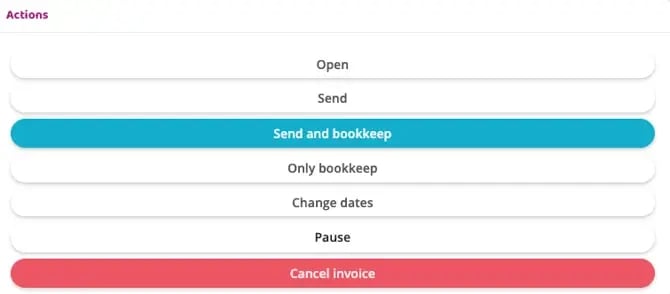
6. Ir vairākas izvēles iespējas, kā rēķinu apstrādāt. Izvēlieties darbību no nolaižamā saraksta Izvēlēties darbību.
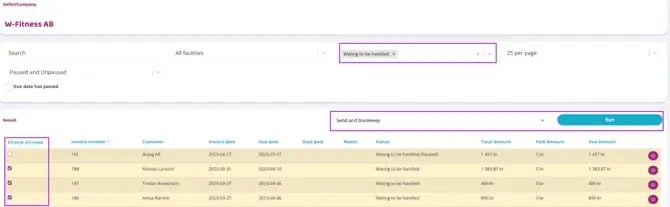
7. Šeit ir dažādu opciju skaidrojums:
Atvērt
Noklikšķiniet šeit, ja vēlaties priekšskatīt rēķinu. Ja vēlaties to nosūtīt pa pastu, varat šeit noklikšķināt, lai to izdrukātu.
Sūtīt
Nosūtiet rēķinu klientam pa e-pastu bez tā iegrāmatošanas.
Sūtīt un grāmatot
Šī ir ieteicamā opcija, uz kuras jānoklikšķina, ja rēķins jāapstrādā kā izņēmums. Ja noklikšķināsiet šeit, tas tiks nosūtīts klientam pa e-pastu un iegrāmatots.
Tikai grāmatot
Tikai iegrāmatot rēķinu, nenosūtot to klientam.
Mainīt datumu
Ievadiet jaunu rēķina datumu vai jaunu apmaksas termiņu.
Atcelt rēķinu
Šī opcija atceļ rēķinu, un to nevar izveidot no jauna.
Pauzēt
Apturēt rēķina apstrādi.
Atpauzēt
Atsākt rēķina apstrādi.
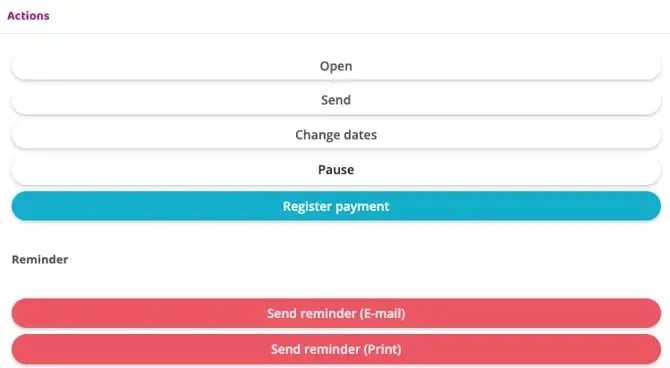
8. Kad rēķini būs apstrādāti, tie mainīs statusu. Ja izvēlēsieties opciju 'Sūtīt un grāmatot', nākamreiz, kad rēķins tiks apstrādāts, būs pieejamas šādas opcijas:
Atvērt
Noklikšķiniet šeit, ja vēlaties priekšskatīt rēķinu. Ja vēlaties to nosūtīt pa pastu, varat šeit noklikšķināt, lai to izdrukātu.
Sūtīt
Vēlreiz nosūtiet rēķinu klientam pa e-pastu, ja kāda iemesla dēļ viņš to nav saņēmis.
Mainīt datumus
Mainīt datumu, kad beidzas rēķina termiņš.
Pauzēt
Pauzēt rēķinu, lai pat tad, ja tiek sasniegts termiņš, tas nemainītu statusu.
Reģistrēt maksājumu
Kad klients ir apmaksājis rēķinu, jums jādodas sistēmā un jāatzīmē rēķins kā apmaksāts. Tas nenotiek automātiski. Kad redzat, ka nauda ir ieskaitīta jūsu bankas kontā, dodieties uz rēķinu un izvēlieties šo opciju, lai atzīmētu rēķinu kā apmaksātu.
Noklikšķinot uz šīs pogas, jūs varat izvēlēties, ar kādu maksājuma veidu rēķins tika apmaksāts un kurā datumā tas notika.
Sūtīt atgādinājumu (E-pasts)
Nosūtīt atgādinājumu klientam pa e-pastu.
Sūtīt atgādinājumu (Drukāt)
Izdrukāt atgādinājuma rēķinu kā PDF failu un nosūtīt to klientam pa pastu.
Vēsture
Iepriekšējos rēķina dokumentus vienmēr varat skatīt sadaļā Dokumenti, kas atrodas tālākajā labajā pusē. Tas izskatās kā zemāk redzamajā attēlā.
Saistītie raksti