
Ievads (Intro)
Šajā rakstā mēs soli pa solim aprakstām, kā izveidot viedo noteikumu, kas bloķē klientus pēc X neapmeklētām aktivitātēm.
*Lai varētu izmantot šo noteikumu, vispirms ir jāizveido noteikums, kas izsniedz brīdinājumus par neapmeklētām aktivitātēm; skatiet rakstu "Izsniegt brīdinājumu pēc neapmeklētas nodarbības", lai uzzinātu, kā to izdarīt.
Dariet šādi: (Do this:)
Dodieties uz Settings > Viedie noteikumi.
Noklikšķiniet uz plusa ikonas augšējā labajā stūrī, lai pievienotu jaunu viedo noteikumu.
Atlasiet trigeri
Pirmais solis ir izvēlēties, kāda veida notikums sistēmā aktivizēs noteikumu. Izvēlieties opciju "Visas rezervācijas 24 stundu laikā pirms vai pēc aktivitātes".
Trigeris
Izvēlieties, kad noteikumam jāaktivizējas saistībā ar neapmeklētu aktivitāti, piemēram, 2 stundas pēc nodarbības beigām. Tādā veidā ir laiks veikt izmaiņas, ja biedram ir paskaidrojums par to, kāpēc nodarbība tika nokavēta, un brīdinājums ir jānoņem.
Filtrēšanas laikā vispirms nospiediet pogu "Pievienot salīdzinājumu".
Iestatiet, kā norādīts tālāk:
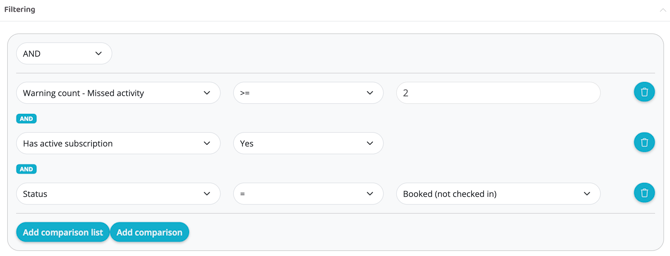
Pirmajā nolaižamajā sarakstā atlasiet "Lietotāji - Brīdinājumu skaits - Neapmeklēta aktivitāte".
Otrajā nolaižamajā sarakstā atlasiet ">=".
Trešajā nolaižamajā sarakstā ierakstiet "2" (biedri, kuri būs nokavējuši 3 aktivitātes, tagad tiks bloķēti; ja vēlaties citu neapmeklēto aktivitāšu skaitu, ierakstiet citu skaitli. Šajā lodziņā vienmēr jābūt par vienu skaitli mazākam nekā faktiskajam nodarbību skaitam, ko drīkst neapmeklēt. Šajā piemērā mēs rakstām 2, jo šis noteikums tiek aktivizēts pēc 3 neapmeklētām nodarbībām. Ja tam jāaktivizējas pēc 2 brīdinājumiem, rakstiet 1.)
(Augšējā nolaižamajā sarakstā, kur izvēlaties starp "un" vai "vai", atstājiet "un", kā tas ir.)
Pēc tam vēlreiz nospiediet pogu "Pievienot salīdzinājumu".
Pirmajā nolaižamajā sarakstā atlasiet "Lietotājs - Ir aktīvs abonements".
Otrajā nolaižamajā sarakstā atlasiet "Jā".
Pēc tam vēlreiz nospiediet pogu "Pievienot salīdzinājumu".
Pirmajā nolaižamajā sarakstā atlasiet "Rezervācija - Statuss".
Otrajā nolaižamajā sarakstā atlasiet "=".
Trešajā nolaižamajā sarakstā atlasiet "Rezervēts (nav reģistrējies)".
Tagad tam vajadzētu izskatīties kā zemāk redzamajā attēlā:
Pievienot darbību (Add action)
Pievienojiet pirmo darbību, izmantojot plus zīmi.
Atlasiet "Brīdinājumi un bloķēšana - Bloķēt lietotāju"
Bloķēšanas iemesls - "Neapmeklēta aktivitāte"
Pievienojiet otro darbību, izmantojot plus zīmi.
Atlasiet "Rezervācija - Iestatīt rezervācijas statusu"
Jaunais rezervācijas statuss - "Nokavēts"
Pievienojiet trešo darbību, izmantojot plus zīmi.
Atlasiet "Brīdinājumi un bloķēšana - Dzēst brīdinājumus"
Brīdinājuma veids - "Neapmeklēta aktivitāte"
Šī darbība dzēš iepriekšējos brīdinājumus, lai klients pēc atbloķēšanas sāktu no jauna ar 0 brīdinājumiem.
Pievienojiet ceturto darbību ar plus zīmi.
Atlasiet "Saziņa – E-pasts". Šai darbībai ir vēl dažas opcijas, iestatiet tās, kā norādīts tālāk:
No
Iestādes e-pasta adrese.
Kam
$(User.email)
Izmantot izkārtojumu
NEATZĪMĒJIET šo izvēles rūti.
Temats
Pēc izvēles! Šī būs e-pasta temata rinda (Jūs esat bloķēts).
Saturs
Šeit jūs ierakstāt to, ko vēlaties iekļaut e-pastā, kas tiek nosūtīts biedriem.
Piemērs:
"Sveiki, $(User.first_name),
Tā kā jūs neesat reģistrējies 3 rezervētām aktivitātēm, jūs tagad esat bloķēts no turpmāku aktivitāšu rezervēšanas pie mums. Lai atbloķētu savu abonementu, lūdzu, sazinieties ar mūsu recepciju, kur jums būs jāmaksā 150 SEK, pēc tam jūs atkal varēsiet veikt rezervācijas.
Lai jums jauka diena!
Ar cieņu, XXX"
Pēc tam iestatiet "Atkārtojas".
Dienu skaits, līdz šo noteikumu var palaist vēlreiz: 1
Temats: Rezervācija
Nospiediet "Izveidot".
SVARĪGI (IMPORTANT)
Ja esat atzīmējis izvēles rūti "Iespējots", noteikums tagad ir aktīvs. Ņemiet vērā, ka būtu lietderīgi informēt savus klientus pirms šāda noteikuma ieviešanas. Ja jums ir kādi jautājumi, sazinieties ar mūsu atbalsta dienestu.