
Sisällysluettelo
Aktivoi Wei
Wondrin päävalikon alareunassa on kuvake, jossa on W. Klikkaa sitä aktivoidaksesi ja myöhemmin poistaaksesi Wein käytöstä. Voit myös yksinkertaisesti painaa näppäimistösi W-näppäintä aktivoidaksesi toiminnon.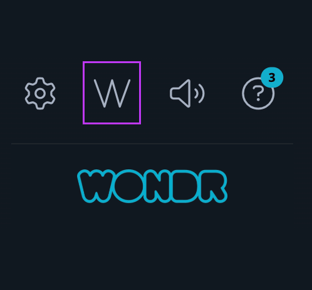
Perustoiminnot
Käyttääksesi Weitä sinun on ensin valittava hallittavat kohteet. Kohteita voidaan hakea useista eri paikoista, kuten käyttäjä- ja osallistujalistoista. Siirry siis siihen kohtaan Wondrissa, jota haluat hallinnoida, ja varmista, että suodatat haluamasi valinnan.
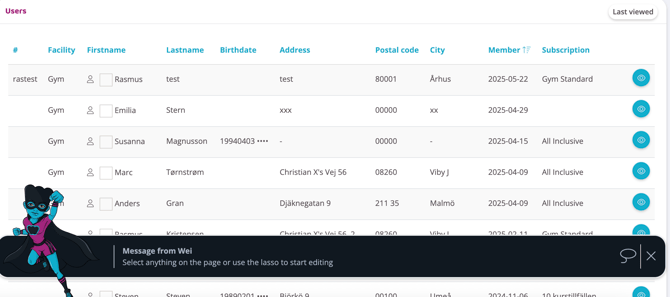
Klikkaa sitten W-kuvaketta avataksesi Wein. Kun Wei on aktivoitu, jokaisen valittavissa olevan kohteen viereen ilmestyy valintaruutu. Katso alla oleva esimerkki, jossa Wei on aktivoitu Käyttäjät-näkymässä.
Jokaisen nimen kohdalla on valintaruutu. Voit joko valita yksittäisiä ruutuja tai siirtyä Wei-laatikkoon ja klikata lassoa ("+ nykyinen haku"), jolloin järjestelmä valitsee automaattisesti kaikki nykyisen haun kohteet.
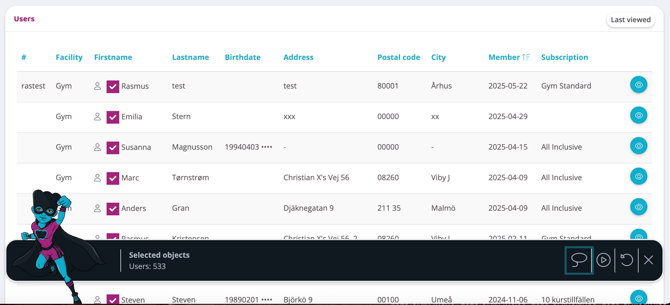
Klikkaa tämän jälkeen toistopainiketta jatkaaksesi ja valitaksesi toiminnon valituille kohteille.
VINKKI! Kohteita on mahdollista kerätä eri paikoista.
Voit esimerkiksi valita tietyt henkilöt raportista ja siirtyä sitten käyttäjälistaan lisäämään lisää henkilöitä. Valinnat pysyvät tallessa, kunnes klikkaat Tyhjennä Wei-laatikossa.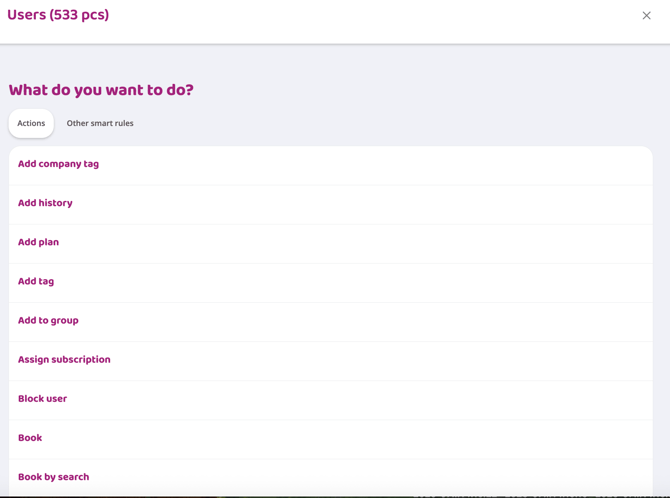
Selaa listaa nähdäksesi kaikki vaihtoehdot. Jos sinulla on käytössäsi erityisiä älykkäitä sääntöjä, jotka esimerkiksi lähettävät varoituksia tai laskuttavat sakkoja, voit ajaa ne manuaalisesti tätä kautta vaihtamalla yläreunan välilehdeksi Muut älykkäät säännöt.
Täällä voit esimerkiksi massavarata kaikki valitut profiilit, lähettää sähköpostia, lisätä tunnisteen CRM:ään, estää kaikki tai luoda tilauksia.
Vaihtoehtoja on monia, ja ne johtavat usein jatkovalintoihin. Seuraavassa osiossa annamme esimerkkejä siitä, miten tätä toimintoa voidaan käyttää.
Esimerkki
Varaa useita henkilöitä aktiviteettiin
-
Aktivoi Wei.
-
Siirry käyttäjälistaan tai esimerkiksi osallistujalistaan/raporttiin. Voit tehdä valintoja kaikissa paikoissa, joissa käyttäjäprofiilit on listattu.
-
Suodata henkilöt, jotka haluat varata, ja merkitse heidän ruutunsa tai klikkaa "+ Nykyinen haku" valitaksesi kaikki.
-
Valitse toiminto
Varaa. -
Klikkaa
Valitsesuodattaaksesi ja valitaksesi aktiviteetit, joihin henkilöt varataan. -
Valitse tämän jälkeen yksi tai useampi alla olevista ruuduista:
-
Tee varaus, vaikka käyttäjällä ei olisi oikeutta varata aktiviteettia – Valitse tämä, jos Wondrin tulee ohittaa varausoikeudet ja varata henkilöt jäsenyydestä tai krediiteistä riippumatta.
-
Lähetä varausvahvistus – Valitse tämä, jos Wondrin tulee lähettää vahvistus jokaisesta varauksesta.
-
Maksa, jos varaus vaatii maksun – Valitse tämä, jos aktiviteetit maksetaan (mikäli maksu vaaditaan). Jos jätät tämän valitsematta, heidät varataan ilman maksua.
-
-
Klikkaa
Suorita. -
Anna Wein työskennellä, kunnes palkki muuttuu kokonaan vihreäksi. Sinun ei tarvitse pysyä sivulla. Kun Wei on valmis, klikkaa
Tyhjennäja sulje toiminto klikkaamalla naamiota.
Sähköpostin lähettäminen vain yhdelle henkilölle
-
Aktivoi Wei.
-
Suodata kyseinen asiakas ja merkitse henkilön ruutu tai klikkaa "+ Nykyinen haku".
-
Valitse toiminto
Sähköposti. -
Kenttiä
LähettäjäjaVastaanottajaei tarvitse muuttaa. -
Kirjoita aihe.
-
Kirjoita itse viesti
Sisältö-laatikkoon (vasemmalla oleva ruutuKäytä asetteluasaa Wondrin lisäämään automaattisesti "Hei XXX" ja "Terveisin XXX". Jos ruutua ei valita, nämä on kirjoitettava manuaalisesti). -
Klikkaa
Suoritalähettääksesi sähköpostin.
Tilauksen määrittäminen usealle asiakkaalle kerralla
-
Aktivoi Wei.
-
Siirry käyttäjälistaan tai muuhun paikkaan, jossa asiakasprofiilit on listattu.
-
Suodata henkilöt ja valitse heidät.
-
Valitse toiminto Määritä tilaus.
-
Valitse tilausja määritä, mikä tilaus annetaan. -
Aloituspäivä, syötä tilauksen alkamisajankohta.-
Lykkäys – Jos haluat siirtää aloitusta tietyllä määrällä päiviä.
-
-
Maksu alkaen, syötä päivämäärä, jolloin tilauksen laskutus alkaa. -
Päättymispäivä, syötä tilauksen päättymispäivämäärä. -
Tarkista kustannukset oikealta.
-
Klikkaa
Suorita.
Tämä oli johdanto Wei-työkaluun. Kuten mainittu, on olemassa monia muitakin käyttötapoja, joita ei käsitellä tässä artikkelissa. Lisätietoja ja opastusta saat ottamalla yhteyttä Wondr-tukeen.
Viimeksi muokattu: 5.9.2025