
Johdanto
Tässä artikkelissa kuvataan, kuinka luodaan tuotteita, joita myydään sekä kassalla että verkkokaupassa.
Lisätietoja verkkokaupan luomisesta saat napsauttamalla tästä.
Toimi näin
Aloita siirtymällä kohtaan Asetukset > Tuotteet > Tuotteet lisätäksesi tuotteen.
Tuote variaatioilla
Jos tuotteella on variaatioita, kuten eri kokoja, värejä tai makuja, aktivoi tämä valinta. Jos kyseessä on yksittäinen tuote ilman variaatioita, jatka eteenpäin.
Yksittäinen tuote
Tiedot
SKU Sisäinen tuotenumero voidaan syöttää tähän, mutta se ei ole pakollinen.
Nimi Tuotteen nimi.
Lyhyt kuvaus Kirjoita tuotteelle lyhyt kuvaus (jos sinulla on sellainen, muuten tämän kentän voi jättää tyhjäksi).
Pitkä kuvaus Kirjoita tuotteelle pitkä kuvaus (jos sinulla on sellainen, muuten tämän kentän voi jättää tyhjäksi).
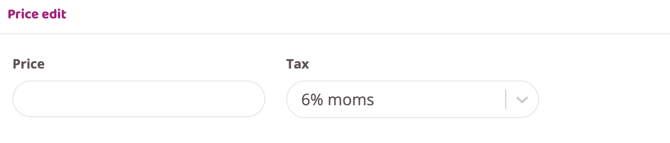
Hintojen muokkaus
Hinta Tuotteen hinta.
Vero Syötä tuotteelle oikea vero/ALV.
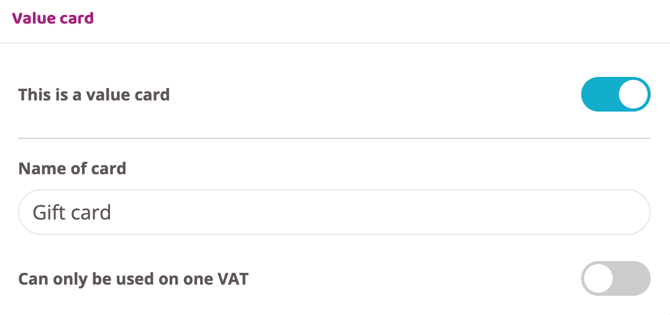
Arvokortti
Arvokortti Jos tästä tuotteesta on tulossa arvokortti, aktivoi tämä toiminto, jolloin näkyviin tulee lisävalintoja.
Kortin nimi Kirjoita arvokortin nimi.
Voidaan käyttää vain yhdessä ALV-kannassa Aktivoi tämä vaihtoehto, jos haluat lukita tämän arvokortin tiettyyn ALV-kantaan. Vaihtoehto tulee näkyviin yllä olevissa hinta-asetuksissa kohdassa Vero
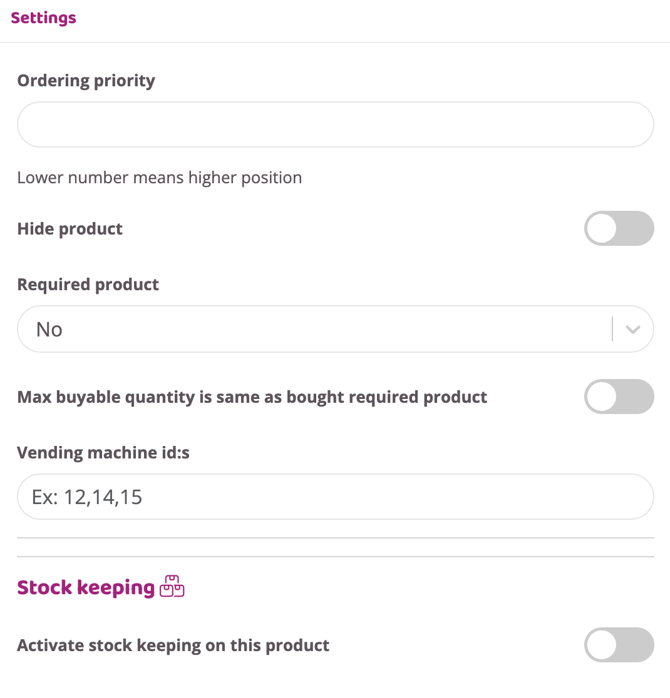
Tilausjärjestys
Mihin järjestykseen tuotteet asetetaan? Syötä tämän tuotteen paikka järjestyksessä. Pienempi numero tarkoittaa korkeampaa sijoitusta, joten 1 näytetään ennen numeroa 2.
Piilota tuote
Aktivoi tämä vaihtoehto, jos haluat piilottaa tuotteen asiakkailta poistamatta sitä kokonaan. Kun olet valmis aloittamaan myynnin uudelleen, poista valinta ja tallenna tuote, jolloin se tulee taas näkyviin.
Vaadittu tuote
Tässä voit lisätä toiminnon, jossa asiakkaiden on ostettava toinen tuote ennen kuin he voivat ostaa tämän.
Suurin ostettava määrä on sama kuin vaaditun tuotteen määrä
Aktivoi tämä toiminto, jos asiakkaiden ei pitäisi voida ostaa tätä tuotetta enempää kuin he ostavat vaadittuja tuotteita.
Myyntiautomaattien tunnisteet
Jos sinulla on myyntiautomaatti, joka on tarkoitus yhdistää, sen ID liitetään tähän.
Varastonhallinta Aktivoi tämän tuotteen varastonhallinta tästä. Lue lisää tästä toiminnosta Täältä.
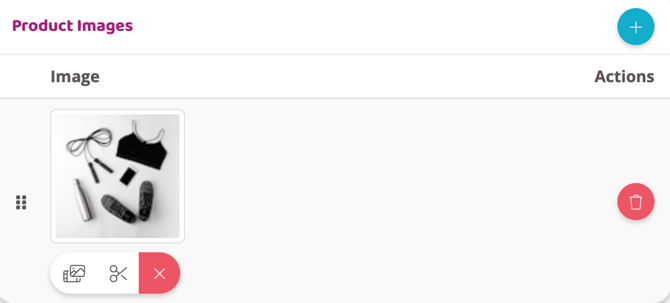
Tuotekuvat
Lataa kuva tuotteelle.
Tuote variaatioilla
HUOM! Ennen kuin luot tuotteen, jolla on variaatioita, sinun on luotava itse variaatiot eli "Ominaisuudet". Jos olet jo luonut ominaisuutesi, jatka lukemista, muussa tapauksessa siirry ensin lukuun "Ominaisuudet", seuraa noita vaiheita ja palaa tänne myöhemmin.
Jos tuotteella on useita variaatioita, aktivoi se yläreunasta napsauttamalla Tuote variaatioilla -painiketta.
Tässä artikkelissa kuvataan vain monivariaatioisten tuotteiden luominen. Jos haluat läpikäynnin kaikista muista kentistä ja tuotteen perusasetuksista, lue edellinen luku "Yksittäinen tuote", jossa kaikki kentät on kuvattu.
Luo monivariaatioinen tuote:
-
Napsauta plus-merkkiä oikeassa yläkulmassa kohdassa
Tuotteet. -
Aktivoi monivariaatiotoiminto napsauttamalla
Tuote variaatioilla-painiketta. -
Tee kaikki asetukset nimille, kuvauksille, kategorioille jne.
-
Napsauta sivun alareunassa kohdassa
Tuotevariaatiotplus-merkkiä liittääksesi ominaisuuksia tähän tuotteeseen. -
Valitse, mitä ominaisuuksia tällä tuotteella tulisi olla, esim. koko ja väri (tuotteella voi olla enintään kolme ominaisuutta).
-
Valitse sitten, mitkä ominaisuuden arvot ovat valittavissa tälle tuotteelle. Esimerkiksi hupparia ei ehkä ole saatavilla sinisenä, vaan vain mustana ja valkoisena, kun taas T-paita on saatavilla kaikissa väreissä. Valitse tällöin vain tätä tuotetta koskevat arvot (tätä voidaan tietysti korjata myöhemmin, jos tilanne muuttuu).
-
Syötä SKU (tuotenumero), hinta ja ALV. Jos näiden on tarkoitus olla erilaisia eri ominaisuuksille, tämä vaihe voidaan ohittaa tässä ja asettaa seuraavassa vaiheessa.
-
Tarkista alareunassa oleva yhteenveto varmistaaksesi, että kaikki ominaisuudet ovat oikein. Voit poistaa valinnan tietyistä, jos et halua luoda niitä nyt. Tämä voidaan tehdä myös myöhemmin.
-
Napsauta
Luo variaatiot
Kun variaatiot on luotu, voit syöttää SKU:n, hinnan ja ALV:n jokaiselle riville. Jos haluat niiden kaikkien olevan samoja, voit yksinkertaisesti syöttää oikean arvon ylimmälle riville ja napsauttaa "Täytä", jolloin arvo kopioituu kaikille riveille.
Voit myös määrittää kullekin ominaisuudelle mukautetun kuvan, joka näytetään verkkokaupassa. Vieritä hieman ylöspäin kohtaan Tuotekuvat ja napsauta plus-merkkiä lisätäksesi yhden tai useamman kuvan. Valitse sitten kuva ja se, mihin ominaisuusvariaatioon se tulisi linkittää.
Kaikki yllä läpikäymämme asiat on havainnollistettu alla olevassa videossa, katsothan sen selkeitä esimerkkejä varten
Ominaisuudet
Ominaisuudet määrittelevät tuotteen variaatiot. Ominaisuus voi olla esimerkiksi koko, väri, maku jne. Jos verkkokaupassa olevan paidan on tarkoitus olla saatavilla eri väreissä ja koissa, tai pirtelön eri mauissa, nämä ominaisuudet on luotava ja lisättävä sitten tuotteeseen. Lue eteenpäin nähdäksesi, kuinka luot ominaisuuksia ja yhdistät ne tuotteisiisi.
VINKKI! Vaikka unohtaisit luoda ominaisuudet ennen tuotteiden lisäämistä, ne on helppo luoda tuotteen lisäämisen yhteydessä. Siellä on plus-merkki, josta pääset samaan toimintoon, jonka kuvaamme alla.
Siirry kohtaan Asetukset > Tuotteet > Tuoteominaisuudet ja napsauta oikeassa kulmassa olevaa plus-merkkiä luodaksesi uuden ominaisuuden.
HUOM! Ominaisuus tarvitsee luoda vain kerran. Jos sinulla on ominaisuus koolle, sitä voidaan soveltaa kaikkiin tuotteisiin ja valitset vain, mitkä niistä linkitetään mihinkin tuotteeseen. Jos kokoja lisätään myöhemmin lisää, voit helposti muoka
Luo ominaisuuksia:
-
Napsauta plus-merkkiä oikeassa yläkulmassa.
-
Syötä ominaisuudelle nimi, esim. maku tai koko.
-
Määritä järjestys, jossa ominaisuudet näkyvät kussakin tuotteessa, eli mikä valitaan ensin jne.
-
Napsauta plus-merkkiä kohdan
Tuoteominaisuudetvieressä lisätäksesi variaatioita, kuten pieni, keskikokoinen, suuri tai vanilja ja suklaa. -
Napsauta luo.
Muokkaa ominaisuuksia:
-
Napsauta muokattavan ominaisuuden kynäkuvaketta.
-
Napsauta plus-merkkiä kohdan
Tuoteominaisuudetvieressä lisätäksesi uusia. -
Voit helposti muuttaa järjestystä vetämällä ja pudottamalla niitä, jos napsautat ja pidät hiirtä kunkin rivin vasemmalla puolella olevien pisteiden päällä.
-
Napsauta tallenna, kun olet tehnyt muutokset.
Alla oleva video näyttää esimerkin ominaisuuden luomisesta ja muokkaamisesta