
Johdanto (Intro)
Tässä artikkelissa kuvataan vaiheittain, kuinka luodaan älykäs sääntö, joka estää asiakkaat X väliin jääneen aktiviteetin jälkeen.
*Jotta voit käyttää tätä sääntöä, sinun on ensin luotava sääntö, joka antaa varoituksia väliin jääneistä aktiviteeteista. Katso artikkeli "Anna varoitus väliin jääneen tunnin jälkeen" lukeaksesi, miten se tehdään.
Toimi näin: (Do this:)
Mene kohtaan Asetukset > Älykkäät säännöt.
Napsauta plus-kuvaketta oikeassa yläkulmassa lisätäksesi uuden älykkään säännön.
Valitse laukaisin
Ensimmäinen vaihe on valita, minkä tyyppinen tapahtuma järjestelmässä laukaisee säännön. Valitse vaihtoehto "Kaikki varaukset, 24 tunnin sisällä ennen aktiviteettia tai sen jälkeen".
Laukaisin
Valitse, milloin sääntö tulisi laukaista väliin jääneen aktiviteetin yhteydessä, esim. 2 tuntia tunnin päättymisen jälkeen. Näin jää aikaa muuttaa tilannetta, jos jäsenellä on selitys sille, miksi tunti jäi väliin, ja varoitus on poistettava.
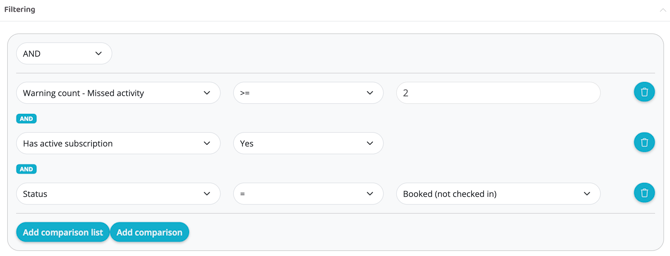
Suodatuksen aikana paina ensin painiketta "Lisää vertailu".
Aseta seuraavasti:
Valitse ensimmäisestä pudotusvalikosta "Käyttäjät - Varoitusten määrä - Väliin jäänyt aktiviteetti".
Valitse toisesta pudotusvalikosta ">=".
Kirjoita kolmanteen pudotusvalikkoon "2" (jäsenet, joilta on jäänyt väliin 3 aktiviteettia, estetään nyt; jos haluat eri määrän väliin jääneitä aktiviteetteja, kirjoita eri luku. Tässä ruudussa on aina oltava yksi numero vähemmän kuin varsinainen sallittu väliin jääneiden tuntien määrä. Tässä esimerkissä kirjoitamme 2, koska tämä sääntö aktivoituu 3 väliin jääneen tunnin jälkeen. Jos sen pitäisi aktivoitua 2 varoituksen jälkeen, kirjoita 1.)
(Jätä ylin pudotusvalikko, jossa valitset "ja" tai "tai" välillä, kohtaan "ja")
Paina sitten uudelleen "Lisää vertailu" -painiketta.
Valitse ensimmäisestä pudotusvalikosta "Käyttäjä - On aktiivinen tilaus".
Valitse toisesta pudotusvalikosta "Kyllä".
Paina sitten uudelleen "Lisää vertailu" -painiketta.
Valitse ensimmäisestä pudotusvalikosta "Varaus - Tila".
Valitse toisesta pudotusvalikosta "=".
Valitse kolmannesta pudotusvalikosta "Varattu (ei sisäänkirjautumista)".
Sen pitäisi nyt näyttää alla olevan kuvan kaltaiselta:
Lisää toiminto (Add action)
Lisää ensimmäinen toiminto plus-merkin kautta.
Valitse "Varoitukset & esto - Estä käyttäjä"
Eston syy - "Väliin jäänyt aktiviteetti"
Lisää toinen toiminto plus-merkin kautta.
Valitse "Varaus - Aseta varauksen tila"
Uusi varauksen tila - "Väliin jäänyt"
Lisää kolmas toiminto plus-merkin kautta.
Valitse "Varoitukset & esto - Poista varoitukset"
Hälytystyyppi - "Väliin jäänyt aktiviteetti"
Tämä toiminto poistaa aiemmat varoitukset, jotta asiakas aloittaa alusta 0 varoituksella eston poistamisen jälkeen.
Lisää neljäs toiminto plus-merkillä
Valitse "Kommunikoi – Sähköposti". Tälle toiminnolle on muutamia lisävaihtoehtoja, aseta seuraavasti:
Lähettäjä
Toimipisteen sähköpostiosoite.
Vastaanottaja
$(User.email)
Käytä asettelua
ÄLÄ valitse tätä ruutua.
Aihe
Valinnainen! Tämä on sähköpostin otsikkorivi (Sinut on estetty).
Sisältö
Tähän täytät sen, mitä haluat jäsenille lähtevässä sähköpostissa lukevan.
Esimerkki:
"Hei $(User.first_name),
Koska unohdit kirjautua sisään 3 varatulle aktiviteetille, sinua on nyt estetty varaamasta lisää aktiviteetteja meiltä. Aktivoidaksesi tilauksesi uudelleen, ota yhteyttä vastaanottoomme, jossa sinun on maksettava 150 SEK, minkä jälkeen voit varata taas.
Hyvää päivänjatkoa!
Ystävällisin terveisin, XXX"
Aseta sitten "Toistot".
Päivien määrä, ennen kuin tämä sääntö voi suoriutua uudelleen: 1
Aihe: Varaus
Paina "Luo".
TÄRKEÄÄ (IMPORTANT)
Jos olet valinnut ruudun "Käytössä", sääntö on nyt livenä. Muista, että voi olla hyvä idea ilmoittaa asiakkaillesi ennen tällaisen säännön käyttöönottoa. Jos sinulla on kysyttävää, ota yhteyttä tukeemme.