
Installera Plug-In
Så här gör du för att få in Wondrs innehåll på din Wordpress hemsida.
1. Ladda upp pluginet som är bifogat under Tillägg i Wordpress och aktivera det.
(Ladda ner plugin genom att klicka på knappen "Wondr Plugin WP" nedan)).
2. Klicka på Wondr v3 i menyn.
3. Fyll i domän ”anläggningsdomän.wondr.se” (glöm inte att byta ut "anläggningsdomän" till din egna).
4. Kryssa i SSL-rutan.
Wondr Plugin WP >
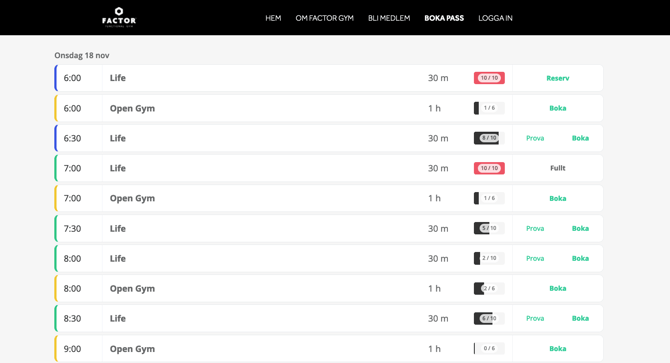
Bädda in schema
För att visa schemat på en sida skriv följande i en textruta:
[wondr url="/schema/"]
Se exempel nedan:
Bädda in medlemskap
För att visa ”Bli medlem” på en sida, skriv följande:
[wondr url="/register/"]
Se exempel nedan: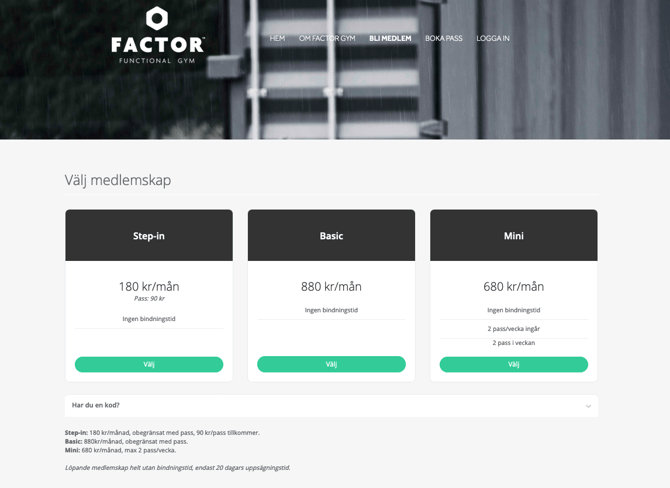
Kundlogin
Sedan är det såklart bra att ha en ”Logga in”-länk i menyn som länkar direkt till:
https://anläggningsdomäm.wondr.se/
OBS: Byt ut "anläggningsdomän" till din egna, är du osäker på vilken det är kontakta supporten.
Inbäddningsfunktion
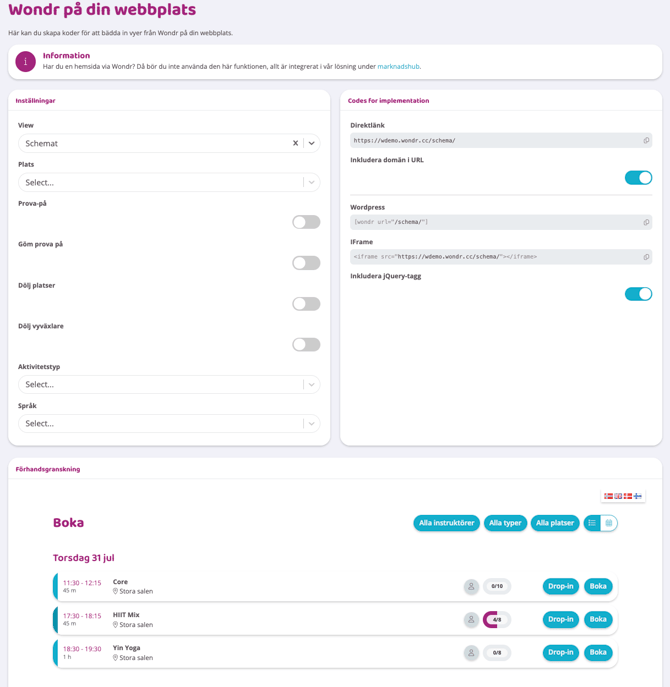
I Wondr kan du gå till Inställningar - Hemsida - Inbäddning. Här kan du hämta koder för all inbäddning på externa WP hemsidor samt förhandsgranska hur det kommer se ut när du väl har publicerat innehållet på din hemsida.
Du väljer vilket typ av innehåll du vill bädda in i fältet "View".
-
Registrering - Medlemskap
-
Schemat - Aktivitetsbokning
-
Schema idag - Endast dagens aktiviteter
-
Bokningsflöde - Särskilda flöden för t-ex PT och massage
-
Registrera - Mina medlemskap - Endast för befintliga medlemmar, länk till inloggning och de kommer till sin sida
För varje val av "View" så får du olika extra val. Dessa använder du för att styra hur innehållet ska visas på din hemsida. T.ex om du väljer "Registrering" kan du välja att bara visa en viss kategori av medlemskap eller medlemskap kopplade till en särskild anläggning.
Väljer du istället "Schemat" kan du t.ex styra vilken bokningstyp som ska visas, endast "Prova på" eller dölja vyväxlare.
Så anpassa innehållet först, du ser hela tiden en förhandsgranskning längre ner på sidan som visar hur det kommer se ut och hur dina val påverkar.
När du är nöjd med innehållet så har du alla koder på högersidan.
Direktlänk: Detta är en fullständig länk, används om du inte vill bädda in innehållet på sidan utan länka via t.ex en vanlig knapp eller sociala medier. Då tar du bara länken här och klistrar in på valfri plats.
Wordpress: Inbäddningslänk om du har sida via Wordpress och har installerat vårt plug in. Har du inte installerat vårt plug in ännu måste du göra det först. Följ instruktionerna i kapitlet ovan "Installera Plug-in. Om det är installerat kan du bara kopiera denna länk och applicera i ett textfält på din hemsida.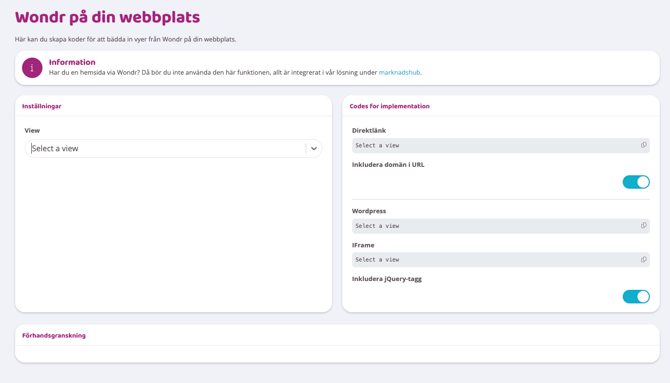
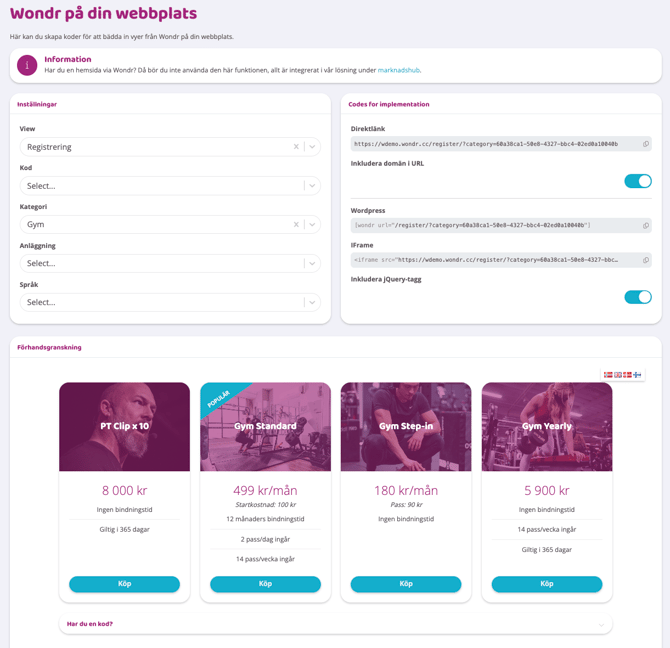
![En närbild av sektionen ”Codes for implementation” för att generera inbäddningskoder till en webbplats. Sektionen innehåller textfält med kopieringsikoner för en direktlänk, en Wordpress-kod [wondr url="/schema/"] och en IFrame-kod. Det finns även två turkosa reglage: ett för att inkludera domän i URL och ett för att inkludera en jQuery-tagg.](https://helpcenter.wondr.cc/hs-fs/hubfs/Wondr%20Help%20Desk/f4494e24-3c94-4a1a-bf4c-f1c2dce5be80.png?width=670&height=734&name=f4494e24-3c94-4a1a-bf4c-f1c2dce5be80.png)
Senast uppdaterat: 2/4-2025