Installer plugin
Her er hvordan du får Wondrs indhold ind på din WordPress-hjemmeside.
-
Upload pluginet, der er vedhæftet under Add-ons i WordPress, og aktiver det.
(Download pluginet ved at klikke på "Wondr Plugin WP"-knappen nedenfor).
-
Klik på Wondr v3 i menuen.
-
Udfyld domænet "facilitydomain.wondr.se" (husk at erstatte "facilitydomain" med dit eget).
-
Marker SSL-boksen.
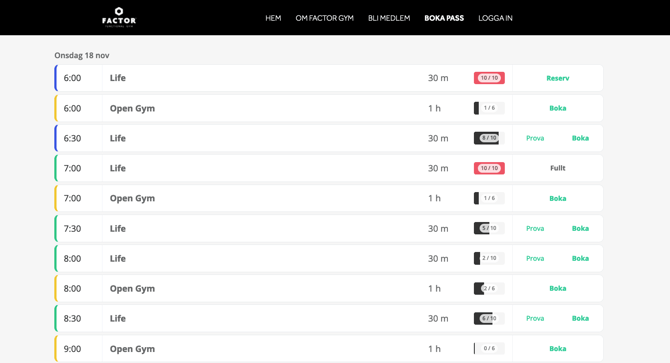
Indlejring af skema
For at vise skemaet på en side, skal du skrive følgende i en tekstboks:
[wondr url="/schema/"]
Se eksempel nedenfor:
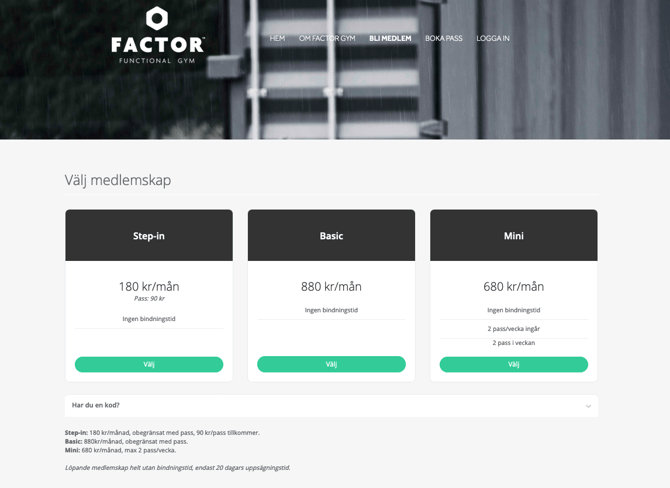
Indlejring af medlemskab
For at vise "Bliv medlem" på en side, skal du skrive følgende:
[wondr url="/register/"]
Se eksempel nedenfor:
Kunde-login
Derefter er det selvfølgelig godt at have et "Log ind"-link i menuen, der linker direkte til: https://facilitydomain.wondr.se/ BEMÆRK: Erstat "facilitydomain" med dit eget. Hvis du er usikker på, hvilket det er, så kontakt supporten.
Indlejringsfunktion
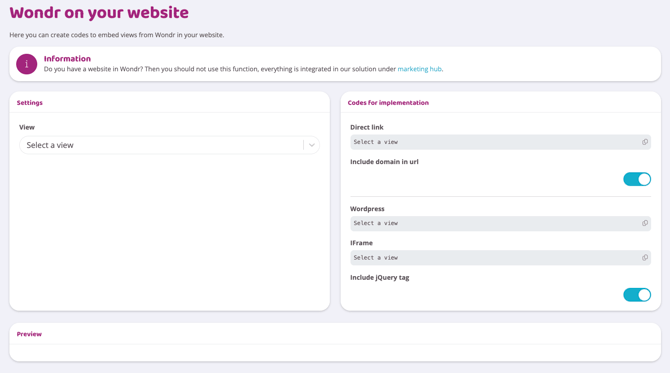
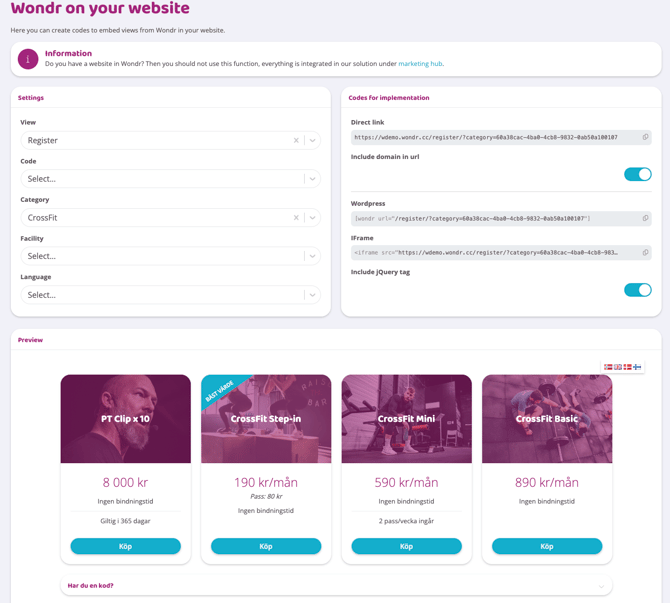
I Wondr skal du navigere til Indstillinger > Hjemmeside > Indlejring. Her kan du hente koder til alle indlejringer på eksterne WordPress-hjemmesider og se en forhåndsvisning af, hvordan dit indhold vil se ud, når det er publiceret på din side.
Vælg den type indhold, du vil indlejre, i feltet "Visning":
-
Tilmelding - Medlemskaber
-
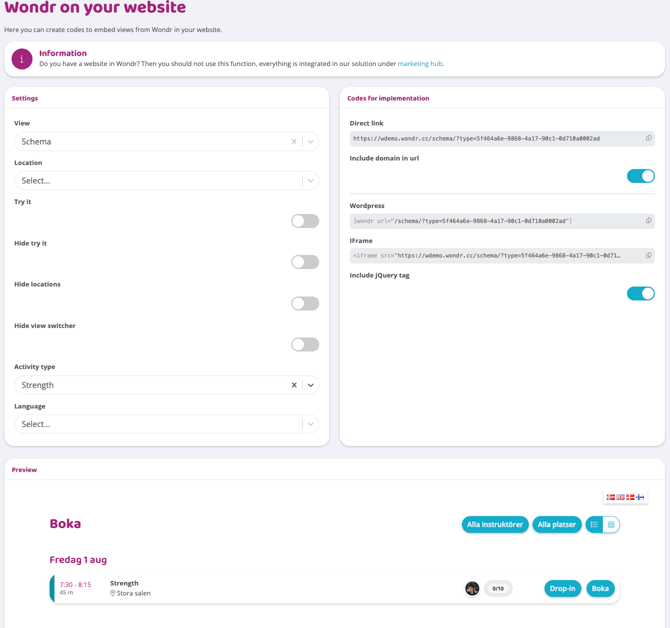
Skema - Aktivitetsbooking
-
Skema i dag - Kun dagens aktiviteter
-
Bookingflow - Specifikke flows til f.eks. PT og massage
-
Tilmeld - Mine medlemskaber - Kun for eksisterende medlemmer, linker til login og deres personlige side
Hvert valg i "Visning" giver yderligere muligheder, så du kan styre, hvordan indholdet vises på din hjemmeside. Hvis du f.eks. vælger "Tilmelding", kan du vælge kun at vise en bestemt medlemskategori eller medlemskaber knyttet til et bestemt center.
Hvis du vælger "Skema", kan du styre, hvilken bookingtype der vises, f.eks. kun "Prøvetimer", eller skjule visningsskifteren.
Tilpas altid dit indhold først. En forhåndsvisning i bunden af siden opdateres løbende for at vise, hvordan dine valg påvirker visningen.
Når du er tilfreds med dit indhold, finder du alle de nødvendige koder i højre side.
Direkte link: Dette er et komplet link, ideelt hvis du foretrækker ikke at indlejre indholdet direkte, men i stedet linke til det via en knap eller sociale medier. Du skal blot kopiere dette link og indsætte det, hvor der er brug for det.
WordPress: Dette indlejringslink er til hjemmesider bygget med WordPress, der har vores plugin installeret. Hvis du ikke har installeret vores plugin endnu, skal du gøre det først. Følg instruktionerne i kapitlet "Installer plugin" ovenfor. Når det er installeret, skal du blot kopiere dette link og indsætte det i et tekstfelt på din hjemmeside.