Installer utvidelse (Install Plug-In)
Slik får du Wondrs innhold over til din WordPress-nettside.
-
Last opp utvidelsen (plugin) som er vedlagt under Tillegg i WordPress og aktiver den.
(Last ned utvidelsen ved å klikke på knappen "Wondr Plugin WP" nedenfor).
-
Klikk på Wondr v3 i menyen.
-
Fyll inn domenet "facilitydomain.wondr.se" (husk å erstatte "facilitydomain" med ditt eget).
-
Merk av for SSL-boksen. Last ned utvidelse for WordPress
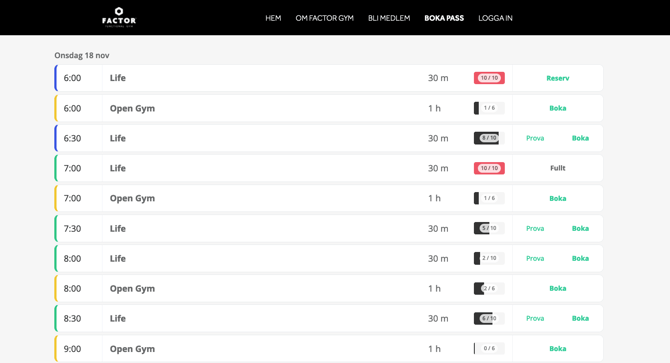
Bygg inn timeplan (Embed schedule)
For å vise timeplanen på en side, skriv følgende i en tekstboks: [wondr url="/schema/"] Se eksempelet nedenfor:
Bygg inn medlemskap (Embed membership)
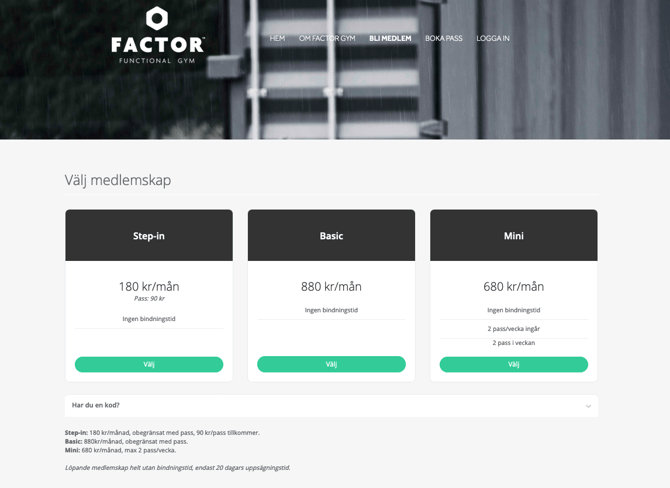
For å vise "Bli medlem" på en side, skriv følgende:
[wondr url="/register/"] Se eksempelet nedenfor:
Kundeinnlogging (Customer login)
Deretter er det selvfølgelig bra å ha en "Logg inn"-lenke i menyen som lenker direkte til: https://facilitydomain.wondr.se/
MERK: Erstatt "facilitydomain" med ditt eget. Hvis du er usikker på hvilket det er, kontakt support.
Innbyggingsfunksjon (Embedding function)
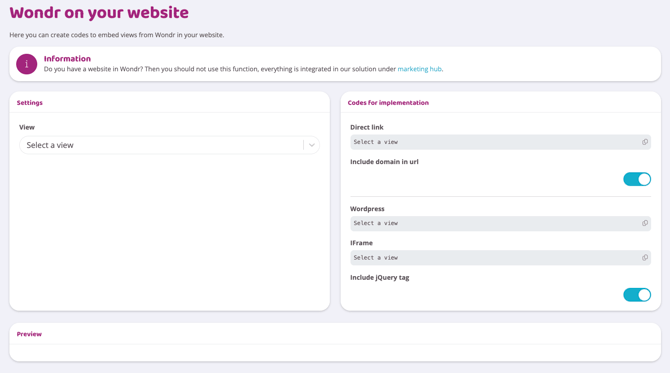
I Wondr navigerer du til Innstillinger > Hjemmeside > Embedding. Her kan du hente koder for all innbygging på eksterne WordPress-sider og forhåndsvise hvordan innholdet ditt vil se ut når det er publisert på siden din.
Velg hvilken type innhold du vil bygge inn i feltet "Visning":
-
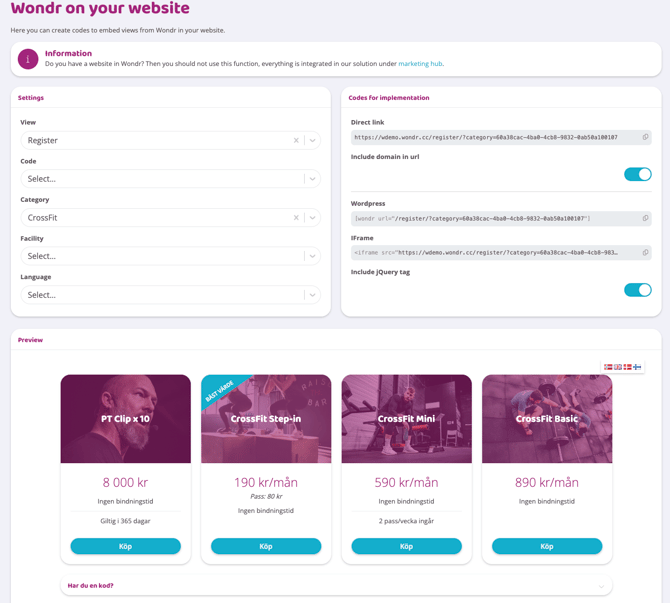
Registrering - Medlemskap
-
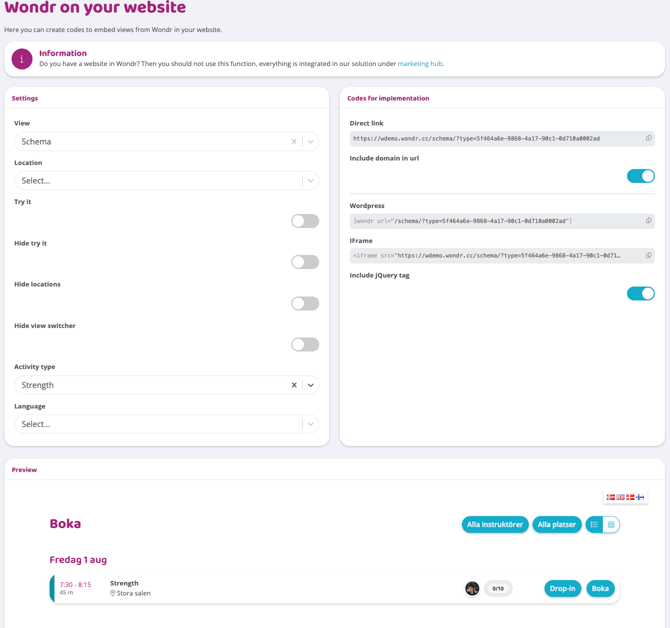
Timeplan - Aktivitetsbooking
-
Timeplan i dag - Kun dagens aktiviteter
-
Bookingflyt - Spesifikke flyter for f.eks. PT og massasje
-
Registrer - Mine medlemskap - Kun for eksisterende medlemmer, lenker til innlogging og deres personlige side
Hvert valg under "Visning" gir tilleggsvalg som lar deg kontrollere hvordan innholdet vises på nettsiden din. For eksempel, hvis du velger "Registrering", kan du velge å bare vise en bestemt medlemskapskategori eller medlemskap knyttet til et bestemt anlegg.
Hvis du velger "Timeplan", kan du kontrollere hvilken bookingtype som vises, for eksempel bare "Prøvetimer", eller skjule visningsvelgeren.
Tilpass alltid innholdet ditt først. En forhåndsvisning nederst på siden oppdateres fortløpende for å vise hvordan valgene dine påvirker visningen.
Når du er fornøyd med innholdet, finner du alle nødvendige koder på høyre side.
Direktelenke: Dette er en komplett lenke, ideell hvis du foretrekker å ikke bygge inn innholdet direkte, men heller lenke til det via en knapp eller sosiale medier. Bare kopier denne lenken og lim den inn der det trengs.
WordPress: Denne innbyggingslenken er for nettsider bygget med WordPress som har vår utvidelse installert. Hvis du ikke har installert utvidelsen vår ennå, må du gjøre det først. Følg instruksjonene i kapittelet "Installer utvidelse" ovenfor. Når den er installert, kopierer du bare denne lenken og limer den inn i et tekstfelt på nettsiden din.