
Innehållsförteckning
- 🔧 Vad är nytt
- Navigera på sidan Användare
- Användarlistan - nytt utseende, samma information
- Skapa en ny användarprofil
- Användarprofilen - rubrik och snabbval
- Medlemskap
- Beställningar
- Att göra-lista (To-Do)
- Aktivitetstidslinje
- Pott-konton
- Betalsätt
- Anteckningar
- Filer och dokument
- Avtal
- Passerkort & Tillträdesgrupper
- Senaste årsavgifter
🔧 Vad är nytt
Sidan Användare har designats om helt. Navigering, sökning och filter är renare och snabbare. Användarlistan har fått ett nytt utseende med mer information synlig vid en första anblick. Att skapa profiler är nu sammanhangsberoende — fliken du befinner dig på avgör profiltypen.
Och själva användarprofilen har byggts om från grunden, med en ny layout, snabbvalsknappar, kortkaruseller för medlemskap, pott-konton och betalsätt, samt en ny aktivitetstidslinje som ersätter den gamla sektionen för bokningar.
Navigera på sidan Användare
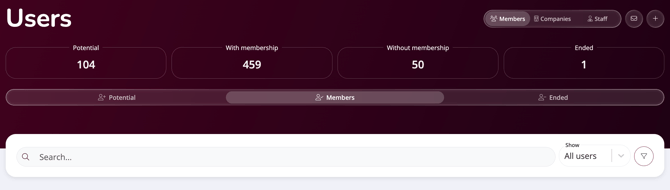
När du öppnar sidan Användare ser du en ny sidomeny till vänster med tre sektioner: Medlemmar, Företag och Personal. Använd denna för att hoppa direkt till den användartyp du vill arbeta med.
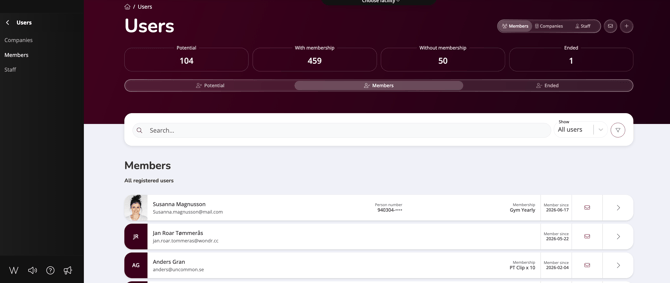
Högst upp på sidan hittar du tre flikar: Medlemmar, Företag och Personal. Varje flik visar en skräddarsydd sammanfattning för den användartypen. I medlemsvyn ser du till exempel en uppdelning av Potentiella, Med medlemskap, Utan medlemskap och Avslutade — vilket ger dig en omedelbar överblick över din medlemsbas utan att behöva köra en rapport. Fliken Personal visar istället ett enkelt antal för Total personal.
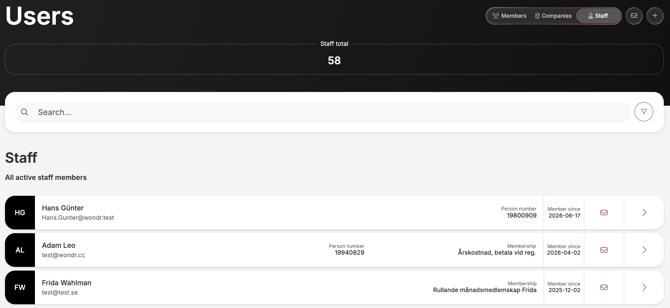
Under sammanfattningen låter ett segmenterat fält dig växla mellan undervyer — till exempel Potentiella, Medlemmar och Avslutade — så att du snabbt kan fördjupa dig i en specifik grupp.
Söka efter användare
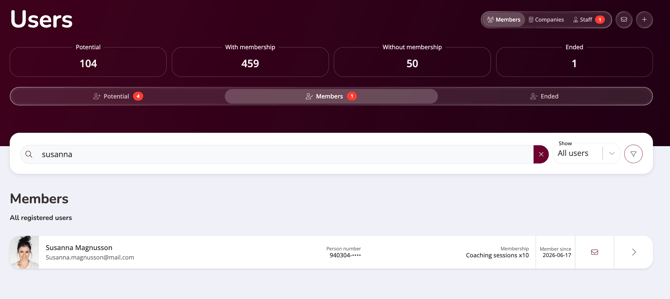
Sökrutan sitter högst upp i användarlistan. Börja skriva ett namn, e-postadress eller personnummer så visas resultaten omedelbart nedanför.
När du söker visas röda aviseringsikoner på de flikar eller undervyer som har matchande resultat. Detta gör det omedelbart tydligt om du hittar personen under Medlemmar, Företag eller Personal.
Filtrera användare
Bredvid sökrutan hittar du en filterknapp (trattikonen). Klicka på den för att fälla ut hela filterpanelen.
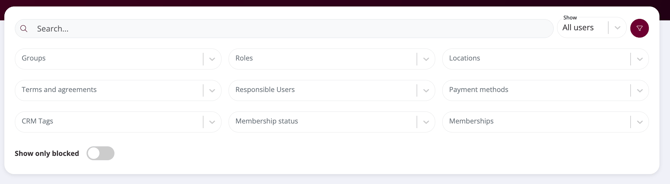
Filterpanelen ger dig nio filteralternativ: Grupper, Roller, Platser, Villkor och avtal, Ansvariga användare, Betalsätt, CRM-taggar, Medlemskapsstatus och Medlemskap. Du kan också slå på Visa endast blockerade för att snabbt få fram blockerade användare.
Tidigare var dessa filter alltid synliga på sidan. Nu är de gömda bakom filterknappen, vilket håller gränssnittet rent och snyggt tills du behöver dem.
Åtgärder uppe till höger
I det övre högra hörnet på sidan Användare hittar du två knappar som fungerar på samma sätt som tidigare: kuvertikonen skickar ett meddelande till alla användare som för närvarande matchar ditt aktiva filter eller vy, och +-knappen skapar en ny användarprofil. Dessa är alltid synliga oavsett vilken flik du befinner dig på.
Användarlistan - nytt utseende, samma information
Användarlistan har designats om från grunden. Tidigare visades användare i en tät tabell med kolumner som förnamn, efternamn, födelsedatum, adress, postnummer, ort och abonnemang — med en blå ögonikon för att öppna profilen.
Den nya listan använder en renare layout i kortstil. Varje rad visar:
- Profilfoto eller initialer
- Namn och e-postadress
- Personnummer (delvis maskerat för integritet)
- Typ av medlemskap
- Datum för Medlem sedan
- En kuvertikon — ny i denna version — för att skicka ett meddelande direkt till den användaren utan att öppna deras profil
Resultatet är en lista som är mycket lättare att överblicka och som lyfter fram den mest relevanta informationen vid en första anblick, med snabb tillgång till att skicka meddelanden till enskilda användare direkt från listan.
Skapa en ny användarprofil
Klicka på +-knappen i övre högra hörnet för att skapa en ny profil. Vilken typ av profil som skapas beror på vilken flik du för närvarande befinner dig på — om du är i Medlemmar, öppnas formuläret som en kundprofil; i Personal, öppnas det som en personalprofil; i Företag, som en företagsprofil.
Tidigare skapade du en profil först och valde sedan en roll. Det steget är nu borta — fliken du är på avgör profiltypen automatiskt.
OBS: Du kan endast skapa den profiltyp som matchar din aktuella flik. Om du är på fliken Personal kan du inte skapa en medlemsprofil därifrån. Gå till rätt flik först.
Fälten i formuläret varierar beroende på profiltyp. Personalprofiler innehåller ytterligare fält för information som matas direkt in i schemat och personalpresentationsblocket på din Wondr-webbplats — till exempel biografi, titel och kontaktuppgifter.
Företagsprofiler innehåller fält för organisationsnummer och företagsspecifika detaljer istället för personlig information.
Användarprofilen - rubrik och snabbval
Att öppna en användarprofil tar dig till en helt omgjord sida. Rubriken ger dig en fullständig överblick över personen vid en första anblick.
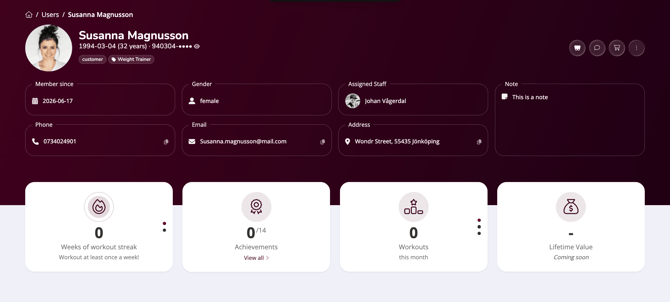
Högst upp ser du användarens profilfoto, fullständiga namn, födelsedatum med ålder och delvis maskerat personnummer (klicka på ögonikonen för att visa det). Under namnet visas eventuella taggar eller grupper som tilldelats användaren som brickor — till exempel "kund" eller "Weight Trainer."
Direkt under rubriken visas viktiga profildetaljer i enskilda kort: Medlem sedan, Kön, Tilldelad personal, Anteckning, Telefon, E-post och Adress. Telefon, e-post och adress har var och en en kopieringsikon så att du kan hämta informationen omedelbart utan att öppna redigeringsvyn.
In if det övre högra hörnet ger fyra åtgärdsknappar dig snabb tillgång till de vanligaste uppgifterna:
- Wei — öppnar Wondrs agent för massredigering för massåtgärder på denna användare
- Meddelande — skickar ett meddelande direkt till användaren
- Kassa — tar dig till kassan för att sälja en produkt eller skapa en manuell beställning
- Trepunktsmeny — öppnar en rullgardinsmeny med ytterligare alternativ
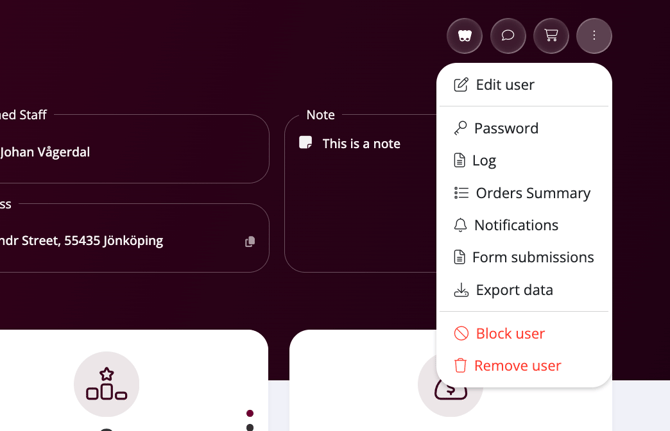
Trepunktsmenyn innehåller: Redigera användare, Lösenord, Logg, Sammanfattning av beställningar, Aviseringar, Inskickade formulär och Exportera data. Längst ner visas Blockera användare och Ta bort användare i rött.
Översiktskort för aktivitet
Under rubriken ger fyra sammanfattningskort dig en ögonblicksbild av användarens engagemang:
- Veckor med träningssvit — hur många veckor i rad användaren har loggat minst ett träningspass
- Prestationer — hur många prestationer användaren har tjänat in av det totala antalet tillgängliga, med en "Visa alla"-länk
- Träningspass denna månad — totalt antal loggade träningspass under den aktuella månaden
- Livstidsvärde — kommer snart
Medlemskap
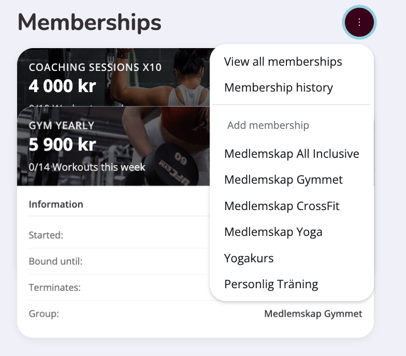
Sektionen Medlemskap har designats om helt. Aktiva medlemskap visas nu som en visuell kortkarusell — varje kort visar medlemskapets namn och pris, tillsammans med en framstegsindikator där det är relevant.
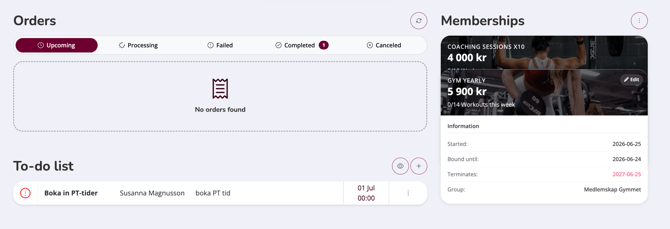
Om användaren har mer än ett aktivt medlemskap staplas korten bakom varandra. Klicka på ett kort på baksidan för att flytta fram det och se dess detaljer. Under karusellen uppdateras panelen Information för att visa detaljerna för det medlemskap som är längst fram: startdatum, bindningstid, uppsägningsdatum och medlemskapsgrupp.
Trepunktsknappen i övre högra hörnet öppnar en meny med tre alternativ: Visa alla medlemskap för en fullständig lista, Medlemskapshistorik för att se tidigare medlemskap, och Lägg till medlemskap för att tilldela ett nytt direkt från profilen — med dina tillgängliga medlemskapstyper listade omedelbart nedanför för snabbt val.
Beställningar
Sektionen Beställningar har fått ett uppfräschat utseende men fungerar i stort sett på samma sätt som tidigare. Beställningar är organiserade över fem flikar: Kommande, Bearbetas, Misslyckade, Slutförda och Makulerade. Flikar med beställningar visar en räknare så att du vid en första anblick kan se var det finns aktivitet.
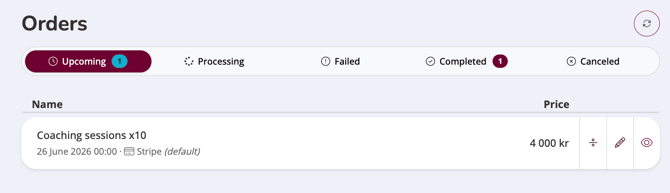
Varje beställningsrad visar namn, datum och betalsätt. Klicka på en rad för att expandera den och se alla detaljer: artikel, beställningsnummer, datum, betalsätt, status och pris.
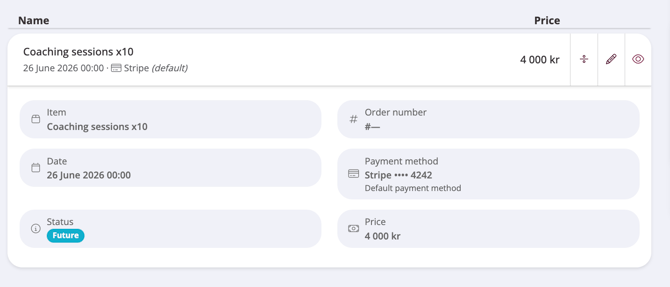
På varje beställningsrad hittar du också tre åtgärdsikoner: en delningsikon för att dela upp beställningen (endast synlig om tillämpligt), en pennikon för att redigera den och en ögonikon för att visa hela beställningsinformationen.
Att göra-lista (To-do)
Att göra-listan visar alla att göra-uppgifter som tilldelats denna specifika användare. Varje rad visar uppgiftens titel, vilken användare den är tilldelad, en beskrivning och förfallodatum. En röd ikon indikerar försenade artiklar eller artiklar med hög prioritet.

Klicka på cirkeln till vänster för att slutföra uppgiften. Klicka på +-knappen för att lägga till en ny uppgift direkt från profilen. Klicka på ögonikonen för att komma åt hela systemets att göra-lista för alla användare.
Aktivitetstidslinje
Aktivitetstidslinjen är helt ny och ersätter den gamla sektionen för bokningar på profilen. Istället för att bara visa bokningar samlar den allt som har hänt med denna användare i ett kronologiskt flöde.
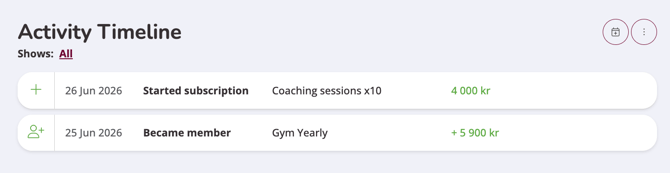
Varje post visar datum, händelsetyp, relevanta detaljer och i förekommande fall ett värde i grönt. Klicka på Visar: Alla för att filtrera tidslinjen efter aktivitetstyp — du kan välja en eller flera: Medlemshändelser, Abonnemangshändelser, Bokningar, Incheckningar, Produktköp och CRM-aktiviteter.
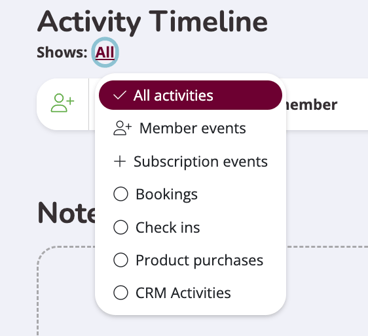
Uppe till höger öppnar kalenderknappen bokningsfönstret så att du kan boka användaren till en aktivitet direkt från deras profil. Trepunktsknappen ger dig snabb tillgång till Incheckningar och Bokningshistorik.
Pott-konton
Sektionen Pott-konton följer samma mönster för kortkaruseller som Medlemskap. Om användaren har flera pott-konton staplas de bakom varandra — klicka på ett kort på baksidan för att flytta fram det.
Det främsta kortet visar kontotyp och tillgängligt saldo. Under det visas kontouppgifter som standard: saldo inklusive reserverade belopp, utgångsdatum, skapandedatum och om automatiska abonnemang är aktiverade.
Klicka på Tryck för att se transaktioner för att växla till transaktionsvyn, som visar senaste aktivitet med avdrag i rött och påfyllningar i genuat grönt.
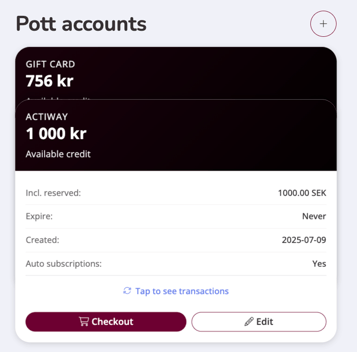
Från detaljvyn kan du gå direkt till Kassa för att använda kontot för ett köp, eller klicka på Redigera för att uppdatera kontoinställningarna.
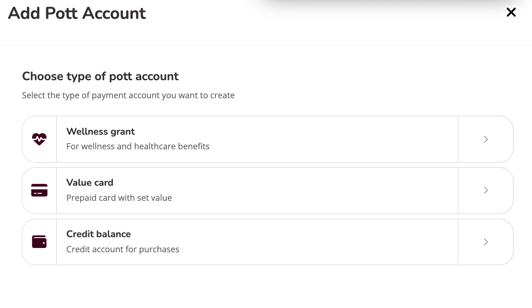
Klicka på +-knappen för att lägga till ett nytt pott-konto. Du kommer att ombedas välja kontotyp: Friskvårdsbidrag (för friskvårds- och hälsovårdsförmåner), Värdekort (förbetalt kort med fast värde) eller Kreditsaldo (kreditkonto för köp).
Betalsätt
Betalsätt följer samma mönster för kortkaruseller. Det främsta kortet visar typ av betalsätt och nyckeldetaljer — klicka på ett kort på baksidan för att flytta fram det.
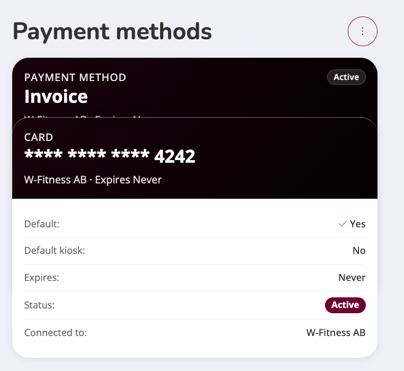
Under det aktiva kortet visas detaljerna: om det är inställt som Standardbetalsätt, om det är metoden for Standardkiosk, Utgångsdatum, Status och vilken anläggning det är Anslutet till.
Klicka på trepunktsknappen för att visa alla betalsätt eller lägga till ett nytt. De tillgängliga typerna av betalsätt beror på ditt land och vilka betalningsintegrationer du har konfigurerat i Wondr.
Anteckningar
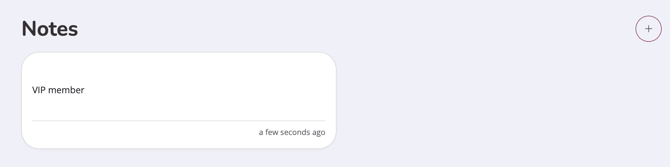
Sektionen Anteckningar visar alla anteckningar som loggats på denna profil. Varje anteckning visar innehållet, vilken personalmedlem som skrev den och tidsstämpeln. Klicka på + för att lägga till en ny anteckning direkt från profilen.
Filer och dokument
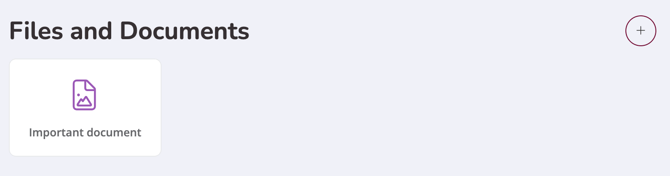
Filer och dokument som är bifogade till användarens profil visas som miniatyrkort. Klicka på + för att ladda upp en ny fil.
Avtal
Sektionen Avtal visar vilka villkor och avtal användaren har signerat. Klicka på ögonikonen för att expandera ett avtal och se alla detaljer: avtalets namn, godkännandestatus med datum och svarstyp.
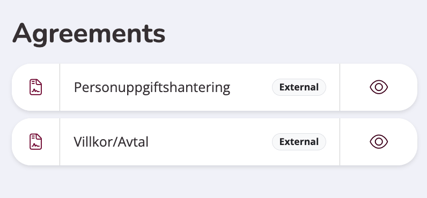
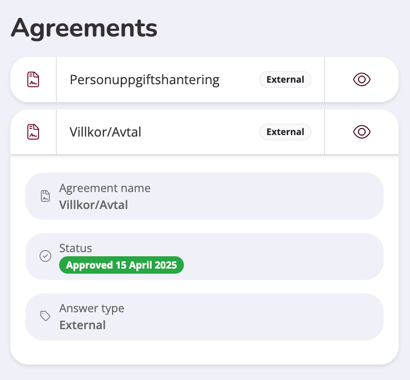
- Extern betyder det att avtalet signerades utanför Wondr — detta ställs in när en personalmedlem manuellt registrerar användaren och väljer "Användaren har signerat utanför Wondr."
- Intern betyder att användaren signerade digitalt, antingen genom att registrera sig själv eller för att personalmedlemmen valde "Användaren måste signera online via app eller webbläsare" när profilen skapades.
Passerkort & Tillträdesgrupper
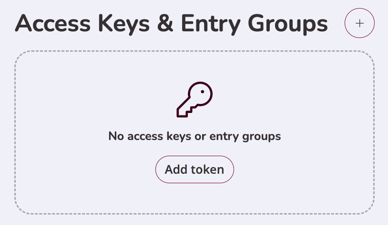
Här kan du se och hantera eventuella passerkort eller tillträdesgrupper som tilldelats användaren. Om inga har lagts till ännu visar sektionen en uppmaning att Lägg till token. Klicka på + för att lägga till en ny passertoken.
Senaste årsavgifter
Denna sektion visas endast om användaren har betalat en årsavgift på något medlemskap. Den visar artikelnamn, datum, beställningsnummer och belopp. Klicka på ögonikonen för att visa hela beställningsinformationen.

Senast redigerad: 26-06-2026