
Innholdsfortegnelse
- 🔧 Hva er nytt
- Navigering på Brukere-siden
- Brukerlisten - nytt utseende, samme informasjon
- Opprette en ny brukerprofil
- Brukerprofilen - topptekst og hurtighandlinger
- Medlemskap
- Ordrer
- Gjøremålsliste (To-Do)
- Aktivitetstidslinje
- Saldo-kontoer
- Betalingsavtaler
- Notater
- Filer og dokumenter
- Avtaler
- Adgangsnøkler og adgangsgrupper
- Siste årsutgifter
🔧 Hva er nytt
Brukere-siden har blitt fullstendig redesignet. Navigering, søk og filtre er renere og raskere. Brukerlisten har fått et nytt utseende med mer informasjon synlig ved første øyekast. Oppretting av profiler er nå kontekstsensitiv – fanen du er i bestemmer profiltypen.
Og selve brukerprofilen har blitt bygget opp igjen fra grunnen av, med et nytt oppsett, hurtighandlingsknapper, kortkaruseller for medlemskap, saldo-kontoer og betalingsavtaler, samt en ny aktivitetstidslinje som erstatter den gamle Booking-seksjonen.
Navigering på Brukere-siden
Når du åpner Brukere-siden, vil du se en ny venstremarg med tre seksjoner: Medlemmer, Foretak og Ansatte. Bruk denne til å hoppe direkte til den brukertypen du ønsker å jobbe med.
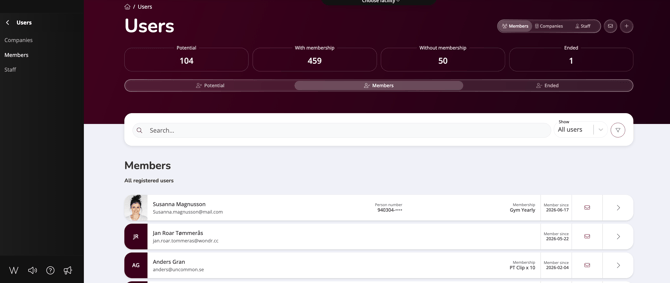
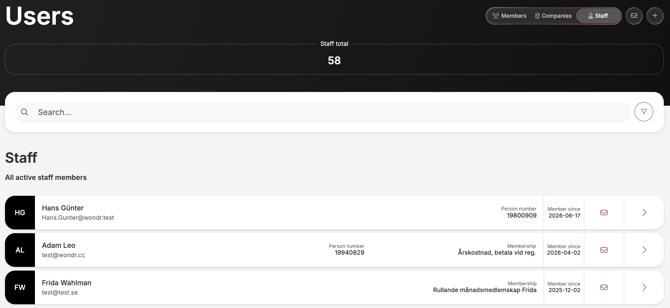
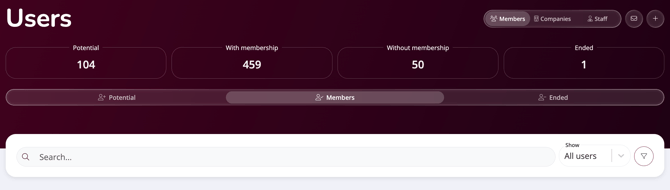
Øverst på siden finner du tre faner: Medlemmer, Foretak og Ansatte. Hver fane viser et skreddersydd sammendrag for den brukertypen. I Medlemmer-visningen ser du for eksempel en oppdeling av Potensielle, Med medlemskap, Uten medlemskap og Avsluttede – noe som gir deg en umiddelbar oversikt over medlemsbasen din uten at du trenger å kjøre en rapport. Ansatte-fanen viser i stedet et enkelt antall for Totalt ansatte.
Under sammendraget lar en segmentert linje deg bytte mellom undervisninger – for eksempel Potensielle, Medlemmer og Avsluttede – slik at du raskt kan gå i dybden på en spesifikk gruppe.
Søke etter brukere
Søkefeltet er plassert øverst i brukerlisten. Begynn å skrive et navn, e-post eller personnummer, og resultatene vises umiddelbart nedenfor.
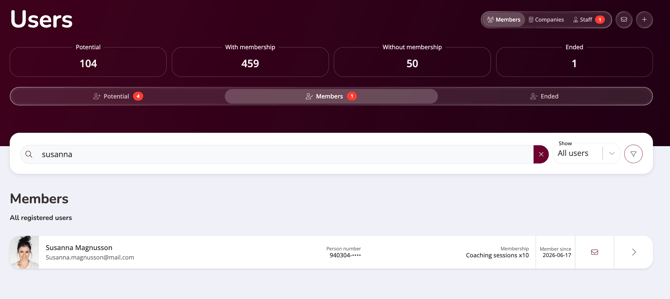
Når du søker, vises røde varslingsmerker på alle faner eller undervisninger som har matchende resultater. Dette gjør det umiddelbart tydelig om du vil finne personen under Medlemmer, Foretak eller Ansatte.
Filtrere brukere
Filterknappen (traktikonet) finnes rett ved siden av søkefeltet. Klikk på den for å åpne hele filterpanelet.
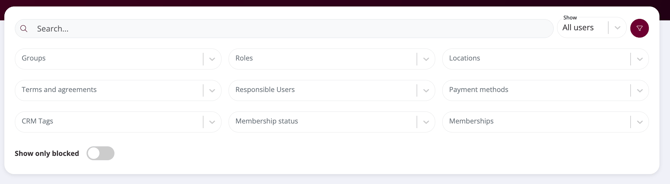
Filterpanelet gir deg ni filteralternativer: Grupper, Roller, Steder, Vilkår og avtaler, Ansvarlige brukere, Betalingsavtaler, CRM-tagger, Medlemskapsstatus og Medlemskap. Du kan også slå på Vis bare blokkerte for raskt å finne frem til blokkerte brukere.
Tidligere var disse filtrene alltid synlige på siden. De er nå gjemt bak filterknappen, noe som holder grensesnittet rent og oversiktlig til du faktisk har bruk for dem.
Handlinger øverst til høyre
I øverste høyre hjørne av Brukere-siden finner du to knapper som fungerer på samme måte som før: konvolutt-ikonet sender en melding til alle brukere som samsvarer med ditt aktive filter eller visning, og +-knappen oppretter en ny brukerprofil. Disse er alltid synlige uavhengig av hvilken fane du befinner deg i.
Brukerlisten - nytt utseende, samme informasjon
Brukerlisten har blitt redesignet fra grunnen av. Tidligere ble brukere vist i en tett tabell med kolonner for fornavn, etternavn, fødselsdato, adresse, postnummer, poststed og medlemskap – med et blått øye-ikon for å åpne profilen.
Den nye listen har et renere oppsett i kortstil. Hver rad viser:
- Profilbilde eller initialer
- Navn og e-postadresse
- Personnummer (delvis maskert av personvernhensyn)
- Typen Medlemskap
- Medlem siden-dato
- Et konvolutt-ikon – nytt i denne versjonen – for å sende en melding direkte til den brukeren uten å måtte åpne profilen først
Resultatet er en liste som er mye lettere å skanne for å finne den mest relevante informasjonen ved første øyekast, med rask tilgang til å sende melding til en enkeltbruker direkte fra listen.
Opprette en ny brukerprofil
Klikk på + knappen øverst til høyre for å opprette en ny profil. Typen profil som opprettes avhenger av hvilken fane du befinner deg i for øyeblikket – hvis du er i Medlemmer, åpnes skjemaet som en kundeprofil; i Ansatte, åpnes det som en ansattprofil; i Foretak, som en foretaksprofil.
Tidligere opprettet du en profil først og valgte deretter en rolle. Det trinnet er nå borte – fanen du er i bestemmer profiltypen automatisk.
MERK: Du kan bare opprette den profiltypen som samsvarer med din nåværende fane. Hvis du er i Ansatte-fanen, kan du ikke opprette en medlemsprofil derfra. Gå til den riktige fanen først.
Feltene i skjemaet varierer avhengig av profiltype. Ansattprofiler inkluderer ekstra felt for informasjon som mates direkte inn i timeplanen og presentasjonsblokken for ansatte på din Wondr-nettside – for eksempel biografi, tittel og kontaktinformasjon.
Foretaksprofiler inkluderer felt for organisasjonsnummer og foretaksspesifikke detaljer i stedet for personlig informasjon.
Brukerprofilen - topptekst og hurtighandlinger
Å åpne en brukerprofil tar deg til en fullstendig redesignet side. Toppteksten gir deg en full oversikt over personen ved første øyekast.
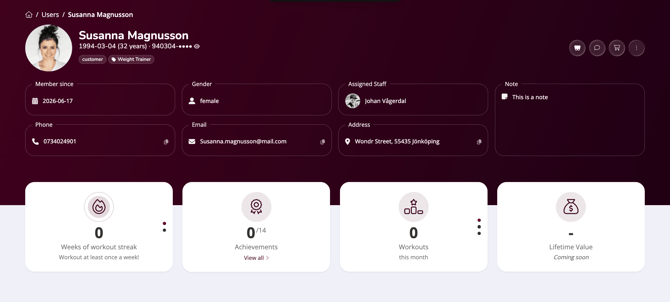
Øverst ser du brukerens profilbilde, fullstendige navn, fødselsdato med alder og delvis maskert personnummer (klikk på øye-ikonet for å se det). Under navnet vises eventuelle tagger eller grupper som er tildelt brukeren som brikker – for eksempel "kunde" eller "Weight Trainer".
Direkte under toppteksten vises viktige profildetaljer i egne kort: Medlem siden, Kjønn, Tildelt ansatt, Notat, Telefon, E-post og Adresse. Telefon, e-post og adresse har hver sitt kopieringsikon slik at du kan hente informasjonen umiddelbart uten å måtte åpne redigeringsvisningen.
I øverste høyre hjørne gir fire handlingsknapper deg rask tilgang til de vanligste oppgavene:
- Wei – åpner Wondrs masseredigeringsagent for massehandlinger på denne brukeren
- Melding – sender en melding direkte til brukeren
- Kasse – tar deg til kassen for å selge et produkt eller opprette en manuell ordre
- Tre-punkts-meny – åpner en rullegardinmeny med ytterligere alternativer
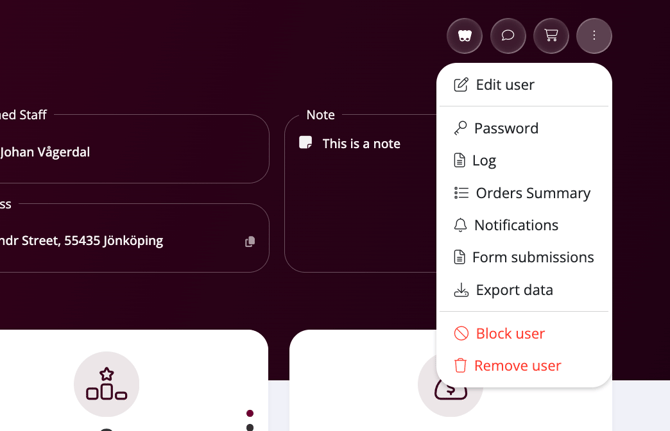
Tre-punkts-menyen inneholder: Rediger bruker, Passord, Logg, Ordresammendrag, Varslinger, Skjemainnsendinger og Eksporter data. Nederst vises Blokker bruker og Fjern bruker i rødt.
Oversiktskort for aktivitet
Under toppteksten gir fire sammendragskort deg et øyeblikksbilde av brukerens engasjement:
- Uker med treningsøkt-streak – hvor mange uker på rad brukeren har registrert minst én treningsøkt
- Bragder – hvor mange bragder brukeren har oppnådd av det totale tilgjengelige antallet, med en "Vis alle"-lenke
- Treningsøkter denne måneden – totalt antall treningsøkter registrert i inneværende måned
- Lifetime Value – kommer snart
Medlemskap
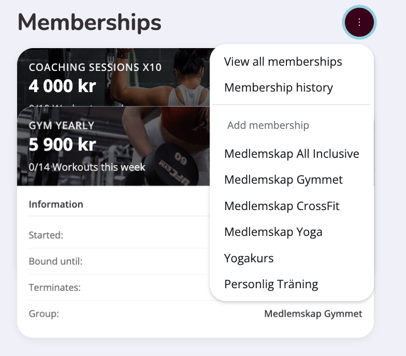
Seksjonen for medlemskap har blitt fullstendig redesignet. Aktive medlemskap vises nå som en visuell kortkarusell – hvert kort viser medlemskapets navn og pris, sammen med en fremdriftsindikator der det er aktuelt.
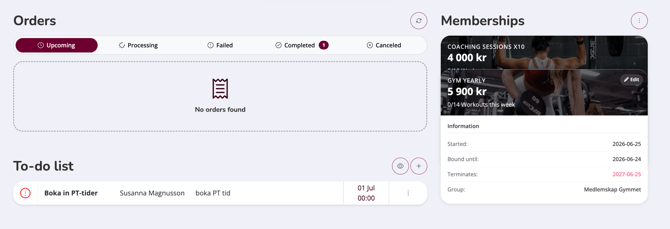
Hvis brukeren har mer enn ett aktivt medlemskap, stables kortene bak hverandre. Klikk på et kort bak for å bringe det frem og se detaljene. Under karusellen oppdateres Informasjon-panelet for å vise detaljene for medlemskapet som ligger foran: startdato, bindingstid, oppsigelsesdato og medlemskapsgruppe.
Tre-punkts-knappen øverst til høyre åpner en meny med tre alternativer: Vis alle medlemskap for en fullstendig liste, Medlemskapshistorikk for å se tidligere medlemskap, og Legg til medlemskap for å tildele et nytt direkte fra profilen – med dine tilgjengelige medlemskapstyper listet opp rett under for raskt valg.
Ordrer
Seksjonen for ordrer har fått et nytt utseende, men fungerer stort sett på samme måte som før. Ordrer er organisert over fem faner: Kommende, Bearbeides, Mislyktes, Fullførte og Makulert. Faner med ordrer viser et antallsmerke slik at du med et øyekast kan se hvor det er aktivitet.
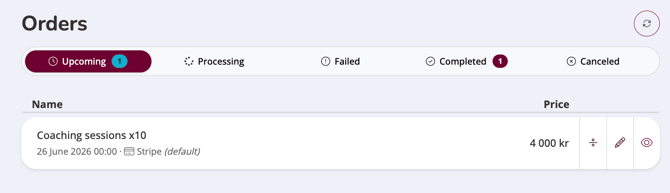
Hver ordrerad viser navn, dato og betalingsavtale. Klikk på en rad for å utvide den og se alle detaljer: vare, ordrenummer, dato, betalingsavtale, status og pris.
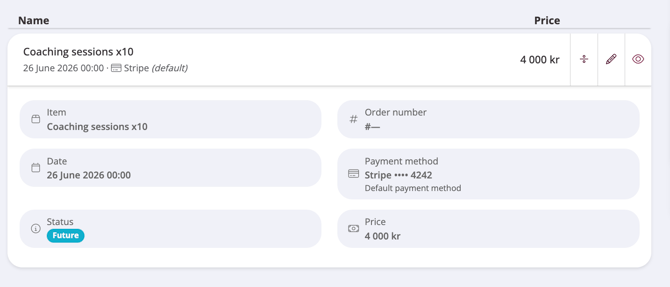
På hver ordrerad finner du også tre handlingsikoner: et delingsikon for å dele opp ordren (kun synlig hvis aktuelt), et blyantikon for å redigere den, og et øyeikon for å se hele ordredetaljen.
Gjøremålsliste (To-do)
Gjøremålslisten viser alle gjøremål som er tildelt denne spesifikke brukeren. Hver rad viser oppgavetittel, brukeren den er tildelt, en beskrivelse og forfallsdato. Et rødt ikon indikerer forsinkede elementer eller elementer med høy prioritet.

Klikk på sirkelen til venstre for å fullføre gjøremålet. Klikk på +-knappen for å legge til et nytt gjøremål direkte fra profilen. Klikk på øye-ikonet for å få tilgang til den fullstendige systemomfattende gjøremålslisten på tvers av alle brukere.
Aktivitetstidslinje
Aktivitetstidslinjen er helt ny og erstatter den gamle Booking-seksjonen på profilen. I stedet for å bare vise bookinger, samler den alt som har skjedd med denne brukeren i én kronologisk strøm.
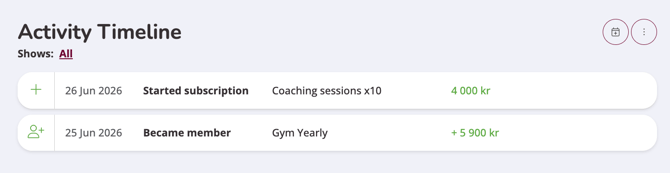
Hver oppføring viser dato, hendelsestype, relevante detaljer, og der det er aktuelt en verdi i grønt. Klikk på Viser: Alle for å filtrere tidslinjen etter aktivitetstype – du kan velge én eller flere: Medlemshendelser, Medlemskapshendelser, Bookinger, Innsjekkinger, Produktkjøp og CRM-aktiviteter.
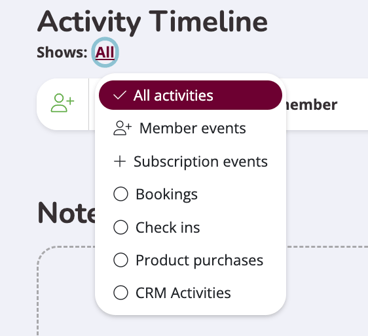
Øverst til høyre åpner kalenderknappen bookingvinduet slik at du kan booke brukeren til en aktivitet direkte fra profilen deres. Tre-punkts-knappen gir deg rask tilgang til Innsjekkinger og Bookinghistorikk.
Saldo-kontoer
Seksjonen for saldo-kontoer følger det samme mønsteret med kortkarusell som Medlemskap. Hvis brukeren har flere saldo-kontoer, stables de bak hverandre – klikk på et kort bak for å bringe det frem.
Det fremste kortet viser kontotype og tilgjengelig saldo. Under det vises kontodetaljene som standard: saldo inkludert reserverte beløp, utløpsdato, opprettelsesdato og om automatiske medlemskap er aktivert.
Klikk på Trykk for å se transaksjoner for å bytte til transaksjonsvisningen, som viser nylig aktivitet med fratrekk i rødt og påfyll i grønt.
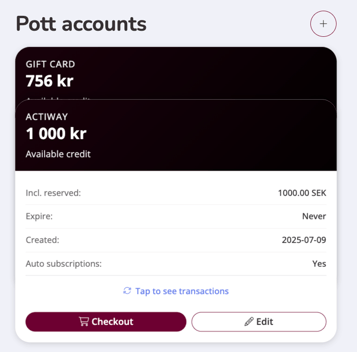
Fra detaljvisningen kan du gå direkte til Kasse for å bruke kontoen til et kjøp, eller klikke på Rediger for å oppdatere kontoinnstillingene.
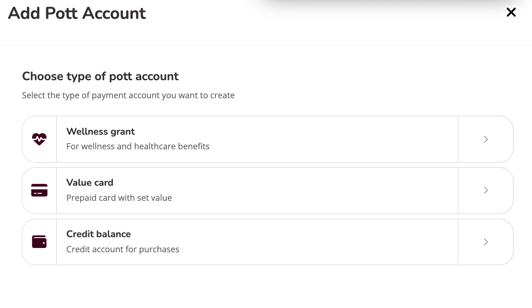
Klikk på +-knappen for å legge til en ny saldo-konto. Du vil bli bedt om å velge kontotype: Velværetilskudd (for velvære- og helsefordeler), Verdikort (forhåndsbetalt kort med fast verdi) eller Kredittsaldo (kredittkonto for kjøp).
Betalingsavtaler
Betalingsavtaler følger det samme mønsteret med kortkarusell. Det fremste kortet viser type betalingsavtale og nøkkeldetaljer – klikk på et kort bak for å bringe det frem.
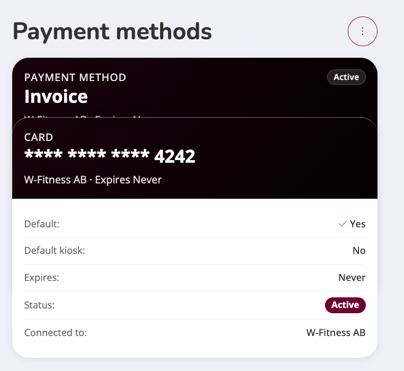
Under det aktive kortet vises detaljene: om det er angitt som Standard betalingsavtale, om det er Standard kiosk-metode, Utløpsdato, Status og hvilket anlegg det er Tilkoblet.
Klikk på tre-punkts-knappen for å se alle betalingsavtaler eller legge til en ny. De tilgjengelige typene betalingsavtaler avhenger av landet ditt og hvilke betalingsintegrasjoner du har satt opp i Wondr.
Notater
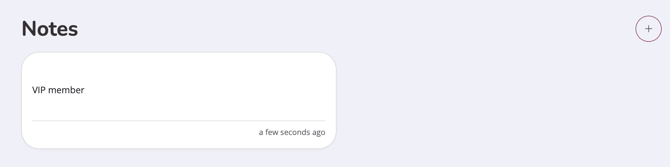
Seksjonen for notater viser alle notater som er registrert på denne profilen. Hvert notat viser innholdet, den ansatte som skrev det, og tidsstempelet. Klikk på + for å legge til et nytt notat direkte fra profilen.
Filer og dokumenter
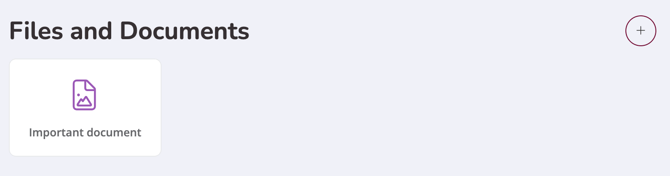
Filer og dokumenter knyttet til brukerens profil vises som miniatyrbildekort. Klikk på + for å laste opp en ny fil.
Avtaler
Seksjonen for avtaler viser hvilke vilkår og avtaler brukeren har signert. Klikk på øye-ikonet for å utvide en avtale og se alle detaljer: avtalens navn, godkjenningsstatus med dato og svartype.
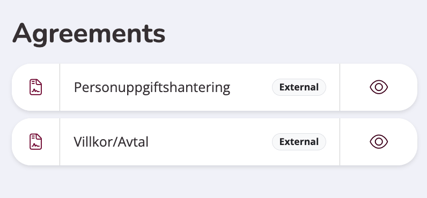
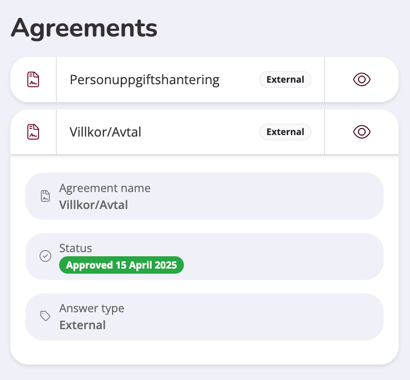
- Ekstern betyr at avtalen ble signert utenfor Wondr – dette settes når en ansatt registrerer brukeren manuelt og velger "Brukeren har signert utenfor Wondr."
- Intern betyr at brukeren signerte digitalt, enten ved å registrere seg selv eller fordi den ansatte valgte "Brukeren må signere på nett via app eller nettleser" da profilen ble opprettet.
Adgangsnøkler og adgangsgrupper
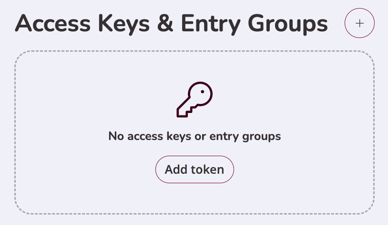
Her kan du se og administrere adgangsnøkler eller adgangsgrupper som er tildelt brukeren. Hvis ingen har blitt lagt til ennå, viser seksjonen en melding om å Legg til brikke. Klikk på + for å legge til en ny adgangsbrikke.
Siste årsutgifter
Denne seksjonen vises bare hvis brukeren har betalt en årsavgift på et medlemskap. Den viser varenavn, dato, ordrenummer og beløp. Klikk på øye-ikonet for å se alle ordredetaljer.

Sist redigert: 26-06-2026