
Indholdsfortegnelse
- 🔧 Hvad er nyt
- Navigering på Bruger-siden
- Bruger-listen - nyt udseende, samme information
- Oprettelse af en ny bruger-profil
- Bruger-profilen - header og hurtige handlinger
- Medlemskab
- Ordrer
- To-do-liste
- Aktivitets-tidslinje
- Saldo-kontoer
- Betalingsaftaler
- Notater
- Filer og dokumenter
- Aftaler
- Adgangsnøgler & Adgangsgrupper
- Seneste årsomkostninger
🔧 Hvad er nyt
Bruger-siden er blevet fuldstændig redesignet. Navigering, søgning og filtre er mere overskuelige og hurtigere. Bruger-listen har fået et nyt udseende med mere information synlig ved første øjekast. Oprettelse af profiler er nu kontekstafhængig — den fane, du befinder dig i, bestemmer profiltypen.
Og selve bruger-profilen er blevet genopbygget fra bunden med et nyt layout, hurtig-handlings-knapper, kort-karruseller til medlemskab, saldo-kontoer og betalingsaftaler samt en ny Aktivitets-tidslinje, der erstatter den gamle Booking-sektion.
Navigering på Bruger-siden
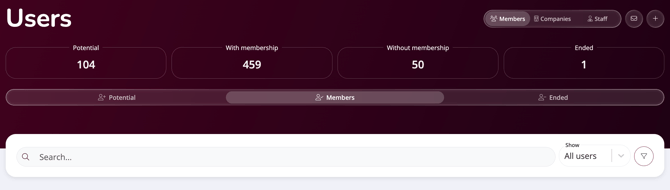
Når du åbner Bruger-siden, vil du se en ny venstre-sidebar med tre sektioner: Medlemmer, Virksomheder og Ansatte. Brug denne til at hoppe direkte til den bruger-type, du vil arbejde med.
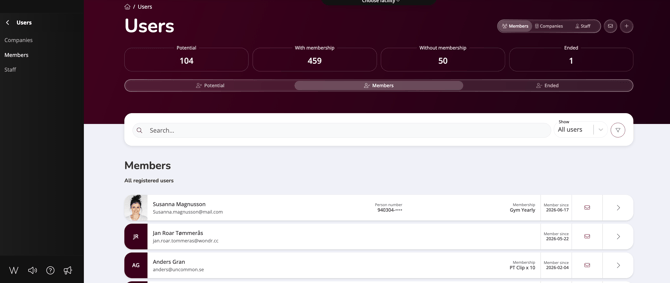
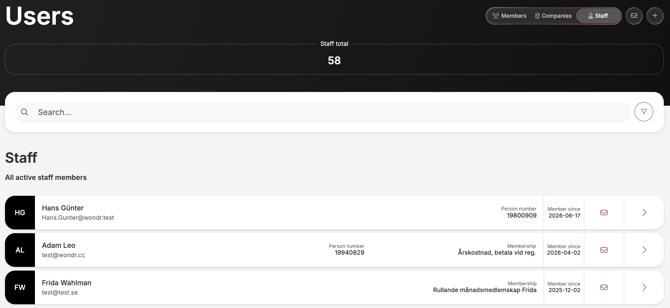
Øverst på siden finder du tre faner: Medlemmer, Virksomhed og Ansatte. Hver fane viser et skræddersyet resumé for den bruger-type. I Medlemmer-visningen ser du for eksempel en opdeling af Potentielle, Med medlemskab, Uden medlemskab og Afsluttet — hvilket giver dig et øjeblikkeligt overblik over din medlemsbase uden at skulle køre en rapport. Ansatte-fanen viser i stedet en simpel Ansatte total-sammentælling.
Under resuméet giver en segmenteret bjælke dig mulighed for at skifte mellem under-visninger — for eksempel Potentielle, Medlemmer og Afsluttet — så du hurtigt kan dykke ned i en specifik gruppe.
Søgning efter brugere
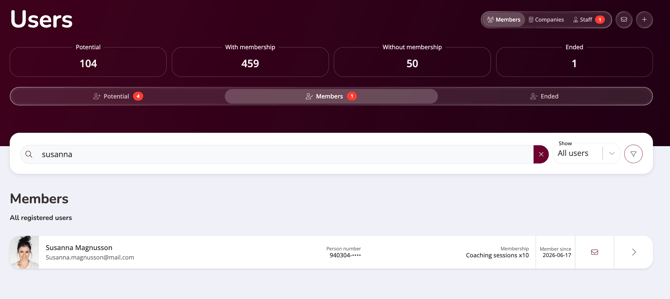
Søgefeltet er placeret øverst på bruger-listen. Begynd at skrive et navn, e-mail eller personnummer, og resultaterne vises med det samme nedenfor.
Når du søger, vises der røde meddelelsesmærkater på enhver fane eller under-visning, der har matchende resultater. Dette gør det med det samme klart, om du finder personen under Medlemmer, Virksomhed eller Ansatte.
Filtrering af brugere
Ved siden af søgefeltet finder du en filter-knap (tragt-ikonet). Klik på den for at udvide hele filterpanelet.
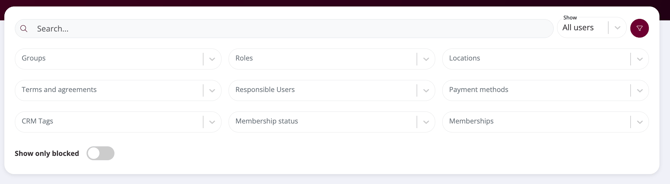
Filterpanelet giver dig ni filtermuligheder: Grupper, Roller, Lokationer, Vilkår og aftaler, Ansvarlige brugere, Betalingsaftaler, CRM-tags, Medlemskabs status og Medlemskab. Du kan også slå Vis kun blokerede til for hurtigt at finde frem til blokerede brugere.
Tidligere var disse filtre altid synlige på siden. De er nu gemt væk bag filter-knappen, hvilket holder grænsefladen ren og overskuelig, indtil du har brug for dem.
Handlinger øverst til højre
I øverste højre hjørne af Bruger-siden finder du to knapper, der fungerer på samme måde som før: konvolut-ikonet sender en besked til alle brugere, der matcher dit aktive filter eller visning, og +-knappen opretter en ny bruger-profil. Disse er altid synlige, uanset hvilken fane du befinder dig i.
Bruger-listen - nyt udseende, samme information
Bruger-listen er blevet redesignet fra bunden. Tidligere blev brugere vist i en tæt tabel med kolonner som fornavn, efternavn, fødselsdato, adresse, postnummer, by og abonnement — med et blåt øje-ikon til at åbne profilen.
Den nye liste bruger et mere overskueligt layout i kort-stil. Hver række viser:
- Profilbillede eller initialer
- Navn og e-mailadresse
- Personnummer (delvist maskeret af hensyn til privatlivets fred)
- Medlemskab-type
- Medlem siden-dato
- Et konvolut-ikon — nyt i denne version — til at sende en besked direkte til den bruger uden at åbne dennes profil
Resultatet er en liste, der er meget nemmere at scanne eller overskue, og som viser de mest relevante oplysninger ved første øjekast, med hurtig adgang til at sende beskeder til en enkelt bruger direkte fra listen.
Oprettelse af en ny bruger-profil
Klik på +-knappen øverst til højre for at oprette en ny profil. Typen af profil, der oprettes, afhænger af, hvilken fane du befinder dig i i øjeblikket — hvis du er i Medlemmer, åbnes skemaet som en kundeprofil; i Ansatte, åbnes det som en ansatte-profil; i Virksomhed, som en Virksomheds-profil.
Tidligere oprettede du en profil først og valgte derefter en rolle. Det trin er nu væk — den fane, du er i, bestemmer automatisk profiltypen.
BEMÆRK: Du kan kun oprette den profiltype, der matcher din nuværende fane. Hvis du er på fanen Ansatte, kan du ikke oprette en medlemsprofil derfra. Gå til den korrekte fane først.
Felterne i skemaet varierer afhængigt af profiltypen. Ansatte-profiler indeholder yderligere felter til information, der føres direkte ind i skemaet og ansatte-præsentationsblokken på din Wondr-hjemmeside — for eksempel titel og kontakt oplysninger.
Virksomheds-profiler indeholder felter til organisationsnummer og Virksomheds-specifikke detaljer i stedet for personlige oplysninger.
Bruger-profilen - header og hurtige handlinger
Åbning af en bruger-profil fører dig til en fuldstændig redesignet side. Headeren giver dig et fuldt overblik over personen ved første øjekast.
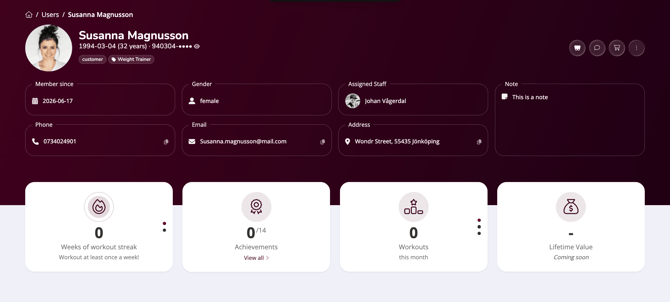
Øverst ser du brugerens profilbillede, fulde navn, fødselsdato med alder og delvist maskeret personnummer (klik på øje-ikonet for at få det vist). Under navnet vises eventuelle tags eller grupper, der er tildelt brugeren, som chips — for eksempel "kunde" eller "Weight Trainer".
Direkte under headeren vises vigtige profildetaljer på individuelle kort: Medlem siden, Køn, Tildelt Ansatte, Notat, Telefon, E-mail og Adresse. Telefon, e-mail og adresse har hver et kopieringsikon, så du kan hente oplysningerne med det samme uden at åbne redigeringsvisningen.
I øverste højre hjørne giver fire handlings-knapper dig hurtig adgang til de mest almindelige opgaver:
- Wei — åbner Wondrs masseredigeringsagent for massehandlinger på denne bruger
- Besked — sender en besked direkte til brugeren
- Kasse — tager dig til kassen for at sælge et produkt eller oprette en manuel ordre
- Tre-prikkers menu — åbner en rullemenu med yderligere muligheder
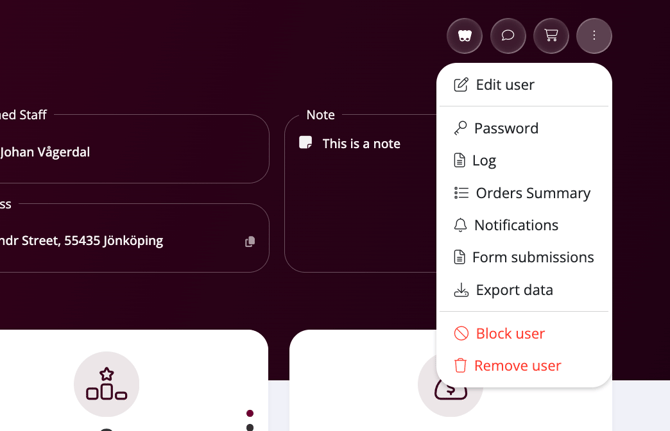
Tre-prikkers menuen indeholder: Rediger bruger, Adgangskode, Log, Ordrer-resumé, Meddelelser, Skema-indsendelser og Eksporter data. Nederst vises Bloker bruger og Fjern bruger med rødt.
Aktivitets-oversigtskort
Under headeren giver fire resumé-kort dig et øjebliksbillede af brugerens engagement:
- Ugers trænings-streak — hvor mange uger i træk brugeren har registreret mindst én træning
- Præstationer — hvor mange præstationer brugeren har optjent ud af det samlede antal tilgængelige, med et "Vis alle"-link
- Træninger denne måned — samlede træninger registreret i den aktuelle måned
- Lifetime Value — kommer snart
Medlemskab
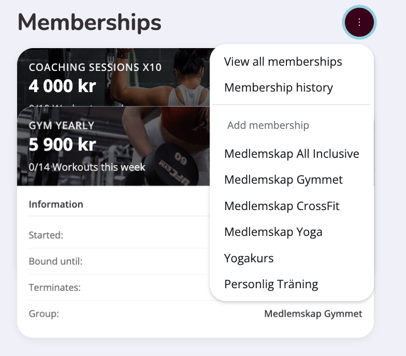
Medlemskab-sektionen er blevet fuldstændig redesignet. Aktives medlemskab vises nu som en visuel kort-karrusel — hvert kort viser medlemskab-navn og pris sammen med en statusindikator, hvor det er relevant.
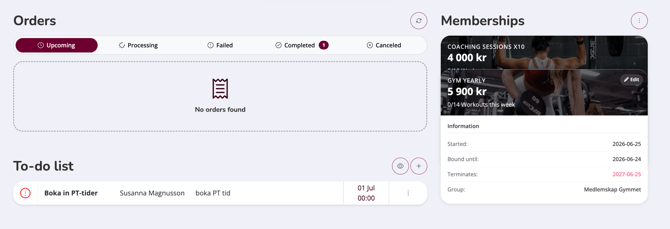
Hvis brugeren har mere end ét aktivt medlemskab, stables kortene bag hinanden. Klik på et kort bagved for at bringe det forrest og se dets detaljer. Under karrusellen opdateres Information-panelet for at vise detaljerne for det medlemskab, der er forrest: startdato, bindingsperiode, opsigelsesdato og medlemskab-gruppe.
Tre-prikkers knappen øverst til højre åbner en menu med tre muligheder: Vis alle medlemskab for en komplet liste, Medlemskab-historik for at se tidligere medlemskab og Tilføj medlemskab for at tildele et nyt direkte fra profilen — med dine tilgængelige medlemskab-typer anført umiddelbart nedenfor for hurtigt valg.
Ordrer
Ordrer-sektionen har fået et opfrisket udseende, men fungerer stort set på samme måde som før. Ordrer er organiseret på tværs af fem faner: Kommende, Bearbejdes, Mislykket, Fuldførte og Annullerede. Faner med ordrer viser et antalsmærkat, så du med et øjekast kan se, hvor der er aktivitet.
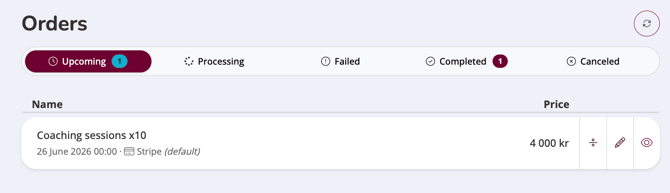
Hver ordrer-række viser navn, dato og betalingsaftale. Klik på en række for at udvide den og se de fulde detaljer: vare, ordrenummer, dato, betalingsaftale, status og pris.
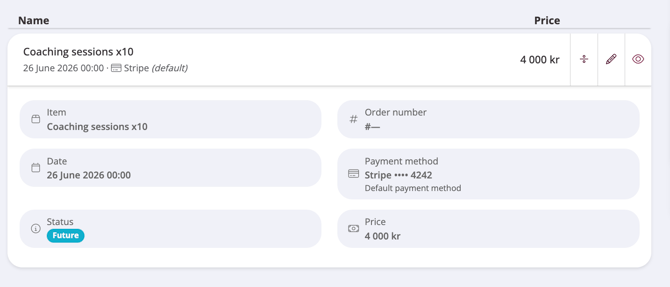
På hver ordrer-række finder du også tre handlingsikoner: et opsplitningsikon til at dele ordren (kun synligt hvis relevant), et blyantikon til at redigere den og et øje-ikon til at se de fulde ordredetaljer.
To-do-liste
To-do-listen viser alle to-dos, der er tildelt denne specifikke bruger. Hver række viser opgavens titel, den bruger, den er tildelt, en beskrivelse og forfaldsdatoen. Et rødt ikon indikerer forsinkede elementer eller elementer med høj prioritet.

Klik på cirklen til venstre for at fuldføre to-do'en. Klik på +-knappen for at tilføje en ny to-do direkte fra profilen. Klik på øje-ikonet for at få adgang til den fulde systemomfattende to-do-liste på tværs af alle brugere.
Aktivitets-tidslinje
Aktivitets-tidslinjen er helt ny og erstatter den gamle Booking-sektion på profilen. I stedet for kun at vise bookings, samler den alt, hvad der er sket med denne bruger, i ét kronologisk feed.
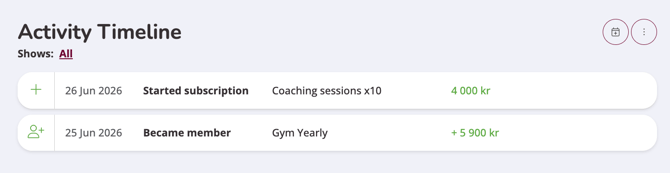
Hver post viser datoen, hændelsestypen, relevante detaljer og, hvor det er relevant, en værdi i grønt. Klik på Viser: Alle for at filtrere tidslinjen efter aktivitetstype — du kan vælge én eller flere: Medlemshændelser, Abonnementshændelser, Bookings, Tjek-ind, Produktkøb og CRM-aktiviteter.
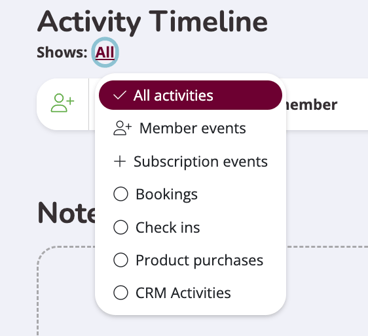
Øverst til højre åbner kalender-knappen booking-vinduet, så du kan booke brugeren til en aktivitet direkte fra dennes profil. Tre-prikkers knappen giver dig hurtig adgang til Tjek-ind og Booking-historik.
Saldo-kontoer
Sektionen for saldo-kontoer følger samme kort-karrusel-mønster som medlemskab. Hvis brugeren har flere saldo-kontoer, stables de bag hinanden — klik på et kort bagved for at bringe det frem.
Det forreste kort viser kontotypen og den tilgængelige saldo. Under det vises kontodetaljerne som standard: saldo inklusive reserverede beløb, udløbsdato, oprettelsesdato, og om automatiske abonnementer er aktiveret.
Klik på Tryk for at se transaktioner for at skifte til transaktionsvisningen, som viser seneste aktivitet med fradrag i rødt og påfyldninger i grønt.
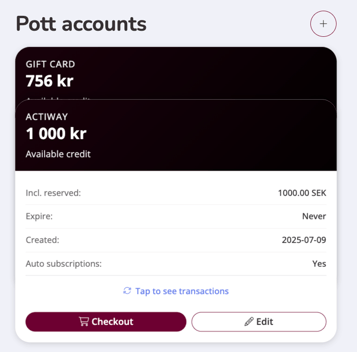
Fra detaljevisningen kan du gå direkte til Kasse for at bruge kontoen til et køb, eller klikke på Rediger for at opdatere kontoindstillingerne.
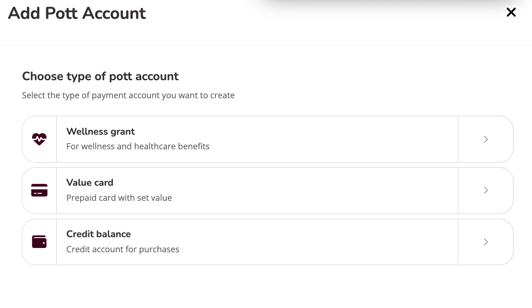
Klik på +-knappen for at tilføje en ny saldo-konto. Du vil blive bedt om at vælge kontotype: Velværetilskud (til wellness- og sundhedsydelser), Værdikort (forudbetalt kort med fast sat værdi) eller Kredit saldo (kreditkonto til køb).
Betalingsaftaler
Betalingsaftaler følger samme kort-karrusel-mønster. Det forreste kort viser typen af betalingsaftale og nøgledetaljer — klik på et kort bagved for at bringe det frem.
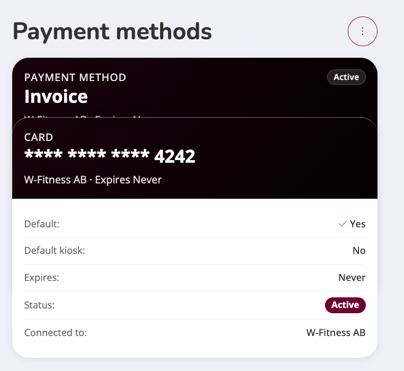
Under det aktive kort vises detaljerne: om det er indstillet som Standard betalingsaftale, om det er Standard kiosk-metoden, Udløb, Status, og hvilken facilitet det er Tilknyttet til.
Klik på tre-prikkers knappen for at se alle betalingsaftaler eller tilføje en ny. De tilgængelige typer af betalingsaftaler afhænger af dit land, og hvilke betalingsintegrationer du har sat op i Wondr.
Notater
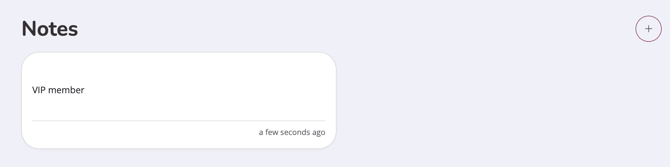
Sektionen for notater viser alle notater, der er registreret på denne profil. Hvert notat viser indholdet, den ansatte, der skrev det, og tidsstemplet. Klik på + to add a new note directly from the profile.
Filer og dokumenter
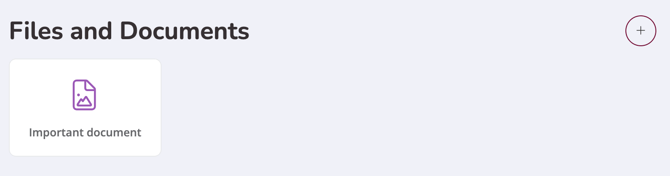
Filer og dokumenter, der er vedhæftet brugerens profil, vises som miniaturekort. Klik på + for at uploade en ny fil.
Aftaler
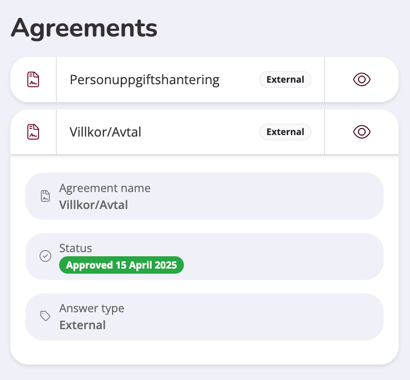
Sektionen for aftaler viser, hvilke vilkår og aftaler brugeren har underskrevet. Klik på øje-ikonet for at udvide en aftale og se de fulde detaljer: aftalens navn, godkendelsesstatus med dato og svartype.
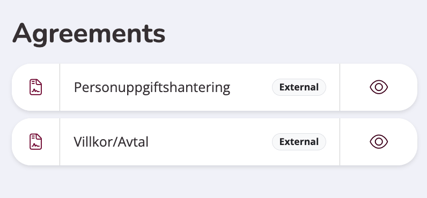
- Ekstern betyder, at aftalen blev underskrevet uden for Wondr — dette indstilles, når en ansatte manuelt registrerer brugeren og vælger "Bruger har underskrevet uden for Wondr."
- Intern betyder, at brugeren underskrev digitalt, enten ved at tilmelde sig selv, eller fordi den ansatte valgte "Brugeren skal underskrive online via app eller webbrowser", da profilen blev oprettet.
Adgangsnøgler & Adgangsgrupper
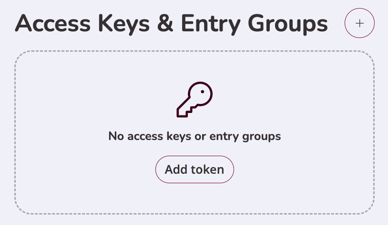
Her kan du se og administrere eventuelle adgangsnøgler eller adgangsgrupper, der er tildelt brugeren. Hvis der ikke er tilføjet nogen endnu, viser sektionen en opfordring til at Tilføj token. Klik på + for at tilføje en ny adgangstoken.
Seneste årsomkostninger
Denne sektion vises kun, hvis brugeren har betalt en årsomkostning på et medlemskab. Den viser varenavn, dato, ordrenummer og beløb. Klik på øje-ikonet for at se de fulde ordredetaljer.

Sidst redigeret: 26-06-2026