
Innehållsförtäckning:
1. Intro
2. Fakturering via Fortnox
3. Fakturering via Power Office
4. Fakturering via Wondrs egna fakturamodul
5. Relaterade artiklar
Intro
Wondr stödjer två typer av fakturering. Antingen användes Wondrs egna fakturamodul eller så används integreringen via Fortnox eller Power Office (Norge). Wondrs egna fakturamodul ingår i samtliga licenser med betalmedel medan Fortnox och Power Office kostar 100 kr för integrationen + eventuella månadskostnad från dem. Denna artikel kommer beskriva hur det går att arbeta med fakturor via Wondr. För att lägga till en kund som fakturamottagare (både för företag och privatperson) läs nedan artikel.
1. Ange kund som fakturamottagare i Wondr och gör faktura till det förvalda betalsättet.
2. Wondr skapar upp betalningar för det aktuella medlemskapet automatiskt på den angivna betaldagen. När detta sker skickas all betalinformation över till Fortnox och där skapas fakturan.
3. Ni skickar själva ut fakturan från Fortnox.
4. När kund betalar Fortnox-fakturan kommer den även att registreras som betald i Wondr, ni behöver ej göra någonting själva i detta steg.
Kreditering av faktura ska alltid ske i Wondr!
Om kreditering av faktura ska ske samma dag som urpsrungsfakturan skapats behöver man gå in på ordern som ska krediteras och klicka på Uppdatera status och säkerställa att det finns ett fakturanummer skapat, samt att den är bokförd i Fortnox.

Makulera faktura
OBS! Ska en faktura makuleras måste den först makuleras i Fortnox och därefter kommer den att hamna under Misslyckade betalningar i Wondr och ni kan hantera den mot annat betalsätt alternativt kreditera den och då skapas ingen kreditfaktura upp i Fortnox.
1. Ange kund som fakturamottagare i Wondr och gör faktura till det förvalda betalsättet
2. Wondr skapar upp betalningar för det aktuella medlemskapet automatiskt på den angivna betaldagen. När detta sker skickas all betalinformation över till Power Office och där skapas fakturan
3. Ni skickar själva ut fakturan från Power Office
4. När kund betalar fakturan kommer den även att registreras som betald i Wondr, ni behöver ej göra någonting själva i detta steg.
När en order från Wondr kommit till Power Office är det VIKTIGT att aldrig använda funktionen under Utkast som heter Slå sammen!
Kreditering av faktura ska alltid ske i Wondr!
Om kreditering av faktura ska ske samma dag som urpsrungsfakturan skapats behöver man gå in på ordern som ska krediteras och klicka på Uppdatera status och säkerställa att det finns ett fakturanummer skapat, samt att den är bokförd i Fortnox.
Makulera faktura
OBS! Ska en faktura makuleras måste den först makuleras i Power Office och därefter kommer den att hamna under Misslyckade betalningar i Wondr och ni kan hantera den mot annat betalsätt alternativt kreditera den och då skapas ingen kreditfaktura upp i Power Office.
Nedan följer en beskrivning kring hur ni arbetar med fakturor via Wondrs fakturamodul
1. Ange kund som fakturamottagare i Wondr och gör faktura till det förvalda betalsättet.
2. Wondr skapar upp betalningar för det aktuella medlemskapet automatiskt på den angivna betaldagen. När detta sker skapas det upp en faktura som ni behöver hantera i adminmenyn under fliken ’Fakturor’.
3. När det finns fakturor som behöver hanteras kommer det anges med en siffra i adminmenyn i fliken ’Fakturor’.
4. Gå till fliken "Fakturor". Ni kommer då se samtliga fakturor med olika status. Det kommer se ut som nedan:
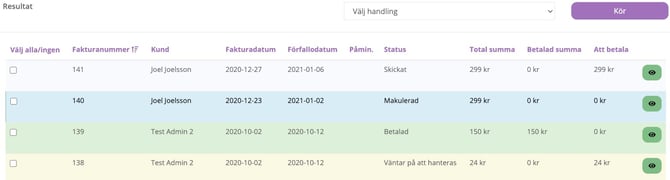
De olika färgerna talat om vilken status varje faktura har för tillfället.
Grön
Fakturan är betalad
Gul
Fakturan väntar på att hanteras och behöver alltså skickas
Röd
Fakturan är bokförd men inte betalad och förfallen
Blå
Fakturan är makulerad
Grå
Fakturan är skickad och inväntar betalning
5. Klicka på ögonikonen till höger för att hantera en enstaka faktura.
Eller filtrera fram samtliga fakturor med en viss status för att masshantera. Det görs högt upp i rullisten "Alla fakturor".
Markera samtliga fakturor som ska hanteras.
6. Det finns ett antal olika val för hur fakturan ska hanteras. Välj handling i rullisten ’Välj handling’.
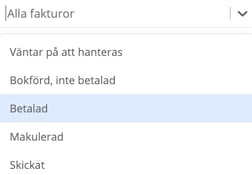
7. Här följer en förklaring för de olika alternativen
Öppna
Tryck här ifall ni vill förhandsgranska fakturan. Ska den skickas med posten så kan ni trycka här för att skriva ut den
Skicka
Mejla fakturan till kund utan att bokföra den.
Skicka och bokför
Detta är det rekommenderade alternativet som ni bör trycka på om fakturan ska hanteras som ett undantag. Klickar ni här skickas den iväg till kund via mejl och bokförs.
Bokför endast
Bokför endast fakturan utan att skicka ut den till kund
Byt datum
Ange nytt fakturadatum eller nytt förfallodatum
Makulera faktura
Detta alternativ makulerar fakturan och den kan då ej återskapas
8. När fakturorna hanterats kommer de att ändra status. Väljer ni alternativet ’Skicka och bokför’ kommer följande alternativ finnas tillgängligt nästa gång fakturan hanteras
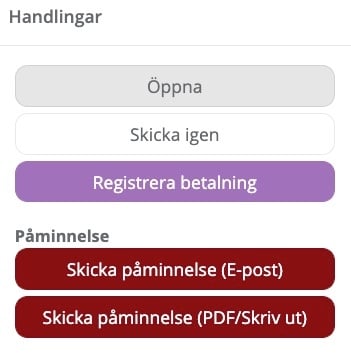
Tryck här ifall ni vill förhandsgranska fakturan. Ska den skickas med posten så kan ni trycka här för att skriva ut den.
Skicka
Skicka ut fakturan via mejl till kund igen om det av någon anledning ej fått den.
Registrera betalning
När en kund har betalt sin faktura måste ni gå in och markera fakturan som betald. Detta är ingenting som sker automatiskt. När ni ser att pengarna inkommit till ert bankkonto då går ni in i fakturan och väljer detta alternativ för att markera fakturan som betalad.
När ni klickar på denna knapp får ni sedan välja vilken betalningsmetod fakturan betalades med och vilket datum den betalades.
Skicka påminnelse (E-post)
Skicka ut en påminnelse via mejl till kunden.
Skicka påminnelse (PDF/Skriv ut)
Skriv ut en påminnelsefaktura som PDF och skicka med post till kunden.
Historik
Det går alltid att se tidigare handlingar för fakturan via "Handlingar" som ni ser längst till höger. Det ser ut som på bilden nedan.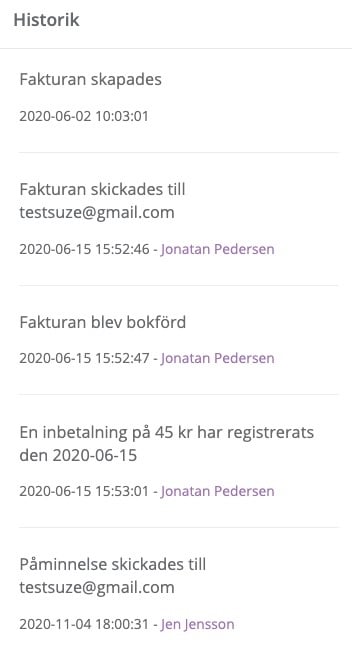
Relaterade artiklar
Senast uppdaterad: 5/6-2025