
Intro
I denna artikel visar vi steg-för-steg hur du bygger en smart regel som automatiskt skickar ut ett meddelande till medlemmar som inte tränat på 14 dagar.
Gör så här
Gå till Inställningar > Smarta regler.
Klicka på plusikonen uppe i högra hörnet för att lägga till en ny smart regel.
Välj utlösare
Första steget är att välja vilken typ av händelse i systemet som kommer att utlösa regeln. Välj alternativet "Alla användare, en gång per dag".
Nu är det dags att ställa in den smarta regeln.
Börja med att fylla i "Namn", i detta exempel har vi valt att döpa regeln till "Inaktivitet 14 dagar". Till höger finns en kryssruta för att aktivera regeln, kryssa i den så kommer regeln att börja gälla när du skapat klart.
Under filtrering trycker du först på knappen "Lägg till jämförelse".
Ställ in enligt nedan:
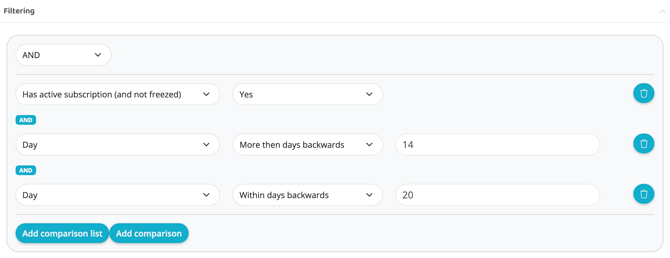
I den första rullistan väljer du "Användare - Har aktivt medlemskap (inte fryst)".
I den andra rullistan väljer du "Ja".
(Översta rullisten där du väljer mellan "och" eller "eller" låter du "och" stå kvar)
Sedan klickar du återigen på knappen "Lägg till jämförelse".
I den första rullistan väljer du "Senaste aktivitet - Dag"
I den andra rullistan väljer du "Mer än X dagar bakåt"
På den tredje raden skriver du "14" (alternativt 7 om du vill att regeln ska gälla för 1 vecka eller annat antal dagar)
Sedan klickar du återigen på knappen "Lägg till jämförelse"
I den första rullistan väljer du "Senaste aktivitet - Dag".
I den andra rullistan väljer du "Inom X dagar bakåt"
På den tredje raden skriver du "20".
Det ska nu se ut som enligt bilden nedan:
Lägg till handling
Nu kommer vi till "Handlingar" (vad som ska ske).
Lägg till en första handling via plustecknet.
Välj "E-post". För denna handling tillkommer några fler val, ställ in enligt nedan:
Från
Anläggningens mailadress
Till
$(User.email)
Använd Layout
Kryssa INTE i denna ruta
Ämne
Valfritt! Detta blir mailets ämnesrad (Exempelvis: Vi saknar dig på XXX)
Innehåll
Här fyller du i vad ni vill ska stå i mailet som går ut till medlemmarna.
------------------------
Exempel:
"Hej $(User.first_name),
Vi hoppas att allt är bra med dig! Vi såg att du inte varit och tränat de senaste 2 veckorna och vill helt enkelt bara höra så att allt är okej?
I bland kommer livet emellan och andra saker prioriteras. Vi vill bara att du ska veta att vi hoppas att du kommer tillbaka och tränar hos oss snart igen.
Ta hand om dig så hoppas vi att vi snart ses igen!
Med vänliga hälsningar,
XXX"
-------------------------
Ställ sedan in "Upprepningar".
Antal dagar tills denna regel kan köras igen
14
Föremål
Användare
Klicka på "Skapa".
Har du valt att kryssa i rutan "Aktiverad" så är regeln nu live.
Senast uppdaterad: 7/9-2025