
Intro
I denne artikkelen viser vi deg trinn for trinn hvordan du bygger en smart regel som automatisk sender en melding til kunder som ikke har trent på 14 dager.
Gjør dette:
Gå til Innstilinger > Smarte regler.
Klikk på pluss-ikonet øverst i høyre hjørne for å legge til en ny smart regel.
Velg utløser
Det første trinnet er å velge hvilken type hendelse i systemet som skal utløse regelen. Velg alternativet "Alle brukere, én gang per dag".
Nå er det på tide å sette opp den smarte regelen.
Start med å fylle ut "Navn", i dette eksempelet har vi valgt å kalle regelen "Inaktivitet 14 dager". Nedenfor er det en avkrysningsboks "Aktiver" for å aktivere regelen, huk av denne og regelen vil tre i kraft når du er ferdig med å opprette den.
Under filtrering, klikk først på "Legg til sammenligning"-knappen.
Sett opp som nedenfor: (Set as below:)
I den første rullegardinlisten, velg Bruker - Har aktivt abonnement (og ikke fryst".
I den andre rullegardinlisten, velg "Ja".
(Den øverste rullegardinlisten der du velger mellom "and" eller "or", la "and" stå som den er)
Klikk deretter på "Legg til sammenligning"-knappen igjen.
I den første rullegardinlisten, velg "Siste aktivitet - Dag"
I den andre rullegardinlisten, velg "Mer enn X dager bakover"
På den tredje linjen, skriv "14" (eller 7 hvis du vil at regelen skal gjelde for 1 uke eller et annet antall dager)
Klikk deretter på "Legg til sammenligning"-knappen igjen.
I den første rullegardinlisten, velg "Siste aktivitet - Dag".
I den andre rullegardinlisten, velg "Innen X dager bakover"
På den tredje linjen, skriv "20".
Det bør nå se ut som på bildet nedenfor: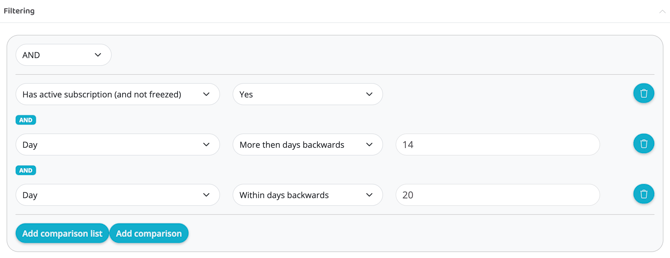
Legg til handling
Nå kommer vi til "Handlinger" (Actions) (hva som skal skje).
Legg til en første handling via pluss-tegnet.
Velg "Kommunikasjon - E-post". For denne handlingen er det noen flere valgmuligheter, sett opp som nedenfor:
Fra
Senterets e-postadresse
Til
$(User.email)
Bruk Layout
IKKE huk av denne boksen.
Emne
Valgfritt! Dette blir emnefeltet i e-posten (For eksempel: Vi savner deg hos XXX)
Innhold
Her fyller du inn det du ønsker skal stå i e-posten som går ut til medlemmene.
Eksempel:
"Hei $(User.first_name),
Vi håper alt står bra til med deg! Vi så at du ikke har trent de siste 2 ukene og ville bare høre om alt er i orden?
Noen ganger kommer livet i veien og andre ting blir prioritert. Vi vil bare at du skal vite at vi håper du kommer tilbake og trener med oss igjen snart.
Ta vare på deg selv, så håper vi å se deg igjen snart!
Vennlig hilsen, XXX"
Sett deretter "Gjentakelser".
Antall dager til denne regelen kan kjøres igjen
14
Emne
Bruker
Klikk på "Opprett".
Hvis du har valgt å huke av i "Aktiver"-boksen, er regelen nå live.
Sist redigert: 7/9-2025