
Innehållsförteckning:
1. Inledning
2. Skapa attribut
3. Skapa en produkt med multivariationer
4. Relaterad artiklar
Inledning
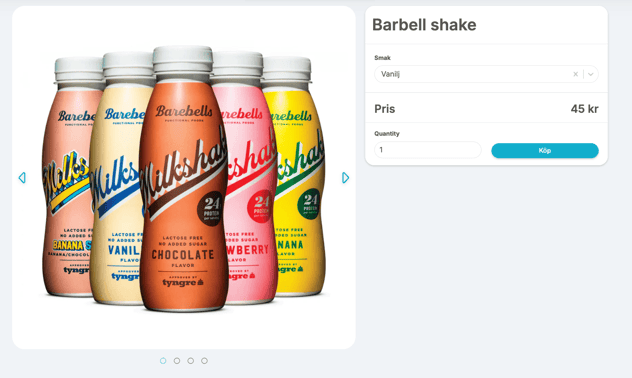
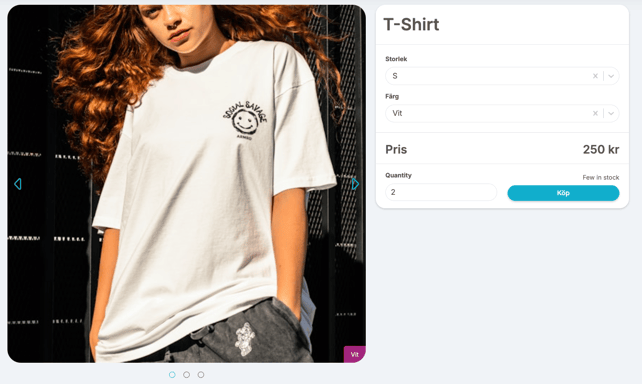
Kunderna kan välja storlek, färg, smak osv. på sina produkter och bläddra bland bilder kopplade till varje produkt/attribut för att få en bild över ert utbud. Se nedan för exempel på hur webbshopen kan se ut om du använder dessa funktioner.

Skapa attribut
Attribut är vad som definierar en produkts variationer. Ett attribut kan t.ex vara storlek, färg, smak osv. Ska en tröja i webbshopen t.ex kunna köpas i olika färger och i olika storlekar eller en shake i olika smaker behöver dessa attribut skapas och sedan adderas på produkten. Läs vidare för att se hur du skapar attribut och kopplar dem till dina produkter.
TIPS! Även om du skulle missa att skapa attribut innan du börjar lägga upp produkter så går det jättebra att skapa dem i samband med produkten. Där finns ett plustecken så du kan komma åt samma funktion som vi beskriver nedan.
Gå till Inställningar > Produkter > Produktattribut och klicka på plustecknet i högra hörnet för att skapa ett nytt attribut.
OBS! Du behöver endast skapa attributet en gång, har du ett attribut för storlek kan detta appliceras på samtliga produkter och du väljer vilka som ska kopplas till vilken produkt. Ska fler storlekar adderas i efterhand kan du enkelt redigera attributet och lägga till dem.
Skapa attribut:
-
Klicka på plustecknet uppe till höger.
-
Ange namn på attributet t.ex smak eller storlek.
-
Ange i vilken ordning attributen ska återfinnas på varje produkt, alltså vad som ska väljas först osv.
-
Klicka på plustecknet vid "Product Attribute Items" för att lägga till variationerna, t.ex small, medium, large eller vanilj och choklad.
-
Klicka på skapa.
Redigera attribut:
-
Klicka på pennan på det attribut som ska redigeras.
-
Klicka på plustecknet vid "Product Attribute Items" för att lägga till fler.
-
Du kan enkelt ändra ordningen genom att dra och släppa dem om du klickar och håller musen över prickarna till vänster på varje item-rad.
-
Klicka på spara när du gjort dina ändringar.
I videon nedan visas ett exempel på hur du skapar och redigerar ett attribut.
Ska produkten ha multivariationer aktiverar du det överst genom att klicka på knappen "Product with variations". I denna artikel beskriver vi endast hur du skapar multivariationer, vill du ha en genomgång i alla övriga fält och en produkts grundinställningar läs artikeln "Skapa en produkt för försäljning i kassa eller webbshop".
Skapa en multivariationsprodukt:
-
Klicka på plustecknet upp till höger inne bland "Produkter".
-
Klicka på knappen "Product with variations" för att aktivera multivariationsfunktionen.
-
Gör alla inställningar för namn, beskrivningar, kategorier, osv.
-
Längst ner på sidan vid "Product Variations" klickar du på plustecknet för att koppla attribut till denna produkt.
-
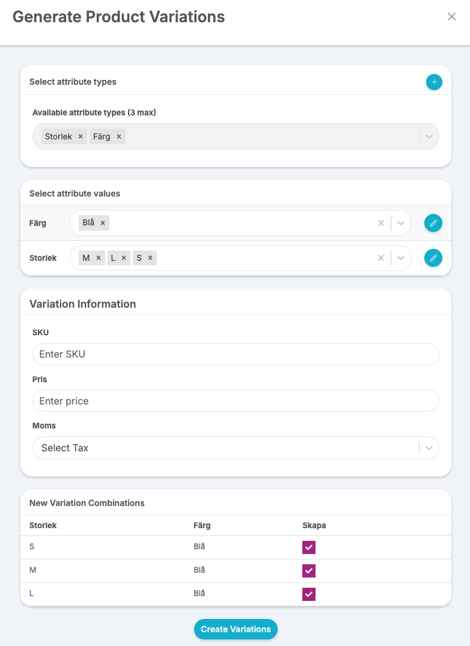
Välj vilket eller vilka attribut som denna produkt ska ha, t.ex storlek och färg (du kan max ha tre attribut per produkt).
-
Välj sedan vilka attributvärden som ska finnas valbara för denna produkt, en hoodie kanske inte finns i blå t.ex utan endast svart och vit medan en T-shirt finns i alla färger, då väljer du endast de värden som gäller för denna produkten (detta kan självklart korrigeras längre fram om det skulle förändras).
-
Ange SKU (artikelnummer), pris och moms. Ska det vara olika på olika attribut kan detta skippas här och ställas in i nästa steg.
-
Se över sammanfattningen längst ner så att alla attribut är korrekta, du kan välja att klicka bort specifika om du ej vill skapa dem nu, det går också att göra i efterhand.
-
Klicka på "Skapa variationer"
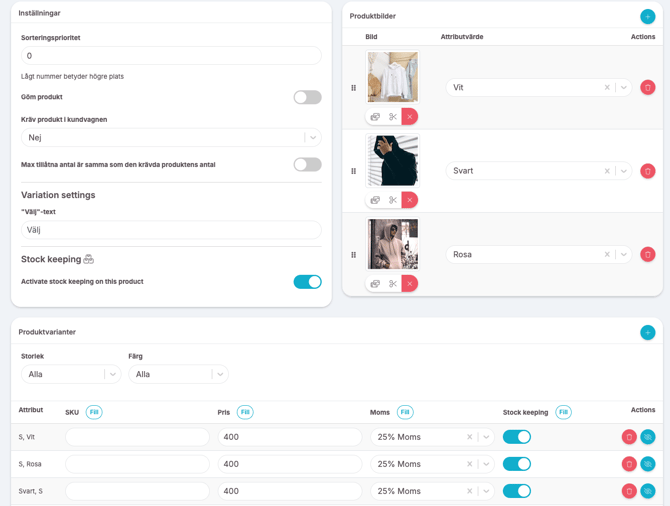
Efter att variationerna skapats kan du ange SKU, pris och moms på varje rad. Ska alla ha samma kan du enkelt ange rätt värde på översta raden och sedan klicka på "Fyll" så kopieras värdet till samtliga rader.
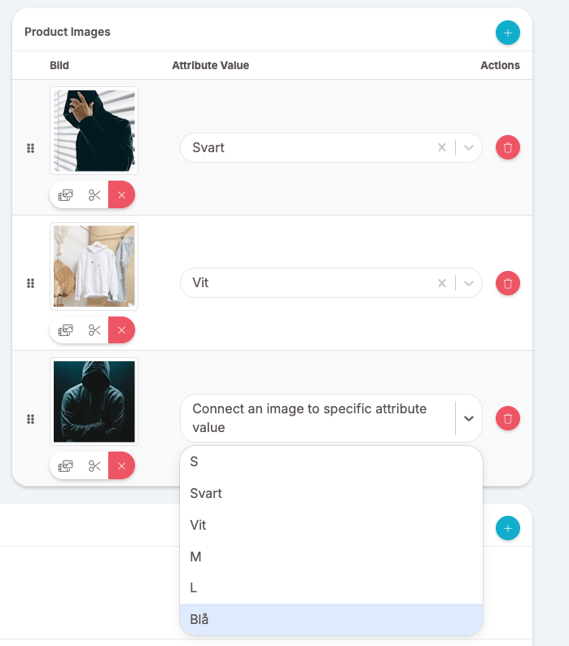
Du kan även ange en egen bild för varje attribut som sedan kommer att visas i webbshopen. Skrolla upp lite till "Produktbilder" och klicka på plustecknet för att lägga till en eller flera bilder. Välj sedan bild och vilken attributvariation den ska vara kopplad till.
Allt som vi har gått igenom ovan ges exempel på i nedan video, kika gärna på den för tydliga exempel.
Relaterad artiklar
Senast uppdaterad: 3/6-2025