Innholdsfortegnelse:
2. Opprett et produkt med flere produktvariasjoner
Intro
Ved å bruke produktvariasjoner og attributter kan du raskt og enkelt opprette en dynamisk og flott webshop. Kundene kan velge størrelse, farge, smak osv. på produktene sine og bla gjennom bilder knyttet til hvert produkt/attributt for å få et bilde av utvalget ditt. Se nedenfor for eksempler på hvordan webshoppen kan se ut hvis du bruker disse funksjonene.
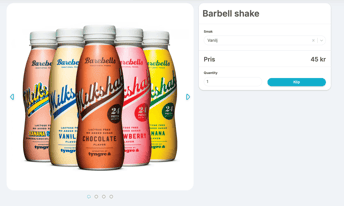
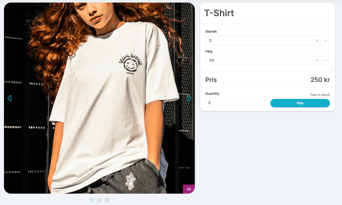

Videoeksempel:
Opprett attributter
Attributter er det som definerer variasjonene av et produkt. En attributt kan for eksempel være størrelse, farge, smak osv. Hvis en skjorte i webshoppen skal være tilgjengelig i forskjellige farger og størrelser, eller en shake i forskjellige smaker, må disse attributtene opprettes og deretter legges til produktet. Les videre for å se hvordan du oppretter attributter og kobler dem til produktene dine.
TIPS! Selv om du glemmer å opprette attributter før du begynner å legge til produkter, går det fint å opprette dem i forbindelse med produktet. Det er et pluss-tegn der slik at du får tilgang til samme funksjon som vi beskriver nedenfor.
Gå til Innstillinger > Produkter > Produktattributter og klikk på pluss-tegnet i høyre hjørne for å opprette en ny attributt.
MERK! Du trenger bare å opprette attributten én gang. Hvis du har en attributt for størrelse, kan denne brukes på alle produkter, og du velger hvilke som skal kobles til hvilket produkt. Hvis flere størrelser legges til senere, kan du enkelt redigere attributten og legge dem til.
Opprett attributter:
-
Klikk på pluss-tegnet øverst til høyre.
-
Skriv inn et navn for attributten, f.eks. smak eller størrelse.
-
Angi rekkefølgen attributtene skal finnes i på hvert produkt, dvs. hva som skal velges først osv.
-
Klikk på pluss-tegnet ved siden av
**Produktattributt-elementer**for å legge til variasjoner, som small, medium, large eller vanilje og sjokolade. -
Klikk på opprett.
Rediger attributter:
-
Klikk på blyanten på attributten som skal redigeres.
-
Klikk på pluss-tegnet ved siden av
**Produktattributt-elementer**for å legge til flere. -
Du kan enkelt endre rekkefølgen ved å dra og slippe dem hvis du klikker og holder musen over prikkene til venstre for hver elementrad.
-
Klikk på lagre når du har gjort endringene dine.
Videoen nedenfor viser et eksempel på hvordan du oppretter og redigerer en attributt.
Opprett et produkt med flere produktvariasjoner
Gå til Innstillinger > Produkter > Produkter og klikk på pluss-tegnet i høyre hjørne for å opprette et nytt produkt.
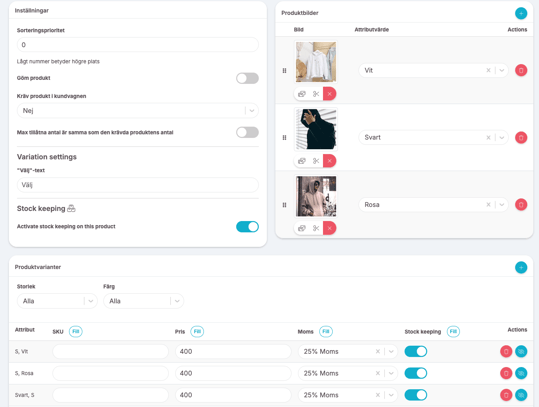
Hvis produktet skal ha flere variasjoner, aktiverer du det øverst ved å klikke på knappen Produkt med variasjoner. I denne artikkelen beskriver vi kun hvordan du oppretter flere varianter. Hvis du vil ha en gjennomgang av alle andre felt og et produkts grunnleggende innstillinger, kan du lese artikkelen "Opprett et produkt for salg i en kasse eller webshop".
Opprett flere produktvariasjoner:
-
Klikk på pluss-tegnet i øverste høyre hjørne under
**Produkter**. -
Klikk på knappen
**Produkt med variasjoner**for å aktivere funksjonen for flere varianter. -
Gjør alle innstillinger for navn, beskrivelser, kategorier osv.
-
Nederst på siden under
Produktvariasjoner, klikk på pluss-tegnet for å knytte attributter til dette produktet. -
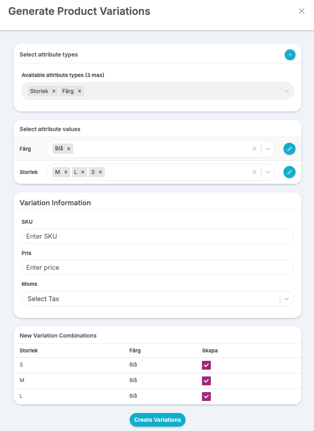
Velg hvilke(n) attributt(er) dette produktet skal ha, f.eks. størrelse og farge (du kan ha maksimalt tre attributter per produkt).
-
Velg deretter hvilke attributtverdier som skal være valgbare for dette produktet. En hettegenser er kanskje ikke tilgjengelig i blått, for eksempel, men bare i sort og hvitt, mens en T-skjorte er tilgjengelig i alle farger. Da velger du bare de verdiene som gjelder for dette produktet (dette kan selvfølgelig korrigeres senere hvis det endrer seg).
-
Skriv inn SKU (artikkelnummer), pris og mva. Hvis det skal være forskjellig for ulike attributter, kan dette hoppes over her og angis i neste trinn.
-
Se over oppsummeringen nederst for å sikre at alle attributter er korrekte. Du kan velge å fjerne avkrysningen for spesifikke varianter hvis du ikke vil opprette dem nå. Dette kan også gjøres senere.
-
Klikk på
Opprett variasjoner
Etter at variasjonene er opprettet, kan du angi SKU, pris og mva på hver rad. Hvis du vil at alle skal være like, kan du bare skrive inn riktig verdi på den øverste raden og deretter klikke på "Fyll", så blir verdien kopiert til alle radene.
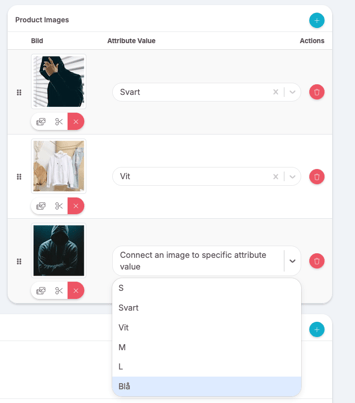
Du kan også angi et egendefinert bilde for hver attributt som deretter vises i webshoppen. Rull litt opp til Produktbilder og klikk på pluss-tegnet for å legge til ett eller flere bilder. Velg deretter bildet og hvilken attributtvariasjon det skal kobles til.
Alt vi har gått gjennom ovenfor er vist i videoen nedenfor, vennligst se den for tydelige eksempler.