
Introduksjon
Hvis du har dørstyring via ett av følgende systemer: Worb, Tidomat, Zesec, Tickoff eller Gantner, kan du opprette en egen døråpnings-/innsjekkingsknapp på Dashboard. Døråpning vil da se ut som på bildene nedenfor. Tilgang til lokalet er tilgjengelig som en egen knapp i Wondrs meny, og når du klikker på den, vil tilgjengelige valg vises i en egen meny.
-
Funksjonen er GPS-styrt, slik at du kan se hvor langt unna du er de tilgjengelige valgene dine, og du kan selvfølgelig bare åpne dører og sjekke inn hvis du er nær nok.
-
Hvis du er nysgjerrig på å bruke denne funksjonen på ditt senter, kontakt oss i Wondr, så hjelper vi deg med det alternativet som passer best for ditt lokale.
-
Hvis du allerede bruker et av disse systemene og har det gamle oppsettet der alle knappene er synlige på
Dashboard, men ønsker å bruke dette i stedet, kan du lese videre for å se hvordan du endrer det.
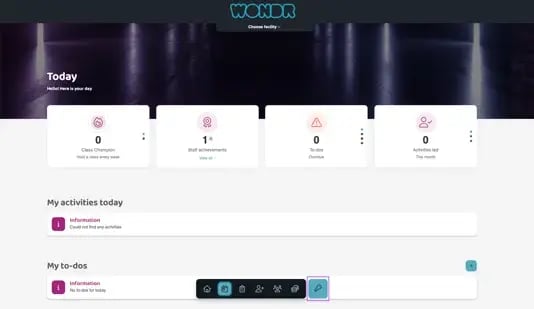
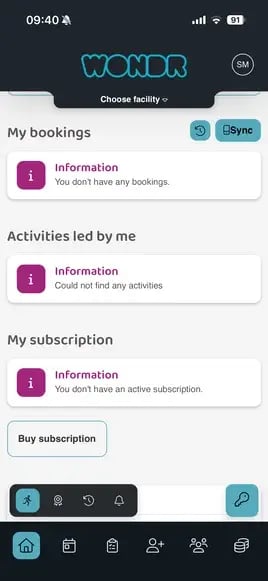
|
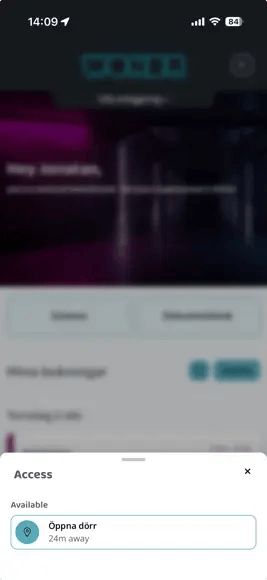
|
Innstillinger
Smarte regler
Funksjonen styres via smarte regler, der knappene for adgang/innsjekking opprettes og kontrolleres. Du trenger ikke å gjøre noe hvis du nettopp har anskaffet dette; da vil vårt supportteam sørge for at alt er satt opp riktig og at du får denne funksjonaliteten.
Men hvis du har hatt adgang/innsjekking fra før og ikke har dette utseendet, men det gamle, kan du enkelt gå inn og endre det selv.
Gjør dette:
-
Gå til
Innstillinger > Smarte regler -
Rediger regelen(e) som oppretter knappene på WondrWall
-
Under triggers, fjern avkrysningen for boksene
Vis på nettet wondr-wallogVis på app wondr-wall -
Merk i stedet av for alternativet
Show key in drawer -
Under overskriften
Show key onvelger du hvor knappen skal vises: I appen, i nettleseren eller begge deler. Vi anbefaler begge -
Hvis denne regelen styrer din hovednøkkel eller noe som er ekstra viktig og som du alltid vil skal vises øverst når du åpner nøkkelmenyen, kan du også krysse av for
Pin to top in drawer -
Oppdater deretter regelen og gjenta prosessen hvis du har flere knapper på WondrWall
Knappeikon
Ønsker du å endre knappeikonet?
Gjør dette:
-
Gå til
Innstillinger > Wondr-wall -
Under
Key button, klikk påVelg -
Søk etter ønsket ikon
-
Etter at du har valgt et nytt ikon, klikker du på
Lagre