
Johdanto
Jos käytössäsi on ovikulku jonkin seuraavista järjestelmistä kautta: Worb, Tidomat, Zesec, Tickoff tai Gantner, voit luoda erillisen ovenavaus-/sisäänkirjautumispainikkeen Dashboardille. Ovenavaus näyttää tällöin alla olevien kuvien kaltaiselta. Toimipisteen kulku on saatavilla erillisenä painikkeena Wondrin valikossa ja sitä klikkaamalla käytettävissä olevat vaihtoehdot ilmestyvät erilliseen valikkoon.
Toiminto on GPS-ohjattu, joten näet kuinka kaukana olet käytettävissä olevista vaihtoehdoista ja voit tietysti avata ovia ja kirjautua sisään vain, jos olet tarpeeksi lähellä.
Jos olet kiinnostunut käyttämään tätä ominaisuutta toimipisteelläsi, ota yhteyttä Wondriin, niin voimme auttaa sinua valitsemaan toimipisteellesi parhaiten sopivan vaihtoehdon.
Jos käytät jo jotakin näistä järjestelmistä ja sinulla on vanha asettelu, jossa kaikki painikkeet näkyvät Dashboardilla, ja haluat käyttää tätä sen sijaan, lue eteenpäin nähdäksesi, miten se vaihdetaan.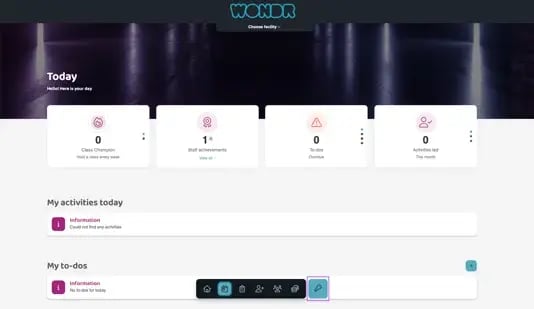
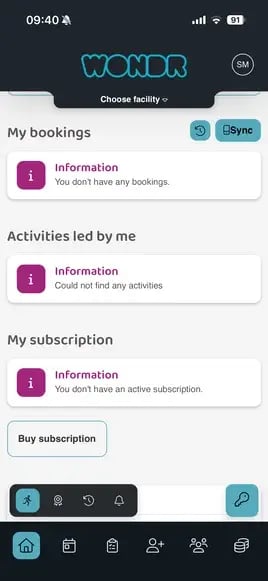
|
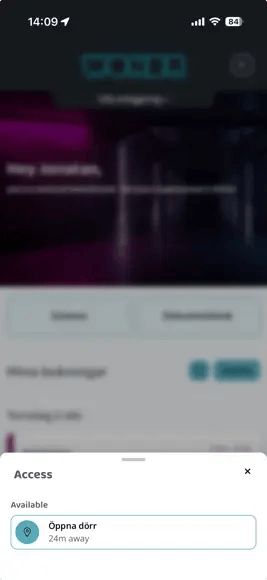
|
Asetukset
Älykkäät säännöt
Ominaisuutta hallitaan älykkäiden sääntöjen kautta, joissa sisäänpääsy-/sisäänkirjautumispainikkeet luodaan ja niitä hallitaan. Sinun ei tarvitse tehdä mitään, jos olet juuri hankkinut tämän palvelun, sillä tukitiimimme varmistaa, että kaikki on määritetty oikein ja että saat tämän toiminnallisuuden käyttöösi.
Mutta jos sinulla on ollut sisäänpääsy/sisäänkirjautuminen jo aiemmin ja sinulla ei ole tätä ulkoasua vaan vanha, voit helposti mennä ja vaihtaa sen itse.
Toimi näin:
-
Mene kohtaan
Asetukset > Älykkäät säännöt -
Muokkaa sääntöä (tai sääntöjä), jotka luovat painikkeet Wondr-seinälle
-
Kohdassa triggers, poista valinnat ruuduista
Näytä wondr-seinällä verkossajaNäytä wondr-seinällä sovelluksessa -
Valitse sen sijaan vaihtoehto
Show key in drawer -
Otsikon
Show key onalta valitset, missä painikkeen pitäisi näkyä: Sovelluksessa, selaimessa tai molemmissa. Suosittelemme molempia -
Jos tämä sääntö hallitsee pääavaintasi tai jotain erityisen tärkeää, jonka haluat näkyvän aina ylimpänä kun avaat avainvalikon, voit myös valita
Pin to top in drawer -
Päivitä sääntö ja toista prosessi, jos sinulla on useita painikkeita Wondr-seinällä
Painikkeen kuvake
Haluatko vaihtaa painikkeen kuvaketta?
Toimi näin:
-
Mene kohtaan
Asetukset > Wondr-wall -
Kohdassa
Key button, klikkaaValitse -
Hae haluamasi kuvake
-
Kun olet valinnut uuden kuvakkeen, klikkaa
Tallenna