
Introduktion
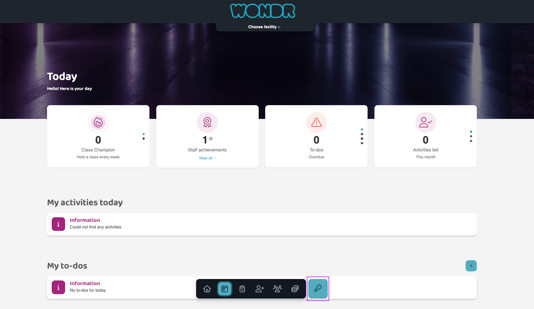
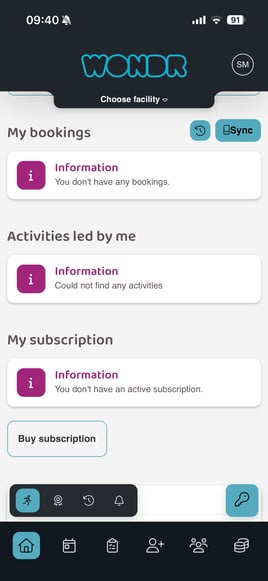
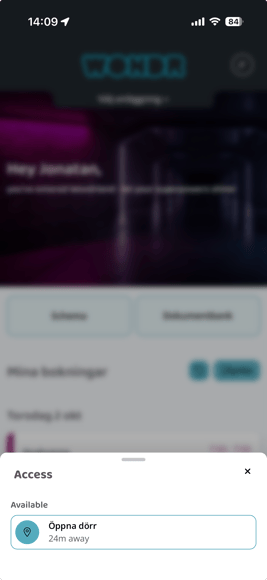
Hvis du har døradgang via et af følgende systemer: Worb, Tidomat, Zesec, Tickoff eller Gantner, kan du oprette en separat døråbnings-/indtjekningsknap på dit Dashboard. Døråbning vil derefter se ud som på billederne nedenfor. Adgang til faciliteter er tilgængelig som en separat knap i Wondrs menu, og når der klikkes på den, vises de tilgængelige muligheder i en separat menu.
-
Funktionen er GPS-styret, så du kan se, hvor langt du er fra dine tilgængelige muligheder, og naturligvis kun åbne døre og tjekke ind, hvis du er tæt nok på.
-
Hvis du er nysgerrig efter at bruge denne funktion på din facilitet, så kontakt os hos Wondr, så vi kan hjælpe dig med den løsning, der passer bedst til din facilitet.
-
Hvis du allerede bruger et af disse systemer og har det gamle layout, hvor alle knapper er synlige på dit
Dashboard, og ønsker at bruge dette i stedet, så læs videre for at se, hvordan du ændrer det.
Indstillinger
Smart rules
Funktionen styres via smart rules, hvor knapperne til adgang/indtjekning oprettes og kontrolleres. Du behøver ikke at gøre noget, hvis du lige har erhvervet dette; så vil vores supportteam sørge for, at alt er sat korrekt op, og at du får denne funktionalitet.
Men hvis du har haft adgang/indtjekning før og ikke har dette udseende, men det gamle, kan du nemt gå ind og ændre det.
Gør følgende:
-
Gå til
Indstillinger > Smart rules -
Rediger den eller de regler, der opretter knapperne på WondrWall.
-
Under triggers skal du fjerne markeringen i felterne
Vis på web wondr-wallogVis på app wondr-wall. -
Marker i stedet muligheden
Vis nøglen i skuffen. -
Under overskriften
Vis nøgle påvælger du, hvor knappen skal vises: I appen, i browseren eller begge dele. Vi anbefaler begge. -
Hvis denne regel styrer din hovednøgle eller noget, der er ekstra vigtigt, som du altid vil have vist øverst, når du åbner nøglemenuen, kan du også markere
Fastgør til toppen af skuffen. -
Opdater derefter reglen og gentag processen, hvis du har flere knapper på WondrWall.
Nøgleknap ikonet
Ønsker du at ændre ikonet på knappen?
Gør følgende:
-
Gå til
Indstillinger > Wondr-wall -
Under
Nøgleknap, klik påVælg. -
Søg efter det ønskede ikon.
-
Når du har valgt et nyt ikon, skal du klikke på
Gem.
Sidst redigeret: 17/03-2026