
- Intro
- Koble medlemskap med medlemskapsgruppe
- Hva er fordelene med funksjonen for medlemskapsgrupper?
- Relatert artikkel
Intro
Medlemskapsgrupper er nyttige når du vil kontrollere hvilke brukere (med et bestemt medlemskap) som kan booke en spesifikk økt eller aktivitet. Funksjonen er enklest å forklare ved hjelp av et eksempel;
Hvis det er en PT Small Group på senteret og aktiviteten kun skal være bookbar for brukere med et bestemt medlemskap, kan det være en god idé å ha en medlemskapsgruppe som heter Small Group. Brukere kan da ha et medlemskap som lar dem booke gruppetrening og et annet medlemskap for PT Small Group som gir dem tilgang til de aktivitetene.
MERK: Du kan ikke opprette medlemskapsgrupper selv, du må kontakte kundestøtte så hjelper vi deg med å sette opp en medlemskapsgruppe. Etter det kan du jobbe fritt med dem.
Koble medlemskap med medlemskapsgruppe
Når en medlemskapsgruppe er på plass, er neste steg å koble et medlemskap til medlemskapsgruppen. Du kan koble ett eller flere medlemskap til medlemskapsgruppen.
(For å se hvordan et medlemskap settes opp i sin helhet, les: Opprett et nytt medlemskap. Denne guiden går kun gjennom detaljer relatert til medlemskapsgrupper.)
Under Innstillinger > Kunder > Medlemskapstyper finnes en liste over alle medlemskapstyper.
-
Gå til medlemskapet som skal kobles til medlemskapsgruppen Small Group ved å trykke på Rediger (blyanten).
***** I dette eksempelet finnes det allerede et medlemskap som heter Small Group Training 12 måneder som skal kobles til medlemskapsgruppen Small Group Training.
-
Gå til Medlemskapsgruppe i redigeringsmodus for medlemskap og velg Small Group Training fra nedtrekkslisten.
De følgende stegene bør utføres på hver medlemskapstype som skal inkluderes i medlemskapsgruppen.
Det siste som må gjøres er å kontrollere hvilke økt(er) som kan bookes av medlemskapsgruppen Small Group Training.
-
Gå til Innstillinger > Booking > Typer og finn bookingtypen som medlemskapsgruppen skal kunne booke.
-
Gå til bookingtypen ved å klikke på Rediger. I dette eksempelet har vi allerede en bookingtype som heter Small Group Training.
-
I redigeringsmodus for bookingtype, gå til området for Medlemskapstilgang. Velg Small Group Training fra nedtrekkslisten "Bare spesifikke medlemskapsgrupper".
Da vil det se ut som på bildet nedenfor.
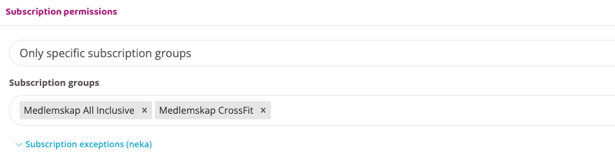
Nå er det kun brukere som har medlemskapet Small Group Training som kan booke på Small Group Training-økten/bookingtypen, og de kan ikke booke på noen andre økter.
Hvis andre medlemskap som ikke tilhører Small Group Training-gruppen skal kunne booke seg på økten, velg alternativet Bare spesifikke medlemskapsgrupper + ekstra medlemskap i stedet.
Alle andre medlemskap er listet i "Medlemskapslisten". Velg medlemskapene som skal ha tilgang til å booke på økten i tillegg til medlemskapsgruppen.
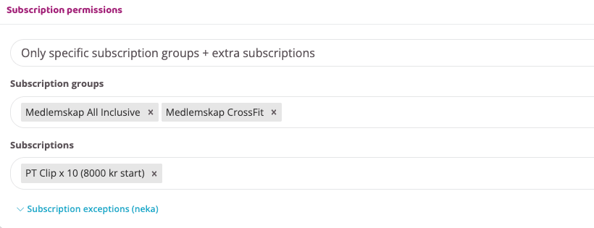
Merk at hvis standard medlemskapstilgang forblir i det første feltet (Gi tilgang kun til medlemskapsgruppe) og medlemskap i listen er valgt, vil kun de valgte medlemskapene få tilgang til å booke på økten.
Hvis det i stedet er en medlemskapsgruppe i det første feltet (som i eksempelet over), vil alle i medlemskapsgruppen og utvalgte medlemskap ha tilgang til å booke økten.
Hva er fordelene med funksjonen for medlemskapsgrupper?
Fordelene er at det er mulig å kontrollere hvilke brukere som har tilgang til å booke på en spesifikk bookingtype. Funksjonen kan reguleres og brukes på mange ulike måter, noe som gjør den vanskelig å forklare i ett enkelt eksempel.
Vennligst kontakt kundestøtte for å diskutere ulike måter denne funksjonen kan brukes på og hvordan tilgang kan administreres avhengig av behovene til et spesifikt senter.