
- Intro
- Link medlemskab til medlemskabsgruppe
- Hvad er fordelene ved funktionen medlemskabsgrupper?
- Relateret artikel
Intro
Medlemskabsgrupper er nyttige, når du vil kontrollere, hvilke brugere (med et bestemt medlemskab) der kan booke en specifik session eller aktivitet. Funktionen forklares nemmest ved hjælp af et eksempel;
Hvis der er en PT Small Group i centret, og aktiviteten kun skal kunne bookes af brugere med et bestemt medlemskab, kan det være en god idé at have en medlemskabsgruppe kaldet Small Group. Brugere kunne derefter have et medlemskab, der tillader dem at booke holdtræning, og et andet medlemskab til PT Small Group, som giver dem adgang til disse aktiviteter.
BEMÆRK: Du kan ikke oprette medlemskabsgrupper på egen hånd. Du skal kontakte support, så hjælper vi dig med at opsætte en medlemskabsgruppe. Derefter kan du frit arbejde med dem.
Link medlemskab til medlemskabsgruppe
Når en medlemskabsgruppe er på plads, er næste trin at linke et medlemskab til medlemskabsgruppen. Du kan linke et eller flere medlemskaber til medlemskabsgruppen.
(For at se hvordan et medlemskab opsættes i sin helhed, læs: Opret et nyt medlemskab. Denne guide gennemgår kun detaljer relateret til medlemskabsgrupper.)
Under Indstillinger > Kunder > Medlemskabstyper findes en liste over alle medlemskabstyper.
-
Gå til det medlemskab, der skal linkes til medlemskabsgruppen Small Group, ved at trykke på Rediger (blyanten).
***** I dette eksempel er der allerede et medlemskab kaldet Small Group Training 12 måneder, som skal linkes til medlemskabsgruppen Small Group Training.
-
Gå til Medlemskabsgruppe i medlemskabets redigeringstilstand og vælg Small Group Training fra rullelisten.
Følgende trin skal udføres på hver medlemskabstype, der skal inkluderes i medlemskabsgruppen.
Det sidste, der skal gøres, er at kontrollere, hvilke(n) session(er) der kan bookes af medlemskabsgruppen Small Group Training.
-
Gå til Indstillinger > Booking > Typer og find den bookingtype, som medlemskabsgruppen skal kunne booke.
-
Gå til bookingtypen ved at klikke på Rediger. I dette eksempel har vi allerede en bookingtype kaldet Small Group Training.
-
I redigeringstilstanden for bookingtypen skal du gå til området for medlemskabsadgang. Vælg Small Group Training fra rullelisten "Kun specifikke medlemskabsgrupper".
Derefter vil det se ud som på billedet nedenfor.
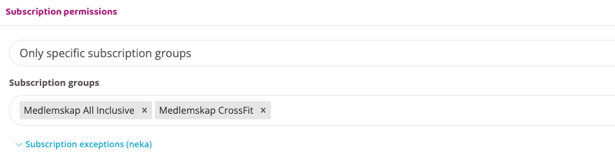
Nu kan kun brugere, der har medlemskabet Small Group Training, booke på Small Group Training-sessionen/bookingtypen, og de kan ikke booke på andre sessioner.
Hvis andre medlemskaber, der ikke tilhører Small Group Training-gruppen, skal kunne booke sig på sessionen, skal du i stedet vælge muligheden Kun specifikke medlemskabsgrupper + ekstra medlemskaber.
Alle andre medlemskaber er anført i "Medlemskabslisten". Vælg de medlemskaber, der skal have adgang til at booke på holdet udover medlemskabsgruppen.
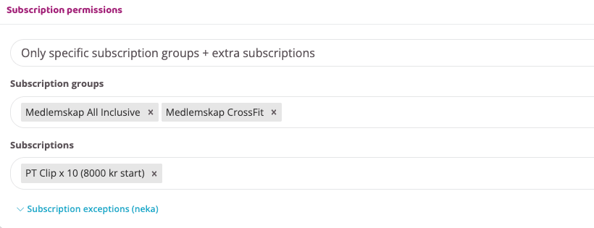
Bemærk, at hvis standardadgangen for medlemskab forbliver i det første felt (Giv kun adgang til medlemskabsgruppe), og der vælges medlemskaber i listen, vil kun de valgte medlemskaber få adgang til at booke på holdet.
Hvis der i stedet er en medlemskabsgruppe i det første felt (som i eksemplet ovenfor), vil alle i medlemskabsgruppen og de valgte medlemskaber have adgang til at booke holdet.
Hvad er fordelene ved funktionen medlemskabsgrupper?
Fordelene er, at det er muligt at kontrollere, hvilke brugere der har adgang til at booke på en bestemt bookingtype. Funktionen kan reguleres og bruges på mange forskellige måder, hvilket gør den svær at forklare i et enkelt eksempel.
Kontakt venligst support for at diskutere forskellige måder, denne funktion kan bruges på, og hvordan adgang kan administreres afhængigt af behovene i et specifikt center.
Relateret artikel