
Intro
I denne artikkelen beskriver vi trinn for trinn hvordan du oppretter en smart regel som blokkerer kunder etter X antall manglende oppmøter.
*For å kunne bruke denne regelen må du først opprette en regel som utsteder advarsler for manglende oppmøte, se artikkelen "Utsted advarsel etter manglende oppmøte" for å lese hvordan du gjør det.
Gjør dette:
Gå til Innstillinger > Smarte regler.
Klikk på pluss-ikonet øverst til høyre for å legge til en ny smart regel.
Velg utløser
Det første trinnet er å velge hvilken type hendelse i systemet som skal utløse regelen. Velg alternativet "Alle bookinger, innen 24 timer før eller etter aktiviteten".
Utløser
Velg når regelen skal utløses i forbindelse med et manglende oppmøte, f.eks. 2 timer etter at økten er ferdig. På denne måten er det tid til å endre dersom medlemmet har en forklaring på hvorfor de ikke møtte opp, slik at en advarsel kan fjernes.
Under filtrering, trykk først på knappen "Legg til sammenligning".
Sett opp som nedenfor:
I den første rullegardinlisten, velg "Bruker – Antall advarsler – Manglende oppmøte".
I den andre rullegardinlisten, velg ">=".
I den tredje rullegardinlisten, skriv inn "2" (medlemmer som har 3 manglende oppmøter vil nå bli blokkert; hvis du vil at det skal være et annet antall manglende oppmøter, skriver du inn et annet tall. Det skal alltid stå ett tall mindre i denne boksen enn det faktiske antallet økter som kan misses. I dette eksempelet skriver vi 2, da denne regelen aktiveres etter 3 manglende oppmøter. Hvis den skal aktiveres etter 2 advarsler, skriver du 1.)
(I den øverste rullegardinlisten der du velger mellom "og" eller "eller", la "og" stå som de er)
Trykk deretter på knappen "Legg til sammenligning" igjen.
I den første rullegardinlisten, velg "Bruker - Har aktivt medlemskap".
I den andre rullegardinlisten, velg "Ja".
Trykk deretter på knappen "Legg til sammenligning" igjen.
I den første rullegardinlisten, velg "Booking - Status"
I den andre rullegardinlisten, velg "="
I den tredje rullegardinlisten, velg "Booket (ikke sjekket inn)".
Det bør nå se ut som på bildet nedenfor: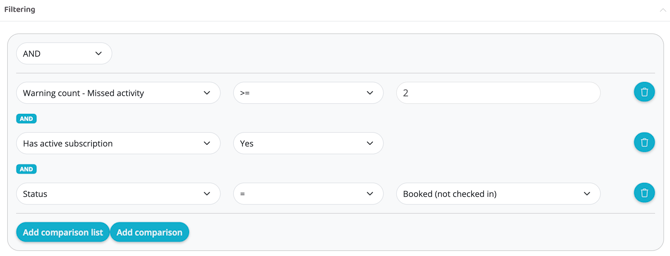
Legg til handling
Legg til en første handling via pluss-tegnet.
Velg "Advarsler & blokkering - Blokker bruker"
Årsak til blokkering - "Manglende oppmøte"
Legg til en andre handling via pluss-tegnet.
Velg "Booking – Endre bookingstatus"
Ny bookingstatus - "Ikke møtt"
Legg til en tredje handling via pluss-tegnet.
Velg "Advarsler & blokkering - Fjern advarsler"
Varseltype - "Manglende oppmøte"
Denne handlingen sletter tidligere advarsler slik at kunden starter på nytt med 0 advarsler etter at blokkeringen er opphevet.
Legg til en fjerde handling med pluss-tegnet
Velg "Kommunisere – E-post". For denne handlingen er det noen flere valgmuligheter, sett opp som nedenfor:
Fra
Senterets e-postadresse.
Til
$(User.email)
Bruk Layout
IKKE huk av i denne boksen.
Emne
Valgfritt! Dette blir emnefeltet i e-posten (Du har blitt blokkert).
Innhold
Her fyller du inn det du ønsker skal stå i e-posten som går ut til medlemmene.
Eksempel: (Example:)
"Hei $(User.first_name),
Fordi du ikke møtte opp på 3 bookede aktiviteter, har du nå blitt blokkert fra å booke flere aktiviteter hos oss. For å låse opp medlemskapet ditt, vennligst kontakt vår resepsjon hvor du må betale 150 SEK, så vil du kunne booke igjen.
Ha en fin dag!
Vennlig hilsen, XXX"
Sett deretter på "Gjentakelser".
Antall dager til denne regelen kan kjøres igjen: 1
Emne: Reservasjon
Trykk på "Opprett".
VIKTIG
Hvis du har valgt å huke av i boksen "Aktivert", er regelen nå live. Husk at det kan være lurt å varsle kundene dine før en slik regel tas i bruk. Hvis du har spørsmål, kontakt vår support.
Sist redigert: 1/7-2025