
Ievads
Šajā rakstā ir aprakstīts gan tas, kā izveidot produktus, kurus pārdod kasē, gan tos, kas pieejami interneta veikalā.
Lai iegūtu vairāk informācijas par to, kā izveidot interneta veikalu, noklikšķiniet šeit.
Dariet tā:
Sāciet, dodoties uz Iestatījumi > Produkti > Produkti, lai pievienotu produktu.
Produkts ar variācijām
Ja produktam ir jābūt variācijām, piemēram, dažādiem izmēriem, krāsām vai garšām, aktivizējiet šo slēdzi. Ja tas ir atsevišķs produkts bez variācijām, vienkārši turpiniet.
Vienots produkts
Informācija
SKU
Šeit var ievadīt iekšējo artikula numuru, taču tas nav obligāti.
Nosaukums
Produkta nosaukums.
Īss apraksts
Ievadiet īsu produkta aprakstu (ja tāds ir, pretējā gadījumā šo lodziņu var atstāt tukšu).
Garš apraksts
Ievadiet garu produkta aprakstu (ja tāds ir, pretējā gadījumā šo lodziņu var atstāt tukšu).
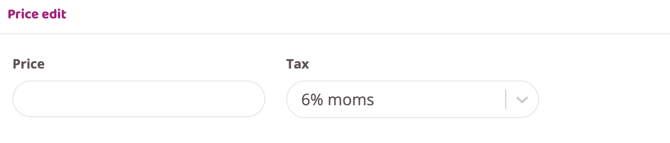
Cenas rediģēšana
Cena
Produkta cena.
Nodoklis
Ievadiet produktam atbilstošo nodokli/PVN.
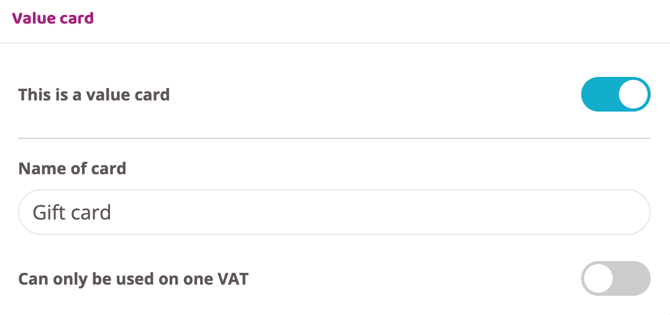
Vērtības karte
Vērtības karte Ja šis produkts būs vērtības karte, aktivizējiet šo funkciju, un tad kļūs redzamas papildu izvēles.
Kartes nosaukums
Ievadiet vērtības kartes nosaukumu.
Var izmantot tikai vienam PVN
Aktivizējiet šo opciju, ja vēlaties piesaistīt šo vērtības karti vienam PVN likmei; opcija kļūs redzama iepriekšminētajos cenas iestatījumos sadaļā PVN.
Pasūtīšanas prioritāte
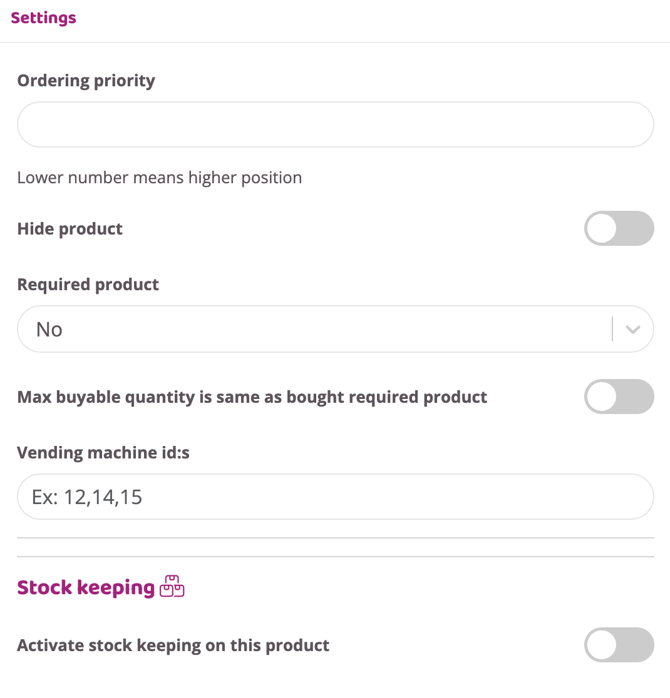
Kādā secībā produkti ir jāizvieto? Ievadiet šī produkta vietu secībā. Mazāks skaitlis nozīmē augstāku pozīciju, tātad 1 tiek rādīts pirms 2.
Paslēpt produktu
Aktivizējiet šo opciju, ja vēlaties paslēpt produktu no klientiem, to pilnībā neizdzēšot. Kad esat gatavs atsākt tā pārdošanu, vienkārši deaktivizējiet šo darbību un saglabājiet produktu, un tas atkal parādīsies.
Nepieciešamais produkts
Šeit varat pievienot funkciju, kas paredz, ka klientiem ir jāiegādājas cits produkts, pirms viņi var iegādāties šo.
Maksimālais pērkamais daudzums ir tāds pats kā nopirktajam nepieciešamajam produktam
Aktivizējiet šo funkciju, ja klientiem nevajadzētu ļaut iegādāties vairāk šī produkta vienību nekā ir iegādāto nepieciešamo produktu skaits.
Tirdzniecības automātu ID
Ja jums ir tirdzniecības automāts, kas ir jāsavieno, šeit tiek ielīmēts tā ID.
Krājumu uzskaite
Šeit aktivizējiet šī produkta krājumu uzskaiti. Lasiet vairāk par šo funkciju šeit.
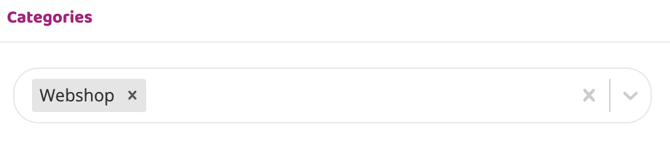
Kategorijas
Izvēlieties kategoriju, kuru izveidojāt savam interneta veikalam. Lasiet vairāk par to šeit.
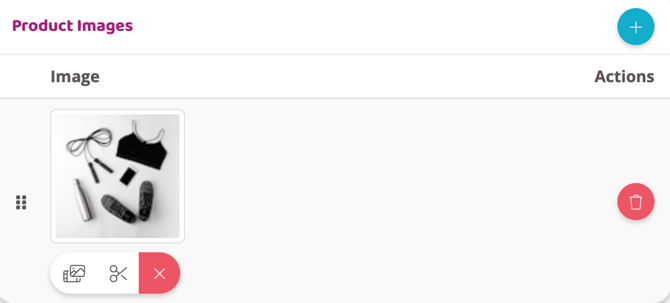
Produkta attēli
Augšupielādējiet produkta attēlu.
Produkts ar variācijām
Produkts ar variācijām
IEVĒROJIET! Pirms produkta ar variācijām izveides jums ir jāizveido pašas variācijas jeb, kā mēs tās saucam, "Atribūti". Ja jau esat izveidojis atribūtus, turpiniet lasīt, pretējā gadījumā vispirms dodieties uz nodaļu "Atribūti", izpildiet norādītās darbības un vēlāk atgriezieties šeit.
Ja produktam ir jābūt vairākām variācijām, aktivizējiet to augšpusē, noklikšķinot uz pogas Produkts ar variācijām.
Šajā rakstā mēs aprakstām tikai to, kā izveidot vairākas variācijas; ja vēlaties pārskatu par visiem pārējiem laukiem un produkta pamata iestatījumiem, izlasiet iepriekšējo nodaļu par "Vienotu produktu" – tur ir aprakstīti visi lauki.
Izveidojiet produktu ar vairākām variācijām:
-
Noklikšķiniet uz plus zīmes augšējā labajā stūrī sadaļā
Produkti. -
Noklikšķiniet uz pogas
Produkts ar variācijām, lai aktivizētu vairāku variāciju funkciju. -
Veiciet visus nosaukumu, aprakstu, kategoriju utt. iestatījumus.
-
Lapas apakšā sadaļā
Produkta variācijas, noklikšķiniet uz plus zīmes, lai šim produktam piesaistītu atribūtus. -
Izvēlieties, kādam atribūtam vai atribūtiem šim produktam jābūt, piemēram, izmēram un krāsai (katram produktam var būt ne vairāk kā trīs atribūti).
-
Pēc tam izvēlieties, kurām atribūtu vērtībām jābūt atlasāmām šim produktam. Piemēram, džemperis ar kapuci var nebūt pieejams zilā krāsā, bet tikai melnā un baltā, savukārt T-krekls ir pieejams visās krāsās – tad jūs izvēlaties tikai tās vērtības, kas attiecas uz šo produktu (to, protams, var labot vēlāk, ja situācija mainās).
-
Ievadiet SKU (artikula numuru), cenu un PVN. Ja tie katram atribūtam atšķirsies, šo soli var izlaist un iestatīt vērtības nākamajā solī.
-
Pārskatiet kopsavilkumu apakšā, lai pārliecinātos, ka visi atribūti ir pareizi. Varat izvēlēties noņemt atzīmi konkrētiem atribūtiem, ja nevēlaties tos izveidot tagad. To var izdarīt arī vēlāk.
-
Noklikšķiniet uz
Izveidot variācijas
Pēc variāciju izveides katrā rindā varat ievadīt SKU, cenu un PVN. Ja vēlaties, lai tie visām rindām būtu vienādi, varat vienkārši ievadīt pareizo vērtību augšējā rindā un pēc tam noklikšķināt uz "Fill" (Aizpildīt), un vērtība tiks nokopēta visās rindās.
Varat arī norādīt pielāgotu attēlu katram atribūtam, kas pēc tam tiks parādīts interneta veikalā. Ritiniet nedaudz uz augšu līdz Produkta attēli un noklikšķiniet uz plus zīmes, lai pievienotu vienu vai vairākus attēlus. Pēc tam atlasiet attēlu un norādiet, ar kuru atribūta variāciju tam jābūt saistītam.
Viss iepriekš aprakstītais ir uzskatāmi parādīts zemāk esošajā video; lūdzu, noskatieties to, lai redzētu skaidrus piemērus.
Atribūti
Atribūti ir tie, kas nosaka produkta variācijas. Atribūts var būt, piemēram, izmērs, krāsa, garša utt. Ja kreklam interneta veikalā jābūt pieejamam dažādās krāsās un izmēros vai kokteilim dažādās garšās, šie atribūti ir jāizveido un pēc tam jāpievieno produktam. Lasiet tālāk, lai uzzinātu, kā izveidot atribūtus un sasaistīt tos ar saviem produktiem.
PADOMS! Pat ja aizmirstat izveidot atribūtus pirms produktu pievienošanas, tos var lieliski izveidot reizē ar produktu. Tur ir plus zīme, lai jūs varētu piekļūt tai pašai funkcijai, ko aprakstām tālāk.
Dodieties uz Iestatījumi > Produkti > Produkta atribūti un noklikšķiniet uz plus zīmes labajā stūrī, lai izveidotu jaunu atribūtu.
IEVĒROJIET! Atribūts ir jāizveido tikai vienu reizi; ja jums ir atribūts izmēram, to var piemērot visiem produktiem, un jūs izvēlaties, kurus no tiem piesaistīt kuram produktam. Ja vēlāk tiek pievienoti vairāk izmēru, varat viegli rediģēt atribūtu un pievienot tos.
Izveidot atribūtus:
-
Noklikšķiniet uz plus zīmes augšējā labajā stūrī.
-
Ievadiet atribūta nosaukumu, piemēram, garša vai izmērs.
-
Norādiet secību, kādā atribūtiem jābūt atrodamiem pie katra produkta, t.i., kas jāizvēlas vispirms utt.
-
Noklikšķiniet uz plus zīmes blakus
Produkta atribūtu vienumi, lai pievienotu variācijas, piemēram, mazs, vidējs, liels vai vanna un šokolāde. -
Noklikšķiniet uz "Izveidot".
Rediģēt atribūtus:
-
Noklikšķiniet uz zīmuļa ikonas pie atribūta, kuru vēlaties rediģēt.
-
Noklikšķiniet uz plus zīmes blakus
Produkta atribūtu vienumi, lai pievienotu vairāk vienumu. -
Jūs varat viegli mainīt secību, velkot un nometot tos, ja noklikšķināt un turat peli virs punktiem katras vienuma rindas kreisajā pusē.
-
Noklikšķiniet uz "Saglabāt", kad esat veicis izmaiņas.
Zemāk esošajā video ir parādīts piemērs, kā izveidot un rediģēt atribūtu.