Satura rādītājs:
Rezervēt biedru caur grafiku (Book a member via the schedule)
Biedra rezervēšana aktivitātei kā personāla darbiniekam ir pavisam vienkārša. To var izdarīt vai nu caur grafiku, vai caur personas lietotāja profilu. Tālāk mēs parādīsim, kā veikt rezervāciju gan caur grafiku, gan caur lietotāja profilu.
Lai rezervētu biedru caur grafiku, dodieties uz Grafiks galvenajā izvēlnē. Izvēlieties saraksta vai nedēļas grafiku.
Saraksta grafiks un nedēļas grafiks (List schedule and weekly schedule)
-
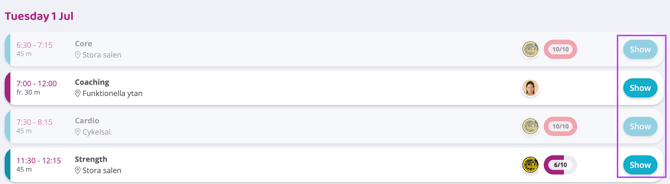
Saraksta grafikā: Noklikšķiniet uz "Rādīt" pie aktivitātes, kuru vēlaties rezervēt.
-
Nedēļas grafikā: Noklikšķiniet tieši uz aktivitātes.
-
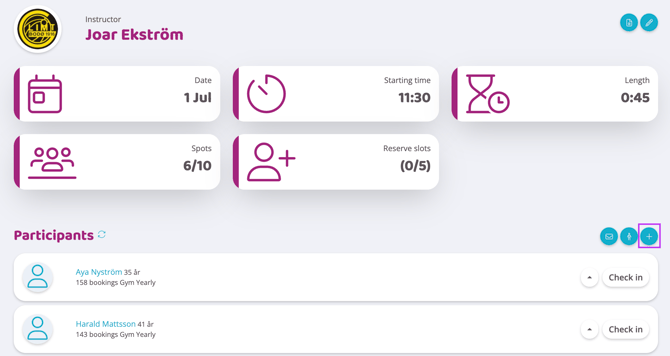
Noklikšķiniet uz plus zīmes blakus dalībnieku sarakstam, lai pievienotu dalībnieku.
-
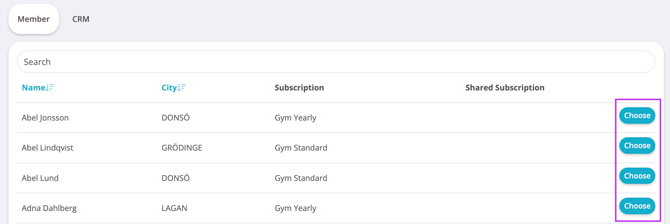
Meklējiet personu un pēc tam noklikšķiniet uz "Izvēlēties" personas rindā.
-
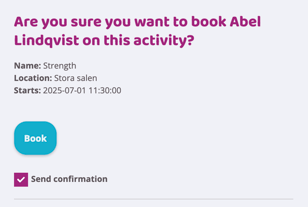
Apstipriniet rezervāciju, noklikšķinot uz "Rezervēt" logā, kas parādās. Atstājiet atzīmētu izvēles rūtiņu "Sūtīt apstiprinājuma paziņojumu", ja vēlaties nosūtīt rezervācijas apstiprinājumu, vai noņemiet atzīmi, ja nevēlaties to sūtīt.
Dalībnieks tagad ir rezervēts!
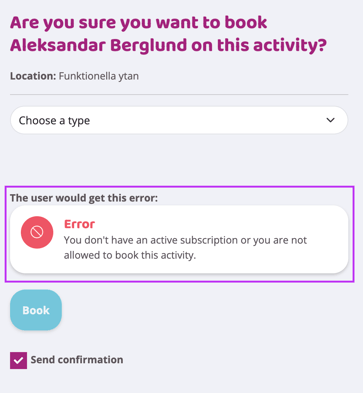
"Lietotājs saņemtu šo kļūdu" ("The user would get this error")
Šis kļūdas ziņojums parādās logā "Apstiprināt rezervāciju", ja personai, kura tiek rezervēta, nav tiesību rezervēt aktivitāti.
Iespējams, viņiem nav aktīvas dalības, ir laika ierobežojumi, ir sasniegts maksimālais atļauto rezervāciju skaits vai ir dalība, kurai nav rezervēšanas tiesību. Ja parādās šis ziņojums, jūs kā personāla darbinieks joprojām varat rezervēt personu aktivitātei, taču viņi paši to nevarētu izdarīt.
PIEZĪME: Ja persona tiek rezervēta, pat ja viņam nav tiesību, aktivitāte netiks skaitīta kā apmeklējums (punch) vai ieskaitīta nekādos šīs personas dalības ierobežojumos.
Aktivitātes izmaksas (The activity costs)
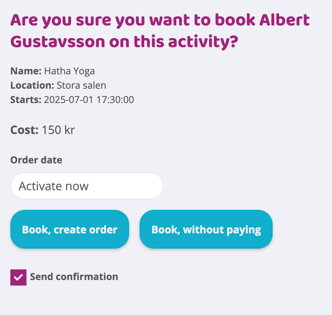
Ja ar aktivitāti ir saistītas izmaksas, opcijas izskatīsies kā zemāk redzamajā attēlā. Ja klients rezervējas pats, viņam vienmēr būs jāmaksā par aktivitāti, bet kā personāla darbinieks jūs varat veikt rezervāciju bez maksas, izvēloties "Rezervēt bez apmaksas".
Ja klientam ir jāmaksā, noklikšķiniet uz "Rezervēt, izveidot pasūtījumu", un klienta profilā tiks izveidots pasūtījums izvēlētajā datumā, un summa tiks ieturēta no noklusējuma maksājuma veida
Rezervēt caur lietotāja profilu (Book through user profile)
Rezervēšana tieši caur lietotāja profilu ir ērta, ja biedrs, piemēram, ir jārezervē vairākām aktivitātēm pēc kārtas. Šeit jūs varat viegli meklēt precīzas aktivitātes starp diviem datumiem.
Piezīme! Jūs varat arī rezervēt biedru tieši grafikā
-
Dodieties uz profilu caur "Lietotāji" galvenajā izvēlnē.
-
Esot profilā, ritiniet uz leju līdz "Rezervācijas".
-
Noklikšķiniet uz plus zīmes labajā pusē.
-
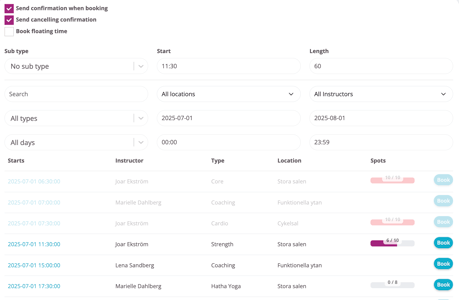
Meklēšanas laukā varat meklēt aktivitāti, telpu, laiku, datumu, instruktoru utt.
-
Lai rezervētu biedru, aktivitātes rindas labajā pusē noklikšķiniet uz "Rezervēt".
PIEZĪME: Rezervācijas apstiprināšana šeit darbojas tāpat kā grafikā, tāpēc vairāk informācijas par to lasiet šī raksta iepriekšējā nodaļā.
Rezervēt personu, kas nav biedrs (Book a non-member)
Lai rezervētu personu, kas nav biedrs, dodieties uz Grafiks galvenajā izvēlnē. Izvēlieties saraksta vai nedēļas grafiku.
Saraksta grafiks un nedēļas grafiks (List schedule and weekly schedule)
-
Saraksta grafikā: Noklikšķiniet uz "Rādīt" pie aktivitātes, kuru vēlaties rezervēt.
-
Nedēļas grafikā: Noklikšķiniet tieši uz aktivitātes.
-
Noklikšķiniet uz personas ikonas blakus dalībnieku sarakstam, lai pievienotu personu, kas nav biedrs.
-
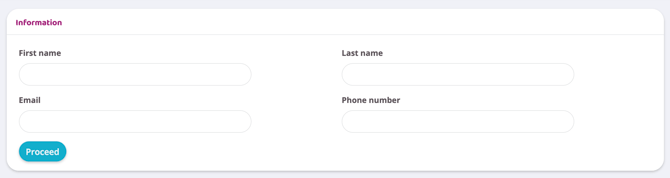
Ievadiet vārdu, uzvārdu, e-pastu un tālruņa numuru. (Informācija tiks saglabāta "Izmēģināt" atskaitē turpmākai saziņai).
-
Apstipriniet rezervāciju, noklikšķinot uz "Rezervēt" logā, kas parādās. Atstājiet atzīmētu izvēles rūtiņu "Sūtīt apstiprinājuma paziņojumu", ja vēlaties nosūtīt rezervācijas apstiprinājumu, vai noņemiet atzīmi, ja nevēlaties to sūtīt.
Persona, kas nav biedrs, tagad ir rezervēta!
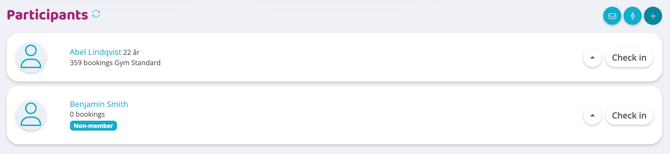
Dalībnieku sarakstā personām, kas nav biedri, ir piešķirts skaidrs marķējums, kas tās atšķir no biedriem. Noklikšķinot uz vārda sarakstā, jūs tiksiet novirzīts uz sagatavotu profilu, kuru var viegli aktivizēt, ja persona pēc nodarbības vēlas kļūt par biedru.