Innholdsfortegnelse:
Book et medlem via timelisten
Å booke et medlem på en aktivitet som personale er veldig enkelt. Det kan enten gjøres via timelisten eller via personens brukerprofil. Nedenfor viser vi hvordan du booker via både timelisten og brukerprofilen.
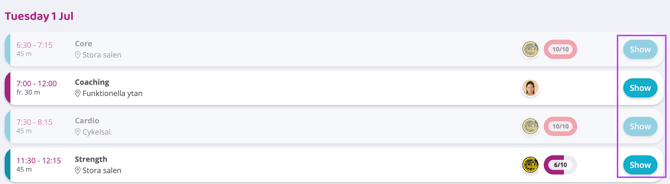
For å booke et medlem via timelisten, gå til Timeliste i hovedmenyen. Velg enten liste- eller ukeplan.
Listeplan og ukeplan
-
I listeplanen: Klikk på "Vis" på aktiviteten du ønsker å booke.
-
I ukeplanen: Klikk direkte på aktiviteten.
-
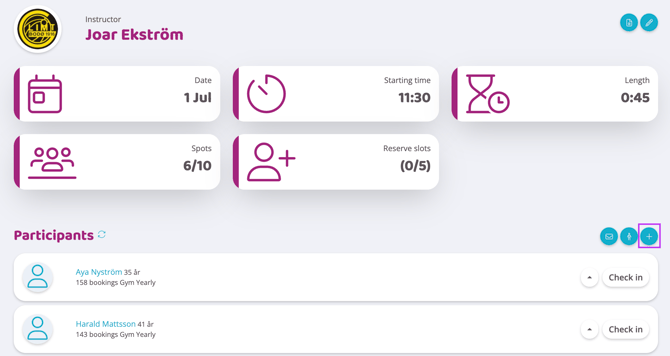
Klikk på pluss-tegnet ved siden av deltakerlisten for å legge til en deltaker.
-
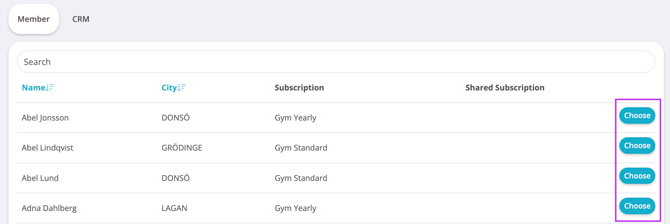
Søk etter personen og klikk deretter på "Velg" på personens rad.
-
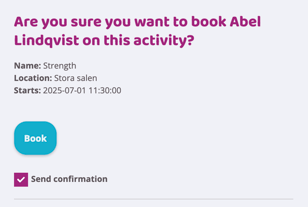
Bekreft bookingen ved å klikke på "Book" i boksen som dukker opp. La avkrysningen for "Send bekreftelsesvarsel" være markert hvis du ønsker å sende en bookingbekreftelse, fjern den hvis du ikke ønsker at den skal sendes.
Deltakeren er nå booket!
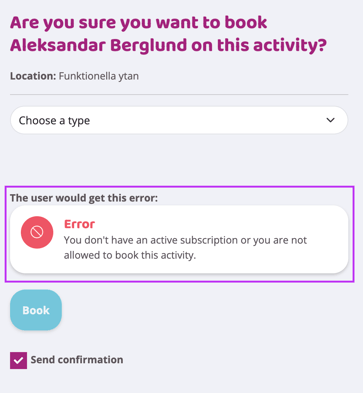
"Brukeren ville fått denne feilen"
Denne feilmeldingen vises i "Bekreft booking"-boksen hvis personen som bookes ikke har rettigheter til å booke aktiviteten.
Kanskje de ikke har et aktivt medlemskap, har tidsbegrensninger, har nådd maksimalt antall tillatte bookinger, eller et medlemskap som ikke har bookingrettigheter. Hvis denne meldingen vises, kan du som personale fortsatt booke personen på aktiviteten, men de ville ikke ha kunnet gjøre det på egen hånd.
MERK: Hvis en person bookes inn selv om de ikke har rettigheter, vil ikke aktiviteten telle som et klipp eller telle mot noen grenser personens medlemskap har.
Aktiviteten koster
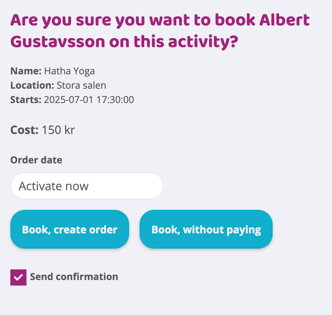
Hvis det er en kostnad knyttet til aktiviteten, vil alternativene se ut som bildet nedenfor. Hvis kunden booker selv, må de alltid betale for aktiviteten, men som personale kan du booke inn uten kostnad ved å velge "Book uten å betale".
Hvis kunden skal betale, klikk på "Book, opprett ordre", og en ordre vil bli opprettet på den valgte datoen på kundens profil og vil bli trukket fra standard betalingsmetode.
Book via brukerprofil
Booking direkte via brukerprofilen er praktisk hvis et medlem for eksempel trenger å bli booket for en serie aktiviteter. Her kan du enkelt søke etter eksakte aktiviteter mellom to datoer.
Merk! Du kan også booke et medlem direkte i timelisten
Merk! Du kan også booke et medlem direkte i timelisten
-
Gå til profilen via "Brukere" i hovedmenyen.
-
Når du er inne på profilen, scroll ned til "Bookinger".
-
Klikk på pluss-tegnet til høyre.
-
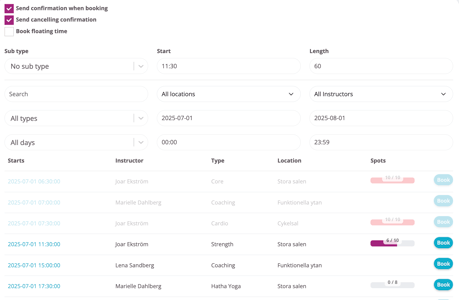
I søkefeltet kan du søke etter aktivitet, rom, tid, dato, instruktør, osv.
-
For å booke medlemmet, klikk på "Book" helt til høyre på aktivitetsraden.
Send bekreftelsesvarsel ved booking
La boksen være krysset av hvis en bookingbekreftelse skal sendes til kunden (vi anbefaler at du fjerner krysset hvis du booker i serie, ellers vil de motta veldig mange e-poster).
Send bekreftelsesvarsel ved avbestilling
La boksen være krysset av hvis en avbestillingsbekreftelse skal sendes til kunden (vi anbefaler at du fjerner krysset hvis du avbestiller en serie reservasjoner, ellers vil de motta veldig mange e-poster).
Book flytende tid
Marker denne boksen for å få opp alle dine flytende bookingtider for enkelt å booke inn i undertyper.
MERK: Å bekrefte en booking fungerer på samme måte her som i timelisten, så for mer info om det, les forrige kapittel i denne artikkelen.
Book et ikke-medlem
For å booke et ikke-medlem, gå til Timeliste i hovedmenyen. Velg enten liste- eller ukeplan.
Listeplan og ukeplan
-
I listeplanen: Klikk på "Vis" på aktiviteten du ønsker å booke.
-
I ukeplanen: Klikk direkte på aktiviteten.
-
Klikk på person-ikonet ved siden av deltakerlisten for å legge til et ikke-medlem.
-
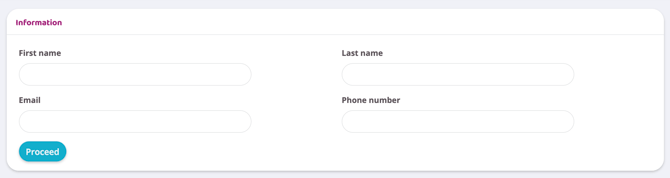
Fyll inn navn, etternavn, e-post og telefonnummer. (Informasjonen vil bli lagret i "Prøv"-rapporten for oppfølging).
-
Bekreft bookingen ved å klikke på "Book" i boksen som dukker opp. La avkrysningen for "Send bekreftelsesvarsel" være markert hvis du ønsker å sende en bookingbekreftelse, fjern den hvis du ikke ønsker at den skal sendes.
Ikke-medlemmet er nå booket inn!
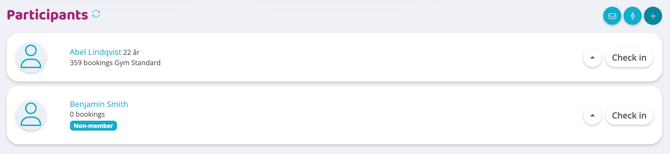
I deltakerlisten får ikke-medlemmer en tydelig merking som skiller dem fra medlemmer. Ved å klikke på navnet i listen, blir du tatt til en klargjort profil som enkelt kan aktiveres hvis personen ønsker å bli medlem etter økten.