Indholdsfortegnelse:
Book et medlem via holdplanen
At booke et medlem på en aktivitet som medarbejder er meget enkelt. Det kan enten gøres via holdplanen eller via personens brugerprofil. Nedenfor viser vi, hvordan du booker både via holdplanen og via brugerprofilen.
For at booke et medlem via holdplanen skal du gå til Holdplan i hovedmenuen. Vælg enten listeplan eller ugeplan.
Listeplan og ugeplan
-
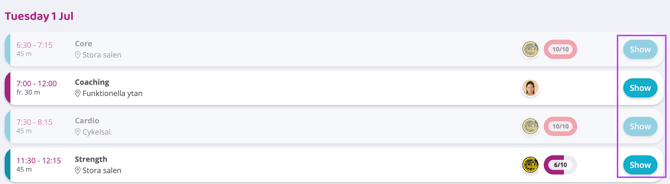
I listeplanen: Klik på "Vis" på den aktivitet, du ønsker at booke.
-
I ugeplanen: Klik direkte på aktiviteten.
-
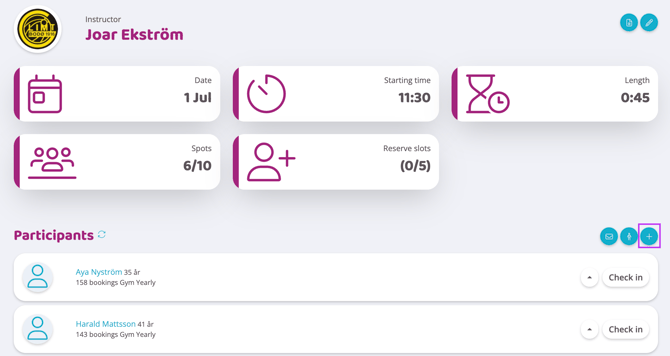
Klik på plustegnet ud for deltagerlisten for at tilføje en deltager.
-
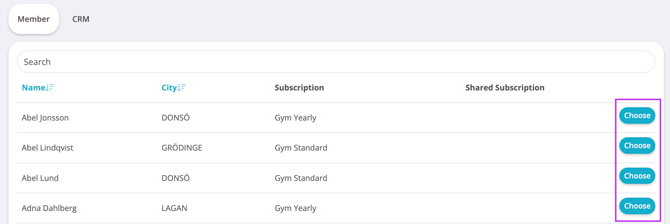
Søg efter personen, og klik derefter på "Vælg" på personens række.
-
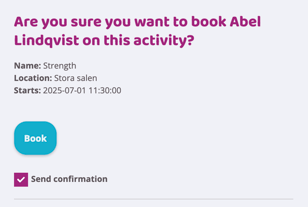
Bekræft bookingen ved at klikke på "Book" i boksen, der kommer frem. Lad feltet "Send bekræftelsesnotifikation" være markeret, hvis du ønsker at sende en bookingbekræftelse, og fjern markeringen, hvis du ikke ønsker, at den skal sendes.
Deltageren er nu booket!
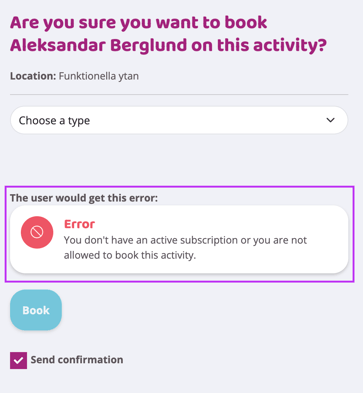
"Brugeren ville få denne fejl"
Denne fejlmeddelelse vises i boksen "Bekræft booking", hvis den person, der bookes, ikke har rettigheder til at booke aktiviteten.
Det kan være, at de ikke har et aktivt medlemskab, har tidsrestriktioner, har nået det maksimale antal tilladte bookinger eller har et medlemskab, der ikke har bookingrettigheder. Hvis denne meddelelse vises, kan du som medarbejder stadig booke personen til aktiviteten, men de ville ikke have været i stand til at gøre det selv.
BEMÆRK: Hvis en person bliver booket ind, selvom de ikke har rettigheder, vil aktiviteten ikke tælle som et klip eller tælle med i de grænser, som personens medlemskab har
Aktiviteten koster
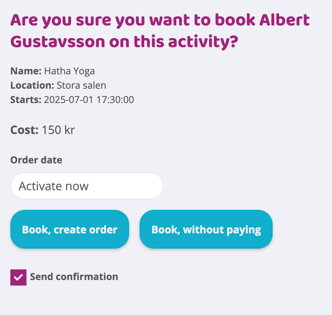
Hvis der er en omkostning forbundet med aktiviteten, vil mulighederne se ud som på billedet nedenfor. Hvis kunden booker sig selv, skal de altid betale for aktiviteten, men som medarbejder kan du booke vedkommende ind uden omkostninger ved at vælge "Book uden at betale".
Hvis kunden skal betale, skal du klikke på "Book, opret ordre", hvorefter der oprettes en ordre på den valgte dato på kundens profil, som vil blive trukket via standardbetalingsmetoden.
Book via brugerprofil
Booking direkte via brugerprofilen er praktisk, hvis et medlem for eksempel skal bookes til en række aktiviteter. Her kan du nemt søge efter præcise aktiviteter mellem to datoer.
Bemærk! Du kan også booke et medlem direkte i holdplanen.
-
Gå til profilen via "Brugere" i hovedmenuen.
-
Når du er på profilen, skal du rulle ned til "Bookinger".
-
Klik på plustegnet til højre.
-
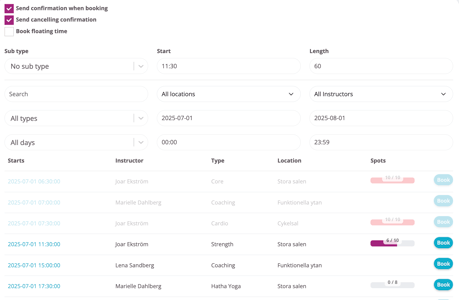
I søgefeltet kan du søge efter aktivitet, lokale, tid, dato, instruktør osv.
-
For at booke medlemmet skal du klikke på "Book" yderst til højre på aktivitetsrækken.
Send bekræftelsesnotifikation ved booking
Lad feltet være markeret, hvis der skal sendes en bookingbekræftelse til kunden (vi anbefaler, at du fjerner markeringen, hvis du booker i serier, da de ellers vil modtage mange e-mails).
Send bekræftelsesnotifikation ved aflysning
Lad feltet være markeret, hvis der skal sendes en aflysningbekræftelse til kunden (vi anbefaler, at du fjerner markeringen, hvis du aflyser en serie af reservationer, da de ellers vil modtage mange e-mails).
Book flydende tid
Marker dette felt for at få vist alle dine flydende bookingtider, så du nemt kan booke ind i undertyper.
BEMÆRK: Bekræftelse af en booking fungerer på samme måde her som i holdplanen, så for mere info om det, læs det forrige kapitel i denne artikel.
Book en ikke-abonnent
For at booke en ikke-abonnent skal du gå til Holdplan i hovedmenuen. Vælg enten listeplan eller ugeplan.
Listeplan og ugeplan
-
I listeplanen: Klik på "Vis" på den aktivitet, du ønsker at booke.
-
I ugeplanen: Klik direkte på aktiviteten.
-
Klik på person-ikonet ud for deltakerlisten for at tilføje en ikke-abonnent.
-
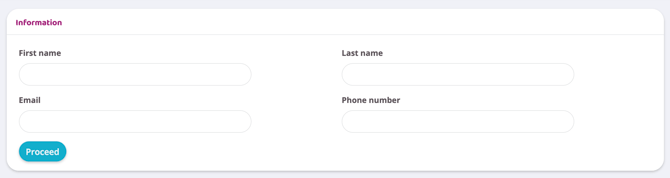
Udfyld fornavn, efternavn, e-mail og telefonnummer. (Oplysningerne gemmes i "Prøv"-rapporten til opfølgning).
-
Bekreft bookingen ved at klikke på "Book" i boksen, der kommer frem. Lad feltet "Send bekræftelsesnotifikation" være markeret, hvis du ønsker at sende en bookingbekræftelse, og fjern markeringen, hvis du ikke ønsker, at den skal sendes.
Ikke-abonnenten er nu booket ind!
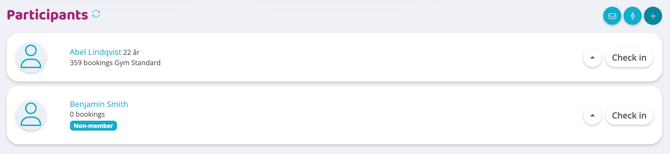
I deltagerlisten får ikke-abonnenter et tydeligt mærke, der adskiller dem fra medlemmer. Ved at klikke på navnet i listen bliver du ført til en forberedt profil, som nemt kan aktiveres, hvis personen ønsker at blive medlem efter sessionen.