
Ievads
Ja jums ir durvju piekļuve, izmantojot kādu no šīm sistēmām: Worb, Tidomat, Zesec, Tickoff vai Gantner, jūs varat izveidot atsevišķu durvju atvēršanas/reģistrācijas pogu sadaļā Dashboard. Durvju atvēršana izskatīsies tā, kā parādīts zemāk esošajos attēlos. Telpu piekļuve ir pieejama kā atsevišķa poga Wondr izvēlnē, un, uz tās noklikšķinot, atsevišķā izvēlnē parādīsies pieejamās opcijas.
-
Funkcija tiek kontrolēta ar GPS, tāpēc jūs varat redzēt, cik tālu atrodaties no pieejamajām opcijām, un, protams, atvērt durvis un reģistrēties tikai tad, ja esat pietiekami tuvu.
-
Ja vēlaties izmantot šo funkciju savā objektā, sazinieties ar mums Wondr, un mēs palīdzēsim jums izvēlēties variantu, kas vislabāk atbilst jūsu telpām.
-
Ja jūs jau izmantojat kādu no šīm sistēmām un jums ir vecais izkārtojums, kur visas pogas ir redzamas sadaļā
Dashboard, bet vēlaties izmantot šo risinājumu, lasiet tālāk, lai uzzinātu, kā to mainīt.
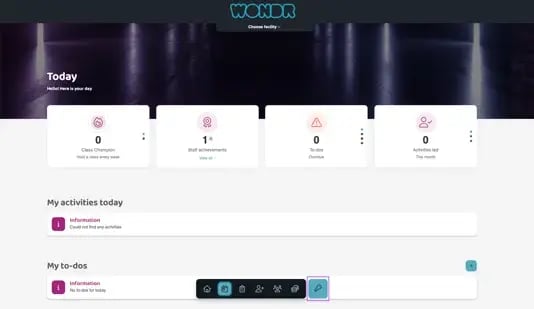
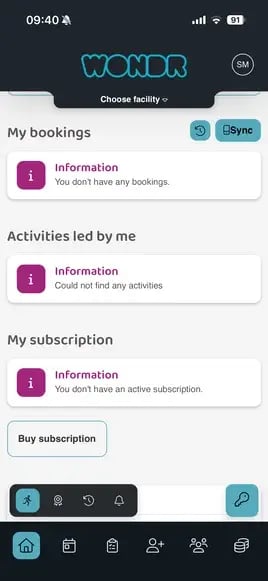
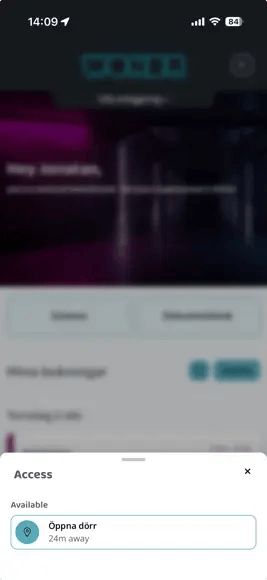
Iestatījumi
Viedie noteikumi
Funkcija tiek vadīta, izmantojot viedos noteikumus, kuros tiek izveidotas un kontrolētas ieejas/reģistrācijas pogas. Jums nekas nav jādara, ja tikko esat to iegādājušies – mūsu atbalsta komanda parūpēsies, lai viss tiktu iestatīts pareizi un jūs saņemtu šo funkcionalitāti.
Bet, ja jums jau iepriekš ir bijusi ieejas/reģistrācijas iespēja un jums nav šāda izskata, bet ir vecais, jūs varat to viegli mainīt.
Dariet tā:
-
Dodieties uz
Iestatījumi > Viedie noteikumi. -
Rediģējiet noteikumu(s), kas izveido pogas WondrWall.
-
Sadaļā "Triggers" noņemiet atzīmi no izvēles rūtiņām
Rādīt tīmeklī wondr-wallunRādīt lietotnē wondr-wall. -
Tā vietā atzīmējiet opciju
Rādīt atslēgu atvilktnē. -
Zem virsraksta
Rādīt atslēgu ekrānāizvēlieties, kur pogai jāparādās: lietotnē, pārlūkprogrammā vai abās. Mēs iesakām abas. -
Ja šis noteikums kontrolē jūsu galveno atslēgu vai kaut ko īpaši svarīgu, ko vēlaties vienmēr redzēt augšpusē, atverot atslēgu izvēlni, varat arī atzīmēt
Rādīt atslēgu atvilktnē(Pin to top in drawer). -
Pēc tam atjauniniet noteikumu un atkārtojiet šo procesu, ja jums uz WondrWall ir vairākas pogas.
Pogas ikona
Vai vēlaties mainīt pogas ikonu?
Dariet tā:
-
Dodieties uz
Iestatījumi > Wondr-wall. -
Sadaļā
Atslēgasnoklikšķiniet uzIzvēlēties. -
Atrodiet vēlamo ikonu.
-
Kad esat izvēlējies jaunu ikonu, noklikšķiniet uz
Saglabāt.