Sisällysluettelo:
Varaa jäsen aikataulun kautta (Book a member via the schedule)
Jäsenen varaaminen aktiviteettiin henkilökunnan jäsenenä on erittäin helppoa. Se voidaan tehdä joko aikataulun tai henkilön käyttäjäprofiilin kautta. Alla näytämme, kuinka varaus tehdään sekä aikataulun että käyttäjäprofiilin kautta.
Varataksesi jäsenen aikataulun kautta, mene päävalikosta kohtaan Aikataulu. Valitse joko lista- tai viikkoaikataulu.
Listaikataulu ja viikkoaikataulu (List schedule and weekly schedule)
-
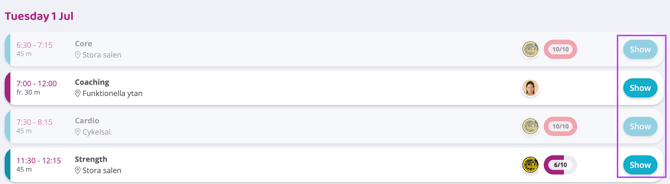
Listaikataulussa: Napsauta "Näytä" sen aktiviteetin kohdalla, jonka haluat varata.
-
Viikkoaikataulussa: Napsauta suoraan aktiviteettia.
-
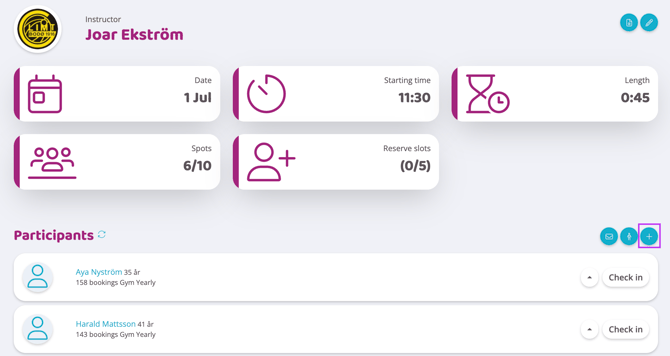
Napsauta osallistujalistan vieressä olevaa plusmerkkiä lisätäksesi osallistujan.
-
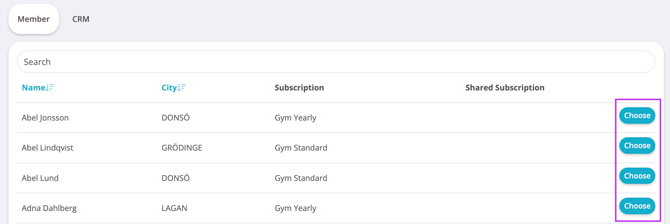
Etsi henkilö ja napsauta sitten "Valitse" henkilön riviltä.
-
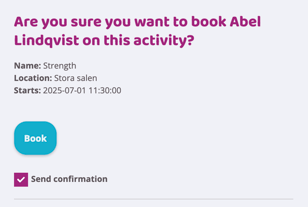
Vahvista varaus napsauttamalla "Varaa" ilmestyvässä ruudussa. Jätä "Lähetä vahvistusilmoitus" -valintaruutu valituksi, jos haluat lähettää varausvahvistuksen, tai poista valinta, jos et halua sitä lähetettävän.
Osallistuja on nyt varattu!
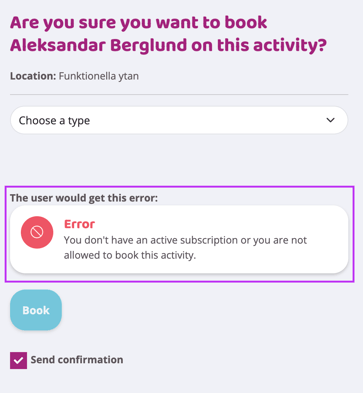
"Käyttäjä saisi tämän virheen" (The user would get this error)
Tämä virheilmoitus ilmestyy "Vahvista varaus" -ruutuun, jos varattavalla henkilöllä ei ole oikeutta varata aktiviteettia.
Ehkä heillä ei ole aktiivista jäsenyyttä, heillä on aikarajoituksia, he ovat saavuttaneet sallittujen varausten enimmäismäärän tai heidän jäsenyyteensä ei kuulu varausaoikeutta. Jos tämä viesti tulee näkyviin, voit henkilökunnan jäsenenä silti varata henkilön aktiviteettiin, mutta he eivät olisi pystyneet tekemään sitä itse.
HUOMIO: Jos henkilö varataan sisään, vaikka hänellä ei ole oikeuksia, aktiviteettia ei lasketa kerraksi (punch) eikä se kerrytä mitään henkilön jäsenyyteen liittyviä rajoituksia.
Aktiviteetin kustannukset (The activity costs)
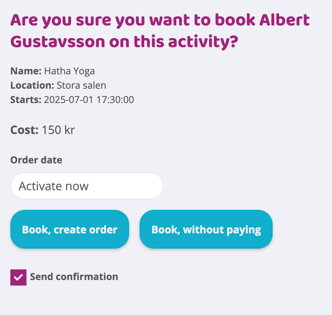
Jos aktiviteettiin liittyy kustannus, vaihtoehdot näyttävät alla olevan kuvan mukaisilta. Jos asiakas varaa itse, hänen on aina maksettava aktiviteetista, mutta henkilökunnan jäsenenä voit varata hänet ilman kustannuksia valitsemalla "Varaa ilman maksua".
Jos asiakkaan kuuluu maksaa, napsauta "Varaa, luo tilaus", jolloin asiakkaan profiiliin luodaan tilaus valitulle päivämäärälle ja se veloitetaan oletusmaksutavalta.
Varaa käyttäjäprofiilin kautta (Book through user profile)
Varaaminen suoraan käyttäjäprofiilin kautta on kätevää, jos jäsen täytyy esimerkiksi varata useisiin aktiviteetteihin peräkkäin. Täällä voit helposti etsiä tiettyjä aktiviteetteja kahden päivämäärän välillä.
Huom! Voit varata jäsenen myös suoraan aikataulusta
-
Mene profiiliin päävalikon kohdasta "Käyttäjät".
-
Kun olet profiilissa, kelaa alas kohtaan "Varaukset".
-
Napsauta oikealla olevaa plusmerkkiä.
-
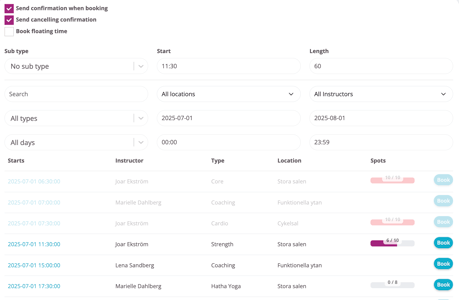
Hakukentässä voit etsiä aktiviteettia, huonetta, aikaa, päivämäärää, ohjaajaa jne.
-
Varataksesi jäsenen, napsauta "Varaa" aktiviteettirivin oikeassa reunassa.
Lähetä vahvistusilmoitus varattaessa
Jätä ruutu valituksi, jos asiakkaalle halutaan lähettää varausvahvistus (suosittelemme poistamaan valinnan, jos varaat sarjassa, muuten he saavat suuren määrän sähköposteja).
Lähetä vahvistusilmoitus peruutettaessa
Jätä ruutu valituksi, jos asiakkaalle halutaan lähettää peruutusvahvistus (suosittelemme poistamaan valinnan, jos peruutat useita varauksia kerralla, muuten he saavat suuren määrän sähköposteja).
Varaa kelluva aika
Valitse tämä ruutu nähdäksesi kaikki kelluvat varausaikasi ja varataksesi ne helposti alatyypeiksi.
HUOMIO: Varauksen vahvistaminen toimii tässä samalla tavalla kuin aikataulussa, joten lue lisätietoja tämän artikkelin edellisestä luvusta.
Gemini sa
Her er oversettelsen av artikkelen til finsk, inkludert meta-beskrivelse og glossary-termer:
Varaa osallistujia aktiviteetteihin (Henkilökunta) (Book participants on activities(staff))
Sisällysluettelo:
Varaa jäsen aikataulun kautta (Book a member via the schedule)
Jäsenen varaaminen aktiviteettiin henkilökunnan jäsenenä on erittäin helppoa. Se voidaan tehdä joko aikataulun tai henkilön käyttäjäprofiilin kautta. Alla näytämme, kuinka varaus tehdään sekä aikataulun että käyttäjäprofiilin kautta.
Varataksesi jäsenen aikataulun kautta, mene päävalikosta kohtaan Aikataulu. Valitse joko lista- tai viikkoaikataulu.
Listaikataulu ja viikkoaikataulu (List schedule and weekly schedule)
-
Listaikataulussa: Napsauta "Näytä" sen aktiviteetin kohdalla, jonka haluat varata.
-
Viikkoaikataulussa: Napsauta suoraan aktiviteettia.
-
Napsauta osallistujalistan vieressä olevaa plusmerkkiä lisätäksesi osallistujan.
-
Etsi henkilö ja napsauta sitten "Valitse" henkilön riviltä.
-
Vahvista varaus napsauttamalla "Varaa" ilmestyvässä ruudussa. Jätä "Lähetä vahvistusilmoitus" -valintaruutu valituksi, jos haluat lähettää varausvahvistuksen, tai poista valinta, jos et halua sitä lähetettävän.
Osallistuja on nyt varattu!
"Käyttäjä saisi tämän virheen" (The user would get this error)
Tämä virheilmoitus ilmestyy "Vahvista varaus" -ruutuun, jos varattavalla henkilöllä ei ole oikeutta varata aktiviteettia.
Ehkä heillä ei ole aktiivista jäsenyyttä, heillä on aikarajoituksia, he ovat saavuttaneet sallittujen varausten enimmäismäärän tai heidän jäsenyyteensä ei kuulu varausaoikeutta. Jos tämä viesti tulee näkyviin, voit henkilökunnan jäsenenä silti varata henkilön aktiviteettiin, mutta he eivät olisi pystyneet tekemään sitä itse.
HUOMIO: Jos henkilö varataan sisään, vaikka hänellä ei ole oikeuksia, aktiviteettia ei lasketa kerraksi (punch) eikä se kerrytä mitään henkilön jäsenyyteen liittyviä rajoituksia.
Aktiviteetin kustannukset (The activity costs)
Jos aktiviteettiin liittyy kustannus, vaihtoehdot näyttävät alla olevan kuvan mukaisilta. Jos asiakas varaa itse, hänen on aina maksettava aktiviteetista, mutta henkilökunnan jäsenenä voit varata hänet ilman kustannuksia valitsemalla "Varaa ilman maksua".
Jos asiakkaan kuuluu maksaa, napsauta "Varaa, luo tilaus", jolloin asiakkaan profiiliin luodaan tilaus valitulle päivämäärälle ja se veloitetaan oletusmaksutavalta.
Varaa käyttäjäprofiilin kautta (Book through user profile)
Varaaminen suoraan käyttäjäprofiilin kautta on kätevää, jos jäsen täytyy esimerkiksi varata useisiin aktiviteetteihin peräkkäin. Täällä voit helposti etsiä tiettyjä aktiviteetteja kahden päivämäärän välillä.
Huom! Voit varata jäsenen myös suoraan aikataulusta.
-
Mene profiiliin päävalikon kohdasta "Käyttäjät".
-
Kun olet profiilissa, kelaa alas kohtaan "Varaukset".
-
Napsauta oikealla olevaa plusmerkkiä.
-
Hakukentässä voit etsiä aktiviteettia, huonetta, aikaa, päivämäärää, ohjaajaa jne.
-
Varataksesi jäsenen, napsauta "Varaa" aktiviteettirivin oikeassa reunassa.
Lähetä vahvistusilmoitus varattaessa
Jätä ruutu valituksi, jos asiakkaalle halutaan lähettää varausvahvistus (suosittelemme poistamaan valinnan, jos varaat sarjassa, muuten he saavat suuren määrän sähköposteja).
Lähetä vahvistusilmoitus peruutettaessa
Jätä ruutu valituksi, jos asiakkaalle halutaan lähettää peruutusvahvistus (suosittelemme poistamaan valinnan, jos peruutat useita varauksia kerralla, muuten he saavat suuren määrän sähköposteja).
Varaa kelluva aika
Valitse tämä ruutu nähdäksesi kaikki kelluvat varausaikasi ja varataksesi ne helposti alatyypeiksi.
HUOMIO: Varauksen vahvistaminen toimii tässä samalla tavalla kuin aikataulussa, joten lue lisätietoja tämän artikkelin edellisestä luvusta.
Varaa ei-jäsen (Book a non-member)
Varataksesi ei-jäsenen, mene päävalikosta kohtaan Aikataulu. Valitse joko lista- tai viikkoaikataulu.
Listaikataulu ja viikkoaikataulu
-
Listaikataulussa: Napsauta "Näytä" sen aktiviteetin kohdalla, jonka haluat varata.
-
Viikkoaikataulussa: Napsauta suoraan aktiviteettia.
-
Napsauta osallistujalistan vieressä olevaa henkilökuvaketta lisätäksesi ei-jäsenen.
-
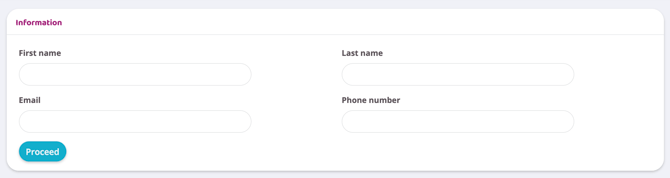
Täytä nimi, sukunimi, sähköposti ja puhelinnumero. (Tiedot tallennetaan "Kokeile"-raporttiin seurantaa varten).
-
Vahvista varaus napsauttamalla "Varaa" ilmestyvässä ruudussa. Jätä "Lähetä vahvistusilmoitus" -valintaruutu valituksi, jos haluat lähettää varausvahvistuksen, tai poista valinta, jos et halua sitä lähetettävän.
Ei-jäsen on nyt varattu!
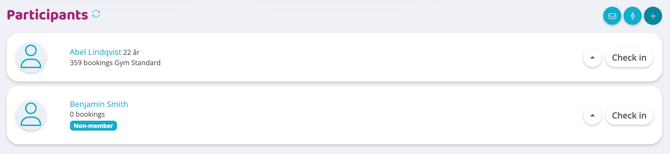
Osallistujalistassa ei-jäsenille annetaan selkeä merkintä, joka erottaa heidät jäsenistä. Napsauttamalla nimeä listassa pääset valmiiseen profiiliin, joka voidaan helposti aktivoida, jos henkilö haluaa liittyä jäseneksi tunnin jälkeen.